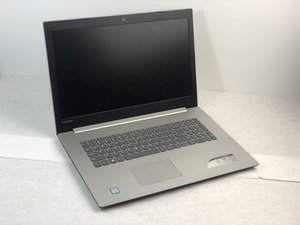
학생-기여 위키
자사 교육 프로그램의 멋진 학생들이 이 위키를 만들었습니다.
죽음의 블루스크린 (BSOD)
기기 전원을 켤 때 하위 수준 소프트웨어의 충돌이나 하드웨어 결함으로 인해 기기가 완전히 켜지지 않는 상태입니다.
하드웨어 문제
죽음의 블루스크린 재부팅 루프는 소프트웨어 또는 하드 드라이브 내의 여러 가지 문제로 인해 발생할 수 있습니다. 첫 번째 단계는 근본적인 문제를 파악하여 PC를 다시 정상 작동시키는 것입니다. BIOS를 사용하면 PC의 하드 드라이브 문제를 식별할 수 있습니다.
- 전원 버튼을 길게 눌러 PC를 끄고 다시 시작합니다.
- 첫 번째 화면이 나타나면 Fn 키와 F2 키(Fn+F2)를 눌러 BIOS로 진입합니다.
- BIOS 설정 유틸리티 화면이 나타나면 Boot를 선택하고 Enter를 누릅니다. 그러면 하드 드라이브 문제를 식별하기 위한 진단 테스트가 실행됩니다.
하드 드라이브가 발견되면 HDD Diagnostic Program으로 이동하여 Enter를 누릅니다. 그러면 하드 드라이브의 이상 유무를 확인하는 빠른 테스트가 수행됩니다.
하드 드라이브가 식별되지 않거나 진단 프로그램이 없는 경우 하드 드라이브를 재설정하거나 새로 구입해야 할 수 있습니다. Lenovo IdeaPad 320 시리즈의 하드 드라이브 교체 방법은 이 안내서를 참조하세요.
부팅 실패
운영 체제가 시작되지 않고 계속 다시 시도하며 Lenovo 로고만 표시되는 상태입니다.
운영 체제 간섭
- 노트북을 다시 시작합니다.
- Windows 키와 R 키를 누릅니다(Windows 아이콘 + R 키).
참고: 이 방법은 노트북을 다시 시작할 때마다 안전 모드로 강제 부팅하도록 설정하며, 정상 부팅 옵션도 함께 제공됩니다.
결함이 있는 마이크로 프로세서
- 노트북을 다시 시작합니다.
- Lenovo 로딩 화면에서 Fn 키와 F2 키(Fn+F2)를 눌러 BIOS로 진입합니다.
- BIOS에서 F9 키를 눌러 BIOS 초기화 설정을 불러옵니다. 이 작업은 시스템을 변경되었을 수 있는 초기 공장 설정으로 복원합니다. 시스템 데이터는 삭제되지 않습니다.
배터리가 충전되지 않음
충전기를 노트북에 연결했으나 충전이 되지 않는 상태입니다.
콘센트 결함
콘센트에 문제가 없는지 확인하세요. 노트북을 충전하려는 동일한 콘센트에 다른 전자 기기를 연결하여 작동하는지 확인합니다. 다른 기기도 작동하지 않는다면 콘센트 문제일 가능성이 큽니다. 다른 기기가 정상 작동한다면 다른 원인을 계속 찾아보세요.
충전 케이블 결함
충전 케이블을 살펴보고 제대로 작동하지 않게 만드는 절단이나 손상이 있는지 확인하세요. 케이블이 손상된 경우 새 충전기를 구입해야 합니다.
AC 어댑터 고장
수년간 노트북을 계속 충전하다 보면 충전 케이블의 AC 어댑터가 타버릴 수 있습니다. 전압계를 사용하여 어댑터의 출력 전압을 확인하세요. 전압계가 최소 1V 미만을 표시한다면 새 AC 어댑터를 구입할 때가 된 것입니다.
충전 포트의 이물질
충전 포트에 이물질이 들어가 노트북과 충전 케이블 사이의 연결을 방해할 수 있습니다. 충전 포트 내부를 살펴보고 방해가 되는 이물질을 제거하세요.
오래된 소프트웨어
전원 초기화를 수행하면 컴퓨터가 내부 문제를 업데이트하고 조정하는 데 도움이 될 수 있습니다. 다음 단계를 따르세요.
- Lenovo IdeaPad 320의 전원을 끕니다.
- 충전 케이블을 뽑습니다.
- 배터리를 분리합니다.
- 전원 버튼을 20초간 누릅니다.
- 배터리를 다시 장착하고 충전기를 연결합니다.
- 전원 버튼을 누릅니다.
배터리 수명 종료
노트북을 아무리 잘 관리해도 배터리는 결국 수명이 다하게 됩니다. 이 링크(Lenovo Ideapad 320-15ABR 배터리 교체)를 통해 배터리 교체 안내서를 확인할 수 있습니다.
스피커 또는 헤드폰 포트의 오디오 출력 왜곡
헤드폰이나 노트북 내장 스피커 시스템을 통해 오디오를 사용할 때 소리가 왜곡되는 현상입니다.
스피커 음질 저하
헤드폰을 연결하여 사운드 카드를 테스트하세요. 헤드폰을 통해 소리가 선명하게 들리지만 스피커로는 그렇지 않다면 물리적인 스피커 문제일 가능성이 높습니다. 스피커 교체가 필요할 수 있습니다.
볼륨 오류
볼륨 설정이 음질에 영향을 줄 수 있습니다. Windows 작업 표시줄의 스피커 아이콘을 클릭하여 볼륨을 조정하세요.
에코 소리
일부 Lenovo 사용자가 에코 소리가 발생하는 현상을 보고했습니다. 이를 해결하려면 다음 단계를 따르세요.
- Windows 제어판의 소리 범주로 이동합니다.
- 스피커 범주를 선택하고 “속성”을 누릅니다.
- 모든 소리 효과 사용 안 함 상자를 클릭하여 체크하고 “확인”을 클릭합니다.
화면 멈춤 또는 응답 없음
다양한 앱을 실행하거나 운영 체제를 시작할 때 컴퓨터가 ‘멈추고’ 응답하지 않는 상태입니다.
화면에 영향을 주는 오래된 소프트웨어
- 기기 전원을 끕니다.
- 노트북 전원을 뽑습니다.
- 배터리를 안전하게 분리할 수 있다면 분리하고 2분 동안 기다립니다.
- 배터리를 다시 장착하고 전원을 연결합니다.
- 전원 버튼을 30초간 길게 눌러 컴퓨터를 다시 켭니다.
충전 시스템 및 습관
- Lenovo 웹사이트에서는 최적의 성능을 위해 48시간마다 노트북을 충전할 것을 권장합니다.
- 충전 중 최대 속도를 보장하려면 케이스나 기타 장치(예: USB 케이블)를 모두 제거하세요.
- 노트북에 사용되는 충전기 유형을 확인하세요. 승인된 벽면 충전기만 사용해야 합니다.
- 소프트웨어 업데이트 후 3일 정도 지나면 운영 배터리 사용 시간이 개선되는 것을 확인할 수 있습니다.
내부 오류
더 자세한 지원을 원하시면 연결된 링크인 Lenovo Diagnostic Solutions를 확인하세요.
- ‘Download’ 섹션 아래에서 컴퓨터 운영 체제(Windows 10, 32비트 또는 64비트)에 맞는 하이퍼링크를 선택하세요(Linux 부스터 버전도 지원합니다).
- 안내에 따라 저장을 선택한 다음, 다운로드한 파일을 저장한 디렉토리로 이동합니다.
'lscsetup_x86_26001.exe'라는 이름의 설치 파일이 있는 폴더로 이동합니다. - 설치 파일 아이콘을 더블 클릭하여 설치를 시작합니다.
- 설치 마법사의 화면 안내에 따라 Lenovo Solution Centre를 시스템에 설치합니다.
- 설치가 완료되면 바탕 화면에 있는 ‘Lenovo Solution Centre’ 아이콘을 클릭하여 엽니다.
- 솔루션 센터가 열리면 ‘Checkup’을 선택한 다음 ‘Hardware Scan’ 및 ‘Full Scan’을 선택합니다.
- 이 과정은 최대 20분 정도 소요되며 오류 여부를 확인하는 데 도움이 됩니다.
불안정한 운영 체제
마지막 수단으로 외부 공장 초기화를 시도할 수 있습니다.
경고:
- 참고 1: 컴퓨터를 초기화하기 전에 필요한 모든 파일을 반드시 백업하세요. 백업되지 않은 모든 파일은 손실됩니다.
- 참고 2: 초기화하려면 배터리 잔량이 최소 25% 이상이어야 합니다. 초기화를 진행할 수 없는 경우 20~30분간 충전한 후 다시 시도하세요.
- 기기 전원을 끄고 전원 버튼 근처에 있는 복구 버튼을 누릅니다. 데스크톱 기기의 경우 전원을 켠 후 F2 키를 계속 누르세요.
- 화살표 키를 사용하여 시스템 복구(system recovery)를 선택하고 엔터를 누릅니다. (데스크톱 사용자는 이 단계를 건너뜁니다).
- “초기 백업에서 복원(restore from the initial backup)”을 선택하고 “다음(Next)”을 누릅니다.
- “시작(start)”을 클릭하고 경고 메시지에 동의합니다.
- 소요 시간은 기기 속도에 따라 다를 수 있습니다.
- a. 공장 데이터 초기화 과정이 완료될 때까지 잠시 기다립니다.
- b. 지금 시스템 재부팅(reboot system now)을 선택합니다.
- c. 재부팅 과정이 완료될 때까지 몇 분 정도 기다립니다.
약한 무선 연결
연결 상태가 좋지 않아 노트북 속도가 느려집니다.
TCP/IP 스택 문제
이 문제는 노트북이 인터넷을 직접 처리하는 방식과 관련이 있습니다. 간혹 TCP/IP 스택이 제대로 실행되지 않아 노트북의 무선 연결 문제에 직접적인 영향을 미칩니다. 사용자가 TCP/IP 스택을 재설정하는 방법은 다음과 같습니다.
- “명령 프롬프트”를 관리자 권한으로 실행합니다.
- 다음 명령어를 단계별로 입력하고 Enter를 누릅니다.
- NETSH INT IP RESET C:\RESTLOG.TXT
- NETSH INT TCP SET HEURISTICS DISABLED
- NETSH INT TCP SET GLOBAL AUTOTUNINGLEVEL=DISABLED
- NETSH INT TCP SET GLOBAL RSS=ENABLED
오래된 어댑터 드라이버
간혹 오래된 어댑터 드라이버가 간헐적인 네트워크 끊김이나 약한 무선 연결의 원인이 됩니다. 다음 단계에 따라 오래된 드라이버를 업데이트된 드라이버로 교체할 수 있습니다.
노트북의 장치 관리자로 이동하여 네트워크 어댑터를 확인합니다. 네트워크 어댑터 아이콘을 마우스 오른쪽 버튼으로 클릭하고 제거를 누릅니다. 그런 다음 다시 마우스 오른쪽 버튼을 클릭하고 “하드웨어 변경 사항 검색”을 선택합니다. 노트북이 가장 적합한 하드웨어를 스스로 선택합니다.
Wi-Fi 연결에 영향을 주는 전원 모드
Wi-Fi 성능을 최적화하는 기본 모드는 균형 잡힌 전원 모드입니다. 간혹 노트북이 절전 모드일 때 Wi-Fi에 직접적인 영향을 주는 소프트웨어가 꺼지기도 합니다.
- 제어판으로 이동합니다.
- “네트워크 및 공유 센터”로 이동합니다.
- Wi-Fi 네트워크를 선택하고 Wi-Fi 상태를 확인합니다.
- “속성”을 클릭합니다.
- “무선 네트워크 연결 속성” 창에서 “구성” 버튼을 클릭합니다.
- “전원 관리” 탭으로 이동하여 “전원을 절약하기 위해 컴퓨터가 이 장치를 끌 수 있음”이 체크되어 있지 않은지 확인합니다.
원격 차등 압축(RDC) 문제
원격 차등 압축(Remote Differential Compression)은 네트워크를 통해 전송되는 데이터를 압축하고 최소화합니다. 경우에 따라 RDC가 연결 불량의 원인이 되기도 합니다. 원격 차등 압축을 제거하는 방법은 다음과 같습니다.
- “제어판”으로 이동합니다.
- “프로그램”을 클릭합니다.
- “프로그램 및 기능” 아래에서 “Windows 기능 켜기/끄기”를 클릭합니다.
- “원격 차등 압축(Remote Differential Compression)”을 찾아 체크가 해제되어 있는지 확인합니다.

팀

Embry-Riddle Aeronautical University, Team S6-G3, Salas Fall 2019 Embry-Riddle Aeronautical University, Team S6-G3, Salas Fall 2019 회원
ERAU-SALAS-F19S6G3
4 회원들
안내서 60개를 작성함

댓글 2개
With Ideapad 320 the screen comes with ‘password is incorrect’ try again.
there is no password set
the ideapad does not bodt
please suggest solution
sundaramtv - 답글 공유
How do i recover my pointer when disappeared on my lenovo 330 windows10. I cannot maneuver to click buttons because there's nothing to click. Win+s pulls up the menu but the toggle arrows wont follow through to where it needs to go.
NancyB Alabama
Nancy Bullock - 답글 공유