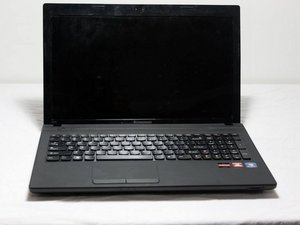
노트북이 켜지지 않음
노트북이 도저히 켜지지 않는 것 같네요
배터리가 올바르게 삽입되지 않음
배터리와 노트북 본체 사이의 공간이 깨끗한지 확인하세요. 옛날에 Nintendo 64 게임을 할 때처럼 금도금 커넥터를 불어 주세요. 배터리를 고정하는 두 개의 탭이 끝까지 완전히 들어갔는지 확인하세요. 배터리는 홈을 따라 부드럽게 밀려 들어가야 합니다.
배터리 방전/불량
충전기가 연결되어 있고 배터리 표시등이 켜져 있는지 확인하세요. 노트북이 충전기가 연결된 상태에서만 켜진다면 배터리가 불량인 것이므로 교체해야 합니다.
노트북이 부팅되지 않음
하드 드라이브 고장
노트북은 켜지는데 데스크톱에 접근할 수 없거나 프로그램이 로드되지 않으면 정말 짜증나죠. 이는 하드 드라이브 고장 때문일 수 있습니다. 페이스북 탐색을 다시 시작할 수 있도록 하드 드라이브 교체 안내서를 확인하세요.
메모리 불량
노트북의 애플리케이션이 느려지고 처리에 오랜 시간이 걸리다가 켜지지 않게 되었다면 로직 보드 문제일 가능성이 높습니다. 로직 보드 교체를 위한 수리 안내서를 확인하거나 메모리 교체 안내서를 이용해 보세요.
디스플레이가 작동하지 않음
디스플레이 균열
모니터에 플라스틱이 휘어지거나 날카로운 굴곡이 보이시나요? 디스플레이에 균열이 생겼을 수 있습니다. 배경 이미지가 진단을 방해하지 않도록 노트북을 끈 상태에서 테스트하세요. 또한 모니터로 보는 이미지에 "균열"이 보인다면 화면 자체가 깨진 것일 수 있습니다.
노트북 과열
팬 고장
노트북이 평소보다 유난히 조용한가요? 팬이 고장 났을 수 있습니다. 내부 회로가 타버리지 않도록 즉시 노트북을 끄세요. 정상적인 노트북에서는 낮은 웅웅거리는 소리가 들려야 합니다. 그렇지 않다면 팬을 교체해야 합니다.
먼지 축적
소형 핸드 진공청소기(흡입력이 너무 강하지 않은 것)를 준비하여 노트북 왼쪽의 팬 케이지에 갖다 대세요. 몇 초간 작동하면 팬에 쌓인 과도한 먼지를 제거하여 팬이 더 자유롭게 회전할 수 있게 됩니다.
CD 및 DVD를 읽을 수 없음
광학 드라이브 고장
광학 드라이브 측면의 꺼내기 버튼을 눌러 슬롯이 튀어나오는지 확인하세요. 그렇지 않다면 키보드에 꺼내기 버튼이 있는지 확인하고 눌러 보세요. 아마도 광학 드라이브 교체가 필요할 것 같네요.
반응하지 않는 키보드
키 누락
틸드(~) 키가 빠졌나요? 그렇다면 키보드 교체 안내서를 확인하세요.
키 끈적임
키를 누를 수 없거나 "눌린" 상태로 고정되어 있다면 키보드 아래 무언가가 끼어 있을 수 있습니다. 이 문제를 해결하려면 키보드를 분리하고 마른 천으로 아래쪽 공간을 닦아낸 다음 키를 다시 장착하세요.

팀

Cal Poly, Team 8-7, Regan Spring 2014 Cal Poly, Team 8-7, Regan Spring 2014 회원
CPSU-REGAN-S14S8G7
5 회원들
안내서 101개를 작성함

댓글 0개