학생-기여 위키
자사 교육 프로그램의 멋진 학생들이 이 위키를 만들었습니다.
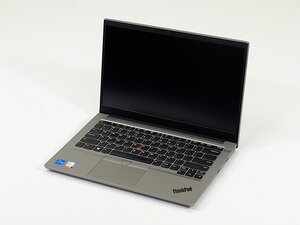
Lenovo ThinkPad E14 Gen 4가 사용 중 과열된다면 아래 단계를 따라 기기를 정상 상태로 되돌리세요.
ThinkPad E14 Gen 4 사용자 안내서에서는 Windows 스토어에서 Lenovo Vantage 앱을 다운로드하여 하드웨어 상태를 검사할 것을 권장합니다.
Lenovo 기기를 열기 전에 먼저 기기의 전원을 완전히 끄고 충전 케이블을 분리했는지 확인하세요. 기기를 수리하기 전에 전기가 흐르지 않는지 확인하세요.
컴퓨터를 분해하기 전에 컴퓨터를 시작하는 데 도움이 될 수 있는 몇 가지 방법을 시도해 보세요.
애플리케이션 사용
- 다수의 애플리케이션을 실행하면 기기의 CPU나 GPU 같은 특정 기능이 높은 수준으로 작동하여 과도한 열이 발생할 수 있습니다. 한 번에 열려 있는 탭의 수를 줄여 보세요.
컴퓨터 최대 절전 모드 및/또는 종료
- 컴퓨터 최대 절전 모드 및 종료와 관련된 문제가 발생하면 기기가 장시간 작동하게 됩니다. 이로 인해 재시작이 필요하거나 기기에 영구적인 손상이 발생할 수 있습니다. 기기의 컴퓨터 최대 절전 모드 또는 종료 설정을 초기화해 보세요.
오버클럭된 전원 설정
- 제어판 > 전원 옵션에서 기기가 어떤 전원 관리 옵션을 사용 중인지 확인하세요. "고성능"/"최고 성능"으로 설정되어 있다면 "균형 조정"으로 변경해 보세요.
오래된 소프트웨어
- 기기가 최신 Windows 업데이트 상태인지 확인해야 할 수 있습니다. 시스템이 올바른 BIOS, 드라이버, 운영 체제를 실행 중인가요?
이러한 팁으로 문제가 해결되지 않는다면 수리 안내서를 사용하고 아래의 문제해결 단계를 따라 기기 문제를 진단해 보세요.
팬 고장
Lenovo ThinkPad가 열심히 작동할수록 더 많은 열이 발생하므로 팬이 그에 맞춰 작동해야 합니다. 하지만 팬 고장을 일으킬 수 있는 몇 가지 원인이 있습니다. 먼저 팬의 상태를 관찰하세요. 팬의 기능적 품질을 저하시킬 수 있는 먼지나 이물질이 있는지 확인하세요. 필요하다면 에어 스프레이나 작은 솔을 사용하여 청소하세요. 다음으로 팬, 커넥터, 배선에 눈에 띄는 손상이 있는지 확인하세요. 눈에 띄는 손상이 있거나 시스템 보드에 연결된 배선이 끊어진 것으로 보이면 부품 교체가 필요할 수 있습니다.
막힌 통풍구
애플리케이션이나 작업 부하와 관계없이 온도가 높게 유지된다면, 통풍구가 막혔거나 기기 내부에 먼지가 쌓였기 때문일 수 있습니다. 먼저 팬과 통풍구 가능성이 있는 부분을 관찰하세요. 먼지나 기타 이물질이 보인다면 에어 스프레이나 정밀 집게를 사용하여 통풍구를 통해 제거해 보세요. 통풍구와 팬의 먼지를 더 효과적으로 제거하려면 노트북 뒷면 커버를 분리해야 할 수도 있습니다.
방열기 고장
팬과 통풍구가 양호한 상태로 보인다면 방열기가 문제일 수 있습니다. 관찰 가능한 증상이 가려져 있어 이 작업은 약간의 분해가 필요합니다. 팬 뒷면, 방열기가 연결되는 곳에는 먼지가 자주 끼는 큰 통풍구가 있습니다. 먼지는 작은 솔, 에어 스프레이, 또는 집게로 제거할 수 있습니다. 방열기 아래에 있는 서멀 페이스트가 부족하여 교체가 필요할 수 있습니다. (서멀 페이스트는 공기층을 제거하여 더 효율적으로 열을 전달하고 분산시키는 데 사용됩니다.)

팀

Linn Benton Community College, Team 1-4, Karnes Fall 2025 Linn Benton Community College, Team 1-4, Karnes Fall 2025 회원
LBCC-KARNES-F25S1G4
4 회원들
안내서 72개를 작성함

댓글 0개