학생-기여 위키
자사 교육 프로그램의 멋진 학생들이 이 위키를 만들었습니다.
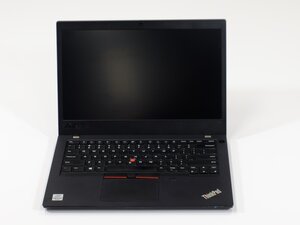
Lenovo ThinkPad L14 Gen 2가 느리게 작동하는 경우, 이 페이지에서 해결 방법을 확인하세요.
주의: 전자 부품은 정전기에 민감하므로, 정전기 방전을 방지하기 위해 정전기 방지 손목 띠를 착용하거나 금속을 만져 접지하세요. 정전기 방전은 마더보드를 손상시켜 컴퓨터가 켜지지 않게 할 수 있습니다.
너무 많은 탭 열림
장치가 느려지는 원인은 너무 많은 탭이 열려 있거나 기기 노후화 등 다양합니다. 마찬가지로, 개인 파일이 메모리 저장 공간을 너무 많이 차지해도 컴퓨터 속도가 느려질 수 있습니다. 불필요한 탭을 닫고 쓸모없는 파일을 삭제하여 공간을 확보하면 장치 성능을 향상할 수 있습니다.
침수 피해
침수 피해가 발생한 경우, 기기가 충전 중이지 않도록 전원을 끄고 플러그를 뽑으세요. 필립스 #00 스크루드라이버를 사용하여 뒷면 패널의 스프링이 장착된 M2 x 5mm 나사 9개를 풀고 iFixit 픽을 사용하여 분리하세요. 하드웨어에 물 얼룩이나 오염 흔적이 있는지 확인하세요. 눈에 보이는 액체는 흡수성 천으로 부드럽게 닦아내세요. 커버를 연 상태로 통풍이 잘되는 곳에 두고 기기를 완전히 말리세요.
과열
과열로 인해 문제가 발생할 수 있습니다. 컴퓨터 전원을 켜고 F1 키를 반복해서 눌러 BIOS에 진입하여 시스템을 확인하세요. 왼쪽 설정 메뉴에서 위에서 두 번째에 있는 “Config” 옵션을 클릭하세요. System Intelligent Cooling 옵션을 찾아 엔터 키를 누르세요. 다양한 옵션이 있는 메뉴가 나타나면 화살표 키나 마우스를 사용하여 “Battery Saving”을 선택하세요. 그런 다음 화면 상단의 “Exit” 옵션으로 이동하여 설정을 저장하세요.

팀

Linn Benton Community College, Team 1-2, Karnes Fall 2025 Linn Benton Community College, Team 1-2, Karnes Fall 2025 회원
LBCC-KARNES-F25S1G2
4 회원들
안내서 72개를 작성함

댓글 0개