학생-기여 위키
자사 교육 프로그램의 멋진 학생들이 이 위키를 만들었습니다.
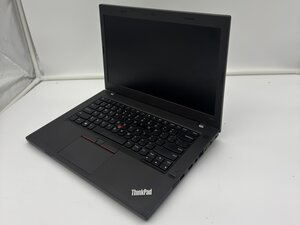
Lenovo ThinkPad L470 터치 패드가 커서를 움직이지 않거나, 클릭이 안 되거나, 제스처를 인식하지 못한다면 이 페이지에서 해결 방법을 확인해 보세요.
Windows에서 터치 패드가 꺼져 있음
Windows 설정에서 터치 패드가 꺼져 있을 수 있습니다. 설정을 열고 '터치 패드'를 검색하세요. 터치 패드를 켬 상태로 전환하세요. 그런 다음 '추가 마우스 옵션'을 열고 'ThinkPad' 탭으로 이동하여 '터치 패드 활성화'가 체크되어 있는지 확인하세요.
기능 키로 터치 패드가 꺼짐
많은 ThinkPad 모델은 키보드 단축키로 터치 패드를 비활성화할 수 있습니다. 기능(Fn) 키를 길게 누른 상태에서 터치 패드 아이콘이 그려진 키를 눌러 다시 활성화하세요. 어떤 키인지 확실하지 않다면 키보드 맨 윗줄을 확인하고 터치 패드 기호가 있는 키를 눌러 보세요.
터치 패드 드라이버 업데이트 필요
드라이버가 없거나 최신 버전이 아니면 Windows가 터치 패드를 인식하지 못할 수 있습니다. Lenovo Vantage를 열고 '시스템 업데이트'를 선택하여 업데이트를 확인한 다음, 검색된 터치 패드(Touchpad), 트랙 패드(Trackpad), UltraNav 또는 입력 드라이버를 설치하세요. 컴퓨터를 다시 시작하고 터치 패드를 테스트하세요. Lenovo Vantage가 설치되어 있지 않다면 Microsoft Store에서 받거나, '장치 관리자'에서 '마우스 및 기타 포인팅 장치'를 열어 ThinkPad 터치 패드를 마우스 오른쪽 버튼으로 클릭하고 '드라이버 업데이트'를 선택한 뒤 '자동 검색'을 선택하세요.
전원 관리 설정으로 인해 터치 패드가 꺼짐
Windows가 에너지를 절약하기 위해 L470의 터치 패드 전원을 차단하여 응답이 멈출 수 있습니다. 장치 관리자를 열고 '마우스 및 기타 포인팅 장치' 항목을 확장한 뒤, ThinkPad 터치 패드 항목을 마우스 오른쪽 버튼으로 클릭하여 '속성'을 여세요. '전원 관리' 탭에서 '전원을 절약하기 위해 컴퓨터가 이 장치를 끌 수 있음' 항목의 체크를 해제한 뒤 다시 시작하세요. 만약을 대비해 '범용 직렬 버스 컨트롤러' 아래의 'USB 루트 허브' 항목들에 대해서도 동일하게 설정하세요.

팀

University of North Texas, Team 1-1, Rea Fall 2025 University of North Texas, Team 1-1, Rea Fall 2025 회원
UNT-REA-F25S1G1
4 회원들
안내서 60개를 작성함

댓글 0개