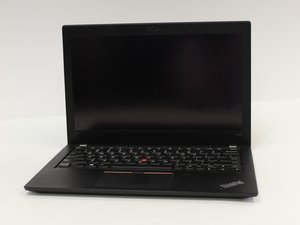
학생-기여 위키
자사 교육 프로그램의 멋진 학생들이 이 위키를 만들었습니다.
배터리 사용 시간 짧음
기기 배터리가 빨리 소모되거나 오래 충전되지 않습니다.
화면 밝기
높은 화면 밝기로 인해 배터리 사용 시간이 짧아질 수 있습니다. 화면 설정으로 이동하여 밝기를 낮추거나 자동 밝기 기능을 켜서 기기의 밝기를 조절하세요.
네트워크 검색
기기가 연결할 블루투스 또는 Wi-Fi 네트워크를 검색하느라 배터리가 빨리 소모될 수 있습니다. 설정에서 필요할 때까지 Wi-Fi와 블루투스를 끄세요.
백그라운드 실행 앱
백그라운드에서 실행되는 앱은 배터리를 소모합니다. 이를 해결하기 위해 기기에는 배터리를 가장 많이 소모하는 앱을 확인하는 도구가 있습니다. 기기 검색창에 “배터리 사용량 확인”을 입력하고 “열기”를 클릭하세요. “앱” 설정으로 이동하여 백그라운드 활동을 비활성화할 앱을 선택하세요.
배터리 결함
어댑터가 연결되어 있고 어댑터 표시등이 켜져 있다면, 어댑터가 노트북에 제대로 연결되었는지 확인하세요. 충전 시간과 관계없이 어댑터를 연결했을 때만 노트북 전원이 켜진다면 배터리에 결함이 있는 것입니다. 이 수리 안내서를 사용하여 배터리를 교체하세요.
지문 인식기 반응 없음
지문 인식기가 인증을 위해 사용자 지문을 인식하지 못합니다.
지문 인식기 드라이버가 최신 버전이 아님
잘못된 지문 인식기 드라이버를 사용 중이거나 드라이버가 최신 버전이 아닐 때 발생할 수 있습니다. 이 문제를 해결하려면 “Driver Easy”를 사용하여 지문 인식기 드라이버를 자동으로 업데이트할 수 있습니다. 이 프로그램은 시스템을 인식하고 적합한 드라이버를 찾아줍니다. Driver Easy 애플리케이션을 실행하고 “지금 스캔(Scan Now)”을 클릭하여 Lenovo ThinkPad X280을 스캔하고 업데이트 외의 관련 문제를 감지하세요. “모두 업데이트(Update All)”를 클릭하여 Lenovo ThinkPad X280 컴퓨터 시스템에서 누락되었거나 오래된 모든 드라이버의 올바른 버전을 다운로드하고 설치하세요. 이 작업은 Pro 버전이 필요하며 “모두 업데이트” 클릭 후 업그레이드 안내가 나타납니다. 무료로 진행하려면 “업데이트(Update)”를 클릭하고 제공된 수동 지침을 참고하세요. 두 번째 방법이 실패하면 세 번째 방법으로 넘어가세요.
컴퓨터 인식기 또는 센서의 물리적 손상
Lenovo ThinkPad X280 인식기나 센서에 기름기, 이물질, 긁힌 자국이 있는지 확인하세요. 물리적 손상은 컴퓨터의 정상적인 작동을 방해할 수 있습니다. 이물질이 있다면 깨끗한 천으로 부드럽게 닦아내세요. 손상이 있거나 센서에 결함이 있다면 지문 인식기를 교체해야 할 수도 있습니다.
스피커에서 잡음이 들리거나 소리가 나오지 않음
스피커에서 소리가 나오지 않거나 잡음이 섞인 소리가 들립니다.
음소거 상태이거나 다른 기기로 소리가 출력됨
Lenovo ThinkPad X280 스피커에서 소리가 나오지 않을 때 볼륨이 음소거 상태가 아닌지 확인하세요. 오른쪽 하단 Microsoft Windows 시스템 트레이의 스피커 아이콘을 클릭하여 확인합니다. 그런 다음 슬라이더를 오른쪽으로 이동하여 볼륨을 높이고 소리가 들리는지 확인하세요. Lenovo ThinkPad X280이 노트북의 메인 스피커 시스템 대신 헤드폰이나 블루투스 스피커 등으로 소리를 출력하고 있을 수도 있습니다. 이 문제를 해결하려면 앞서 언급한 스피커 아이콘을 마우스 오른쪽 버튼으로 클릭하세요. 그런 다음 소리 설정 열기 옵션을 선택합니다. 거기에서 “소리” 페이지가 나타납니다. “출력” 항목 아래의 “출력 장치 선택” 드롭다운 상자에서 올바른 장치가 선택되었는지 확인하세요. Lenovo ThinkPad X280의 메인 스피커 시스템은 “Speaker/HP (Realtek High Definition Audio)”로 표시됩니다.
냉각 팬의 잡음
과열을 방지하기 위해 필수적인 노트북 냉각 팬이 잡음의 원인이거나 최적의 오디오 환경을 방해할 수 있습니다. 이 문제를 해결하는 한 가지 방법은 손전등으로 컴퓨터 통풍구를 비추어 먼지, 느슨해진 나사, 또는 팬의 균열을 확인하는 것입니다. 과도한 먼지는 가정용 압축 공기 캔을 사용하여 제거할 수 있습니다. 나사가 느슨해졌다면 컴퓨터 본체를 열고 작은 스크루드라이버로 조여주면 쉽게 해결할 수 있습니다. 팬이 수리할 수 없을 정도로 손상되었다면 필요한 경우 교체하십시오.
손상된 장치 사운드 드라이버
기기에서 소리가 나지 않는 문제의 원인 중 하나는 드라이버 손상입니다. 이 문제를 해결하려면 키보드에서 Win+X 키를 누르고 “장치 관리자”를 선택하세요. 그런 다음 “사운드, 비디오 및 게임 컨트롤러” 옵션을 클릭합니다. 오디오 장치를 마우스 오른쪽 버튼으로 클릭하고 “디바이스 제거”를 선택하세요. 마지막으로 노트북을 다시 시작하는 것이 좋습니다. 화면 왼쪽 하단에 있는 Windows “시작” 메뉴를 눌러 수행합니다. “전원” 버튼을 누른 후 “시스템 종료” 또는 “다시 시작” 옵션이 나타나면 “다시 시작”을 누르세요.
스피커 결함
모든 것을 확인했는데도 스피커가 작동하지 않는다면 교체해야 할 때일 수 있습니다.
과열
ThinkPad X280이 과열되고 있습니다.
평소보다 기기 소음이 심함
기기를 딱딱하고 평평한 표면에 놓아 적절한 환기가 이루어지도록 하세요. 환기가 원활하지 않으면 기기가 과열될 수 있습니다. 통풍구의 공기 흐름을 막으면 ThinkPad의 온도를 낮추기 위해 팬이 더 강하게 작동하게 됩니다.
만졌을 때 뜨거움
Lenovo ThinkPad X280이 과열되고 있다면 전원을 끄고 전원 소스에서 코드를 뽑으세요. 잠시 식을 때까지 기다린 후 다른 작업을 수행하세요. 기기가 과열된 상태에서 계속 사용하면 하드 드라이브가 손상될 수 있습니다.
통풍구/팬 오염
ThinkPad 통풍구에 먼지나 보풀이 있는지 확인하세요. 통풍구는 기기 오른쪽에 있습니다. 통풍구의 먼지는 ThinkPad 내부 팬으로의 공기 흐름을 막아 컴퓨터를 냉각하기 어렵게 만듭니다. 이물질이 쌓이는 것을 방지하기 위해 정기적으로 통풍구를 청소하는 것이 좋습니다.
냉각 팬 어셈블리 결함
냉각 팬 어셈블리가 여전히 반응하지 않거나 손상되었다면 이 수리 안내서를 사용하여 냉각 팬 어셈블리를 교체하세요.
트랙 패드/터치 패드 반응 없음
트랙 패드가 손가락 움직임을 따르지 않습니다.
운영 체제 멈춤
트랙 패드가 반응하지 않는 것은 운영 체제가 멈췄기 때문일 수 있습니다. 이 문제를 해결하는 빠른 방법은 기기를 다시 시작하는 것입니다.
터치 패드 비활성화
특정 키 조합을 실수로 누르면 터치 패드가 비활성화될 수 있습니다. 이를 해결하려면 Windows 로고 키와 “R” 키를 동시에 눌러 실행 대화 상자를 엽니다. 팝업 상자에 “control”을 입력하여 제어판을 여세요. “마우스” 항목을 찾아 마지막 탭으로 전환한 다음 “터치 패드 활성화(Enable TouchPad)” 상자를 체크하세요.
드라이버 최신 버전 아님
오래된 드라이버는 터치 패드 문제를 일으킬 수 있습니다. 드라이버는 검색창에 “장치 관리자”를 입력하여 업데이트할 수 있습니다. 열린 페이지에서 “마우스 및 기타 포인팅 장치”를 찾은 후 마우스 오른쪽 버튼을 클릭하고 “드라이버 소프트웨어 업데이트”를 선택하세요. 그런 다음
“컴퓨터에서 드라이버 소프트웨어 찾아보기”, “컴퓨터의 장치 드라이버 목록에서 직접 선택”을 차례로 선택하고 “디스크 있음”을 클릭하세요. 마지막으로 “터치 패드 드라이버 버전”을 선택하고 “설치”를 클릭하세요.

팀

University of Alabama, Team 1-3, Bedsole Fall 2021 University of Alabama, Team 1-3, Bedsole Fall 2021 회원
UA-BEDSOLE-F21S1G3
4 회원들
안내서 72개를 작성함

댓글 0개