학생-기여 위키
자사 교육 프로그램의 멋진 학생들이 이 위키를 만들었습니다.
배경 오디오 잡음
볼륨을 켜거나 꺼도 잡음이 남아 있습니다.
이 문제를 해결하는 방법 중 하나는 ‘제어판’의 ‘소리 설정’으로 이동하는 것입니다. 노트북 스피커가 ‘기본’ 재생 장치로 설정되어 있는지 확인하세요. USB 사운드 카드를 사용하는 경우 이 옵션이 비활성화될 수 있습니다. 설정을 재설정하여 장치를 통해 소리가 제대로 출력되는지 확인하세요.
여러 배경 프로그램이 실행 중이면 주파수와 간섭이 발생할 수 있습니다. 블루투스, 내장 마이크를 끄고 연결된 USB 장치를 분리해 보세요. 간섭이 줄어들면 원치 않는 소음도 줄어듭니다.
불안정한 터치 패드
"터치 패드를 청소한 후에도 불규칙한 동작이 계속됩니다."
청소 후에도 터치 패드가 불안정하다면 드라이버 업데이트가 필요할 수 있습니다. 시작 메뉴로 이동하여 우클릭한 후 ‘제어판’으로 이동합니다. 제어판에서 ‘하드웨어 및 소리’로 이동하세요. 하드웨어 및 소리의 ‘장치 및 프린터’ 항목에서 ‘장치 관리자’를 찾을 수 있습니다. 장치 관리자에서 마우스를 찾아 우클릭한 후 하드웨어 변경 사항 검색을 수행하세요.
불안정한 터치 패드를 위한 또 다른 해결책은 마우스 속도를 낮추는 것입니다. ‘장치 및 프린터’에서 마우스로 이동한 다음 ‘포인터 옵션’ 탭의 ‘동작’ 항목을 찾으세요. 여기에서 마우스 속도를 낮출 수 있습니다.
CPU 스로틀링
"전원 어댑터에 연결되어 있고 최고 성능 모드로 설정되어 있음에도 컴퓨터 속도가 가장 낮은 단계로 변경됩니다."
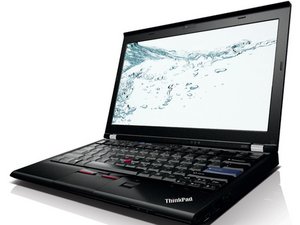
Lenovo Thinkpad X220에 배터리 없이 65W 어댑터를 사용 중이라면 전력이 충분하지 않을 수 있으니 더 높은 출력의 어댑터를 사용해 보세요.
과도한 열 또한 CPU 스로틀링의 원인이 될 수 있습니다. 컴퓨터가 식을 시간을 충분히 주세요. 냉각 팬 문제 해결 방법을 사용하여 컴퓨터 온도를 낮출 수 있습니다.
냉각 팬 문제
"냉각 팬 속도가 계속 변하며 고음의 소음이 발생합니다."
냉각 팬 문제가 지속된다면 우선 설치된 모든 응용 프로그램과 Windows 제품이 최신 버전으로 업데이트되어 있는지 확인해야 합니다.
냉각 팬 문제 해결을 돕는 또 다른 방법은 컴퓨터를 끄고 1~2시간 동안 휴식 상태로 두는 것입니다. 컴퓨터를 완전히 종료하거나 절전 모드로 두세요.
냉각 팬 제어 소프트웨어를 설치할 수도 있습니다(Windows용 냉각 팬 제어 프로그램은 매우 많으며, MAC의 경우 smcFanControl을 사용하세요). Google에서 냉각 팬 제어 프로그램을 검색해 보세요. 많은 PC 사용자들이 Speed Fan을 추천합니다.
헤르츠 수준 변경
"최고 속도로 설정해도 헤르츠 수준이 떨어집니다."
전원 연결을 해제했을 때 헤르츠 수준이 떨어진다면 컴퓨터를 전원에 연결하세요.
문제가 계속되면 컴퓨터의 최신 응용 프로그램을 유지하기 위해 업데이트를 수행해야 합니다.

팀

Eastern Washington University, Team 2-4, Andersen Winter 2016 Eastern Washington University, Team 2-4, Andersen Winter 2016 회원
EWU-ANDERSEN-W16S2G4
5 회원들
안내서 60개를 작성함

댓글 0개