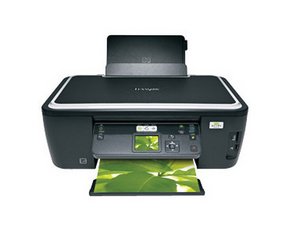
빈 페이지 인쇄
프린터가 작동하며 소리는 나지만 빈 페이지가 인쇄됩니다.
잉크 카트리지 비어 있음
잉크 카트리지 잔량을 확인하여 비어 있는지 확인하세요. 비어 있는 잉크 카트리지를 새것으로 교체하세요.
프린트헤드 문제
프린트헤드는 잉크 카트리지를 고정하는 장치입니다. 잉크 카트리지가 프린트헤드에 올바르게 정렬되었는지 확인하세요. 프린트헤드가 더러우면 청소하세요.
Lexmark Intuition S505 잉크 카트리지 교체
용지 걸림
프린터가 인쇄를 시도할 때 용지가 걸려 인쇄에 실패합니다. 용지가 구겨지므로 제거해야 합니다.
용지 트레이에 용지 걸림
스캐너 장치를 들어 올려 용지가 걸린 위치를 확인하세요. 용지를 단단히 잡고 용지 트레이에서 조심스럽게 당겨 빼내세요. 제거할 때 용지가 찢어지지 않도록 주의하세요.
양면 인쇄 장치에 용지 걸림
엄지손가락으로 상단 버튼을 누른 상태에서 장치를 당겨 양면 인쇄 장치를 제거하세요. 장치를 따로 두고 걸린 용지가 있는지 확인하세요. 용지를 찢거나 손상되지 않도록 단단히 잡고 부드럽게 당겨 빼내세요. 양면 인쇄 장치를 다시 삽입하세요.
롤러에 용지 걸림
스캐너 장치를 들어 올려 용지가 걸린 위치를 확인하세요. 용지를 찢거나 손상되지 않도록 단단히 잡고 조심스럽게 당겨 빼내세요. 롤러 사이에 용지 뭉치가 끼어 있는 경우 집게를 사용하여 조심스럽게 제거하세요.
Lexmark Intuition S505 용지 걸림 해결 방법
무선 문제
컴퓨터가 프린터에 연결되지 않거나 프린터를 찾을 수 없습니다.
무선 연결 껐다 켜기
컴퓨터의 무선 연결을 껐다가 다시 켜세요. 이렇게 하면 컴퓨터와 장치 간의 연결성이 새로 고쳐질 수 있습니다.
데모 모드 끄기
데모 모드가 켜져 있는지 확인하세요. 켜져 있다면 프린터 제어판을 사용하여 데모 모드를 끄세요. 설정(Settings), 설치(Setup)를 차례로 선택한 다음 데모 모드를 선택하세요. 데모 모드를 끄고 저장을 누르세요.
프린터와 컴퓨터가 동일한 네트워크에 연결되어 있는지 확인
웹 브라우저를 열어 컴퓨터가 인터넷에 연결되어 있는지 확인하세요. 그런 다음 해당 인터넷 연결이 프린터가 연결된 네트워크와 동일한지 확인하세요.
컴퓨터 및/또는 프린터를 무선 공유기 가까이로 이동
무선 네트워크의 범위는 여러 요인에 따라 달라질 수 있습니다. 컴퓨터 및/또는 프린터를 공유기에 더 가깝게 이동하면 연결이 더 강력해집니다.
Repairing Lexmark Intuition S505 Wireless Connection
복사 및 스캔 문제
프린터가 문서를 복사 및/또는 스캔하지 못하거나 문제가 발생합니다.
복사기 또는 스캐너가 응답하지 않음
컴퓨터가 프린터에 연결되어 있는지 확인하세요. 또한 프린터 장치로 프린터(Lexmark Intuition S505)를 선택했는지 확인하세요. 여전히 문제가 발생하면 소프트웨어를 제거한 후 다시 설치하세요.
이미지 품질 저하
스캐너 유리판이 깨끗한지 확인하세요. 원본 문서의 더 선명한 버전을 사용하세요. 문서가 유리판 위에 평평하게 올바르게 놓였는지 확인하세요.
Repairing Lexmark Intuition S505 Copy and Scanning
프린터가 켜지지 않음
전원 버튼을 눌러도 프린터가 켜지지 않습니다.
전원 코드 꽂기
플러그가 전원 콘센트에 단단히 꽂혀 있는지, 반대쪽 끝이 프린터 어댑터에 단단히 꽂혀 있는지 확인하세요. 자세한 내용은 Lexmark Intuition S505 Power Cable Replacement 페이지와 Lexmark Intuition S505 Adapter Replacement 페이지를 참조하세요.

팀

Cal Poly, Team 18-38, Regan Winter 2013 Cal Poly, Team 18-38, Regan Winter 2013 회원
CPSU-REGAN-W13S18G38
4 회원들
안내서 48개를 작성함

댓글 0개