학생-기여 위키
자사 교육 프로그램의 멋진 학생들이 이 위키를 만들었습니다.
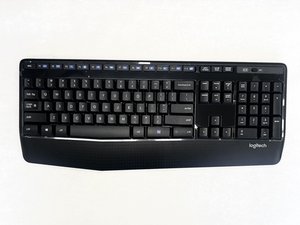
Logitech Comfort K345의 키가 입력되지 않거나, 커서가 움직이지 않거나, 컴퓨터 화면에 글자가 나타나지 않는 경우 이 문제해결 안내서를 따라 하세요.
시스템 오류
안타깝게도 가끔은 메인 컴퓨터 시스템이나 키보드 자체의 일시적인 오류로 인해 화면에 텍스트가 표시되지 않을 수 있습니다. 이 경우 키보드 섹션에서 컴퓨터의 시스템 설정을 확인하여 사람의 눈으로는 놓칠 수 있는 문제가 컴퓨터상에 나타나 있는지 확인해야 합니다.
또 다른 가능성은 키보드에 기술적인 문제가 있어 전문가의 점검이 필요할 경우입니다. 이럴 때는 Fry's Electronics에 가져가거나, 특정 문제에 대한 설명이 나와 있을 수 있는 매뉴얼를 확인해 보세요.
최악의 경우 키보드를 교체해야 할 수도 있습니다.
키 아래 먼지 쌓임
키보드를 오래 사용하다 보면 키 아래에 먼지 입자나 기타 이물질이 쌓일 수 있습니다. 이로 인해 키가 끈적거리거나 평소처럼 부드럽게 작동하지 않을 수 있습니다.
이 문제를 해결하려면 키를 제거하고 보드의 먼지를 털어내야 할 수 있습니다. 또한 많은 사무용품점에서 판매하는 캔 형태의 에어 더스터를 구입하여 키 사이에 분사하면 쌓인 먼지를 제거할 수 있습니다.
배터리 잔량 부족
키보드나 마우스의 배터리가 부족하면 블루투스를 사용하여 원활하게 연결하는 데 문제가 발생할 수 있습니다. 최상의 결과를 위해 키보드와 마우스를 완전히 충전하세요.
그래도 배터리가 충전되지 않으면 배터리를 교체해야 할 수 있습니다. 이 작업을 올바르게 완료하려면 저희의 수리 안내서를 참고하세요.
키보드 및/또는 마우스가 작동하지 않음
안타깝게도 가끔 제품에 결함이 있어 교체가 필요한 경우가 있습니다.
이 경우 제품을 반품하고 교환해야 합니다.
컴퓨터와 키보드/마우스 간의 연결 불안정
경우에 따라 수신기와 키보드/마우스 사이에 있는 금속 물체가 블루투스 연결을 방해할 수 있습니다. 수신기와 키보드/마우스 사이에 있는 금속 물체(예: 열쇠, 금속 덮개가 있는 커피 머그잔, 금속 펜 등)를 제거하세요. 또한 키보드나 마우스가 기기에서 너무 멀리 떨어져 있을 수도 있습니다.

팀

University of North Texas, Team 4-1, Harold Fall 2024 University of North Texas, Team 4-1, Harold Fall 2024 회원
UNT-HAROLD-F24S4G1
3 회원들
안내서 60개를 작성함

댓글 0개