학생-기여 위키
자사 교육 프로그램의 멋진 학생들이 이 위키를 만들었습니다.
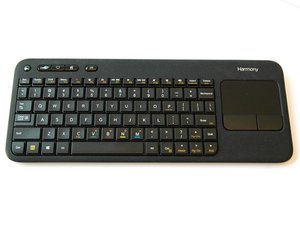
Harmony Hub가 연결되지 않음
키보드가 Harmony Hub 연결에 응답하지 않습니다.
범위 밖
Harmony Hub가 시야 내에 있고 물체에 의해 가려지지 않았는지 확인하세요. Harmony Hub가 전원 어댑터에 연결되어 있는지 확인하세요.
Hub와 키보드가 서로 연결되지 않음
Harmony Hub와 Smart Keyboard의 페어링을 해제하려면 먼저 Harmony 계정에 로그인하세요. 창 내부를 클릭하기 전에 Windows 사용자는 Alt+F9를 누르고, Mac 사용자는 Fn+Option+F9 또는 Option+F9를 누르세요. 참고: 이 작업으로 고급 도구(Advanced Tools) 페이지로 이동합니다. 이동 후 “기타(Others)” 옵션에서 아래로 스크롤하여 “페어링 해제(Unpair)”를 선택하세요. 이렇게 하면 Hub와 키보드의 연결이 끊어집니다. 그런 다음 USB를 통해 Harmony Hub를 컴퓨터에 연결하세요. Hub가 감지되면 “모두 페어링 해제(Unpair All)”를 클릭하여 Hub에서 모든 페어링을 제거하세요. 모든 페어링이 제거되면 Hub와 키보드를 수동으로 페어링하세요. Hub를 전원에 연결하세요. Hub 뒷면에 있는 페어링/재설정(Pair/Reset) 버튼을 누르세요. 키보드의 전원 스위치를 끄고 10초를 기다린 후 다시 켜세요.
키가 작동하지 않음
키보드의 키를 눌러도 반응이 없습니다.
키 청소 필요
키를 확인하기 위해 분해하기 전에 쉽게 재조립할 수 있도록 키보드 레이아웃 사진을 찍어두세요. 먼저 키를 조심스럽게 제거하세요. 키가 잘 빠지지 않을 경우 무리하게 당기지 않도록 주의하세요. 키보드에 있는 금속 후크를 몇 인치 밀어야 키가 완전히 분리될 수 있습니다. 그런 다음 키를 청소하고 종이 타월로 말리세요. 원래 위치에 조심스럽게 다시 끼우세요.
키캡이 끼임
청소 후에도 키가 작동하지 않으면 교체가 필요할 수 있습니다. 교체를 하려면 먼저 키 리테이너를 키보드에 삽입하세요. 리테이너가 삽입되면 평평하게 놓이고 유연하게 움직여야 합니다. 키 패드를 리테이너에 삽입하세요. 키캡을 리테이너 위에 올바른 방향으로 위치시키고 가볍게 누르세요. 키가 리테이너에 딸깍 소리를 내며 고정되어야 합니다. 키가 제대로 보이지 않으면 키의 모든 모서리를 눌러 모든 클립이 제자리에 고정되었는지 확인하세요. 고정된 후 키를 테스트하여 다시 작동하는지 확인하세요.
전원 스위치가 끼었다면 Logitech Harmony Smart Keyboard 전원 스위치 교체 안내서를 참고하세요.
Wi-Fi에 연결되지 않음
Wi-Fi 기호가 표시되지 않고 웹 기반 프로그램이 로드되지 않습니다.
Wi-Fi를 사용할 수 없음; Hub가 빨간색으로 깜박임
Wi-Fi가 꺼져 있으면 LogiTech Harmony 키보드가 활성화되지 않습니다. Wi-Fi를 켜야 합니다. 키보드의 무선 연결 설정이 켜져 있는지 확인하세요.
라우터 문제
Harmony는 2.4GHz 주파수만 지원하므로 Hub가 2.4GHz에 연결되어 있는지 확인하세요. 라우터의 DHCP 설정에서 Harmony Hub에 새로운 IP를 예약하여 개선되는지 확인하세요. 라우터를 재부팅하세요. 라우터 펌웨어를 업그레이드하세요. 무선 네트워크를 숨겨진 네트워크로 변경하고 라우터가 SSID를 방송하지 않도록 설정하세요. 개선되지 않으면 서비스 제공업체에 문제가 있을 수 있습니다.
Bluetooth가 활성화되지 않음
Hub가 원하는 기기에 응답하지 않습니다.
Wi-Fi 범위 밖
스마트폰 앱에서 “Kodi 편집”을 클릭한 다음 “Shield 활동”을 클릭하고 블루투스 연결을 다시 설정하세요. Shield에서 “새 블루투스 장치 추가”를 클릭하고 Harmony 키보드를 다시 추가하세요. 참고: 표시된 장치를 제거하지 말고 장치를 다시 “추가”하세요. 원래 장치를 완전히 삭제한 후 다시 켜야 할 수도 있습니다.
다른 Hub와 페어링되지 않음
Smart Keyboard를 다른 Hub에 연결할 수 없습니다.
감지된 계정 없음
Harmony 계정이 없다면 새로 만드세요. 계정을 만들려면 logitech.com으로 이동하여 “계정 만들기(create account)”를 클릭하세요. Harmony Smart Keyboard의 작동 방식을 설명하는 여러 화면이 표시됩니다. 참고: 기존에 Harmony 리모컨을 소유하고 있거나 소유했던 경우 해당 장치와 활동(Activities)을 복구하여 새 Harmony Smart Keyboard로 복사할 수 있는 옵션이 있습니다. 이전 Harmony 리모컨이 없다면 “아니요, 새로 설정합니다(No, Set Up New)”를 선택하세요. 다음으로 장치를 입력합니다. 먼저 Harmony가 연결된 장치 중 일부를 식별하려고 시도합니다. 장치가 발견되면 화면 하단의 “장치 추가(Add Device)” 옵션을 눌러 추가적인 홈 엔터테인먼트 및 홈 자동화 장치를 추가하세요. Harmony가 서비스와 통신할 수 있도록 일부 서비스의 사용자 이름과 비밀번호를 입력해야 할 수도 있습니다. 등록 중 모델 번호를 찾는 데 어려움이 있다면 다음 사이트를 참고하여 모델 번호를 찾으세요: 장치의 모델 번호 찾기. 다음으로 Harmony가 자동으로 활동(Activities)을 생성하거나 감지된 장치를 기반으로 활동 생성을 안내하여 원터치 경험을 설정하도록 돕습니다. 활동에 추가 명령 추가하여 활동을 수정하고 싶다면 첨부된 사이트를 참고하여 활동에 명령을 추가하세요.
페어링 해제 꺼짐
“MyHarmony”로도 알려진 Windows 또는 Mac용 Harmony 데스크톱 앱을 설치하세요. Windows 사용자는 ALT+F9를, Mac 사용자는 Fn+Option+F9 또는 Option+F9를 눌러 “고급 옵션(Advanced Options)”을 여세요. 그런 다음 Harmony Hub를 컴퓨터에 연결하세요. “페어링 해제(Unpair)”를 클릭한 다음 “모두 페어링 해제(Unpair All)”를 클릭하세요. 이제 Harmony 앱의 단계에 따라 키보드를 다른 Hub와 페어링하세요.
Harmony 동기화 실패
스마트폰 Harmony 앱의 “설정(settings)”을 참조하여 Harmony Hub가 동기화되었는지 확인하세요. 동기화되지 않았다면 왼쪽으로 밀어 블루투스를 “끔(off)”으로 설정한 다음, 오른쪽으로 밀어 “켬(on)”으로 설정하세요. 장치가 감지될 때까지 약 30초 정도 기다리세요. 다음으로 여전히 로그인되어 있는지 확인한 후 동기화를 누르세요. 그래도 동기화되지 않으면 Hub와 동기화되는 컴퓨터나 전자 기기를 껐다가 처음부터 단계를 반복해 보세요.
키보드 배터리 사용 시간 부족
배터리가 부족하면 키보드가 응답하지 않을 수 있습니다. 키보드 뒷면에 있는 기존 배터리를 새 AA 배터리 2개로 교체하세요.

팀

CSU Fullerton, Team S1-G2, Bruce Fall 2017 CSU Fullerton, Team S1-G2, Bruce Fall 2017 회원
CSUF-BRUCE-F17S1G2
3 회원들
안내서 60개를 작성함

댓글 0개