학생-기여 위키
자사 교육 프로그램의 멋진 학생들이 이 위키를 만들었습니다.
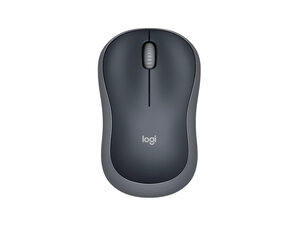
Logitech M185 무선 마우스가 화면의 커서를 제어하지 못하는 경우, 이 문제해결 안내서를 따라 해결책을 찾아보세요.
센서가 차단됨
평평한 표면 위에서 마우스를 움직일 때 센서를 가리는 것이 없는지 확인하세요.
- 센서를 차단할 수 있는 것들:
- 투명 플라스틱
- 먼지/이물질
- 종이
- 마우스의 움직임 감지 여부는 센서가 놓인 표면 상태에 따라 달라지므로, 평평하고 움직이지 않는 표면 위에서 사용하세요.
- 가능하다면 마우스 패드를 사용하여 무선 마우스를 안정적으로 사용해 보세요.
기기에 연결되지 않음
무선 마우스가 사용 중인 기기에 실제로 연결되어 있는지 확인하는 것이 중요합니다.
- Bluetooth: Bluetooth 기능이 의도대로 작동하는지 확인하세요.
- 필요하다면 연결을 해제했다가 다시 연결하세요.
- 연결 자체가 되어 있는지 확인하세요.
- USB 동글: 동글이 무엇인가에 가려져 있지 않은지 확인하세요.
- USB 포트가 여러 개라면, 모든 포트에 시도하여 문제가 동글에 있는지 USB 포트에 있는지 확인하세요.
- 가능하다면 다른 컴퓨터에서 시도하여 문제가 컴퓨터에 있는지 확인하세요.
배터리 방전
마우스가 움직임을 감지하지 못할 때 흔히 발생하는 주요 문제 중 하나는 배터리 자체의 문제입니다. 이 경우 다음 사항들을 확인해 보세요.
- 배터리가 방전되지 않았는지 확인하세요.
- 배터리를 교체하세요.
- 배터리 잔량이 낮으면 가끔 마우스 커서가 제멋대로 움직일 수 있습니다.
동글 손상
작은 USB 동글 역시 마우스가 기능을 상실하는 원인이 될 수 있습니다.
확인해야 할 사항들은 다음과 같습니다:
- 마우스와 함께 제공된 동글은 파손되기 쉬우므로 취급에 주의하세요.
- 동글을 교체하고 마우스와 연결하는 방법을 다룬 영상을 찾아보세요.
- 필요하다면 동글을 교체하세요.

팀

CSU Los Angeles, Team 2-5, Kershman Fall 2024 CSU Los Angeles, Team 2-5, Kershman Fall 2024 회원
CSULA-KERSHMAN-F24S2G5
4 회원들
안내서 12개를 작성함

댓글 0개