학생-기여 위키
자사 교육 프로그램의 멋진 학생들이 이 위키를 만들었습니다.
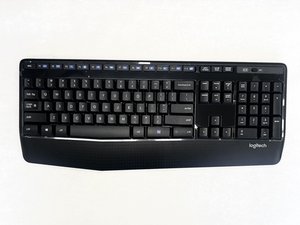
Logitech K345 키보드의 키가 입력되지 않거나 컴퓨터 화면에 글자가 나타나지 않는 경우, 이 문제해결 안내서를 따라 하세요.
무선 연결을 방해하는 물체
키보드와 마우스가 기기에서 너무 멀리 떨어져 있거나 가려져 있는지 확인하세요. USB 수신기와 무선으로 연결되기 때문에 수신기와의 거리가 멀어지거나 벽, 금속 컵 등 물체에 의해 가려지면 연결이 약해질 수 있습니다. 연결 사이에 있는 장애물을 제거하거나 키보드와 마우스를 수신기 쪽으로 더 가까이 옮기세요.
기기와의 연결성 문제
키 입력이 등록되지 않는다면 기기와의 연결성 문제이거나 기기 자체가 고장 났을 수 있습니다.
키보드와 마우스를 다른 컴퓨터에 연결해 보세요. 그래도 작동하지 않는다면 기기를 완전히 교체해야 합니다.
한 공간 내의 다중 블루투스 연결
근처에서 다른 무선 키보드를 사용하고 있지 않은지 확인하세요. 한 장소에 블루투스 기기가 두 개 이상 있으면 소프트웨어 충돌이 발생하여 기기 연결이 방해받을 수 있습니다.
이 문제를 해결하려면 컴퓨터에서 기기 하나를 연결 해제하거나 해당 기기를 방 밖으로 완전히 치워야 할 수도 있습니다.
키보드 내 먼지
장기간 사용하다 보면 키 아래나 키보드 내부에 먼지나 이물질이 쌓일 수 있습니다.
이 경우 에어 더스터(캔 스프레이)를 구입하여 키 아래로 분사해 이물질을 제거하세요. 여전히 문제가 있다면 키보드 바닥면의 나사를 풀고 에어 더스터를 사용하여 키보드 내부를 청소하세요.

팀

University of North Texas, Team 4-1, Harold Fall 2024 University of North Texas, Team 4-1, Harold Fall 2024 회원
UNT-HAROLD-F24S4G1
3 회원들
안내서 60개를 작성함

댓글 0개