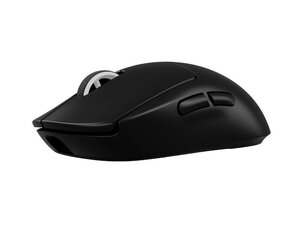
기본 확인 사항
- 전원 및 배터리 확인: 새 배터리를 삽입하거나 마우스를 충전하세요. 마우스를 켜짐(On) 상태로 전환하세요(일부 모델에는 바닥면에 전원 스위치나 모드 스위치가 있습니다). 배터리가 잘못 장착되었거나 방전된 상태는 반응이 없는 일반적인 원인입니다.
- USB 수신기 연결: 마우스에 USB 동봉이 포함되어 있다면, 이를 컴퓨터의 작동 중인 USB 포트에 직접 연결하세요(허브나 전면 패널 포트는 피하세요).
- Bluetooth 마우스 페어링: Logitech 마우스가 Bluetooth 전용이거나 듀얼 모드인 경우, 페어링 모드를 활성화하세요(보통 표시등이 깜빡일 때까지 Bluetooth 버튼을 길게 누르면 됩니다).
- Windows에서는 설정 > Bluetooth 및 장치를 열고 Bluetooth를 켠 다음, 장치 추가를 클릭하고 Bluetooth를 선택한 후 Logitech 마우스가 나타나면 선택하세요.
- Mac에서는 시스템 설정(또는 시스템 환경설정) > Bluetooth를 열고 Bluetooth를 켠 다음, Logitech 마우스 옆의 연결을 클릭하세요. (마우스가 나타나지 않으면 다른 기기에 연결되어 있지 않은지 확인하고 다시 시도하세요.)
- 재시작 및 다시 연결: 컴퓨터를 재시작하고 연결을 다시 해제했다가 꽂는 것으로 일시적인 결함이 해결되는 경우가 많습니다. 컴퓨터를 재부팅하고, 배터리를 분리하여 마우스 전원을 끄고, 다시 삽입하여 마우스를 켜고, USB 수신기를 분리했다가 다시 연결하세요(또는 마우스의 전원 스위치를 껐다 켜세요).
- 다른 기기에 마우스 연결 시도: 마우스를 다른 기기에 연결하여 마우스 자체에 문제가 있는지, 아니면 연결하려는 기기에 문제가 있는지 확인해 보세요.
오래된 드라이버
해결 방법: 마우스 드라이버 업데이트
오래되었거나 손상된 소프트웨어 드라이버는 외부 주변 장치가 시스템과 작동하는 방식에 문제를 일으킬 수 있습니다.
- MacOS 및 Linux 운영 체제는 마우스용 범용 드라이버를 사용합니다. 그러나 마우스 제조업체에서 제공하는 드라이버가 있다면 제조업체 사이트에서 최신 드라이버 소프트웨어를 다운로드해 보세요.
- Windows 10 및 11은 자동으로 새 드라이버를 검색하지만, 사용자가 운영 체제에 최신 드라이버 설치를 요청해야 할 수도 있습니다. Windows 키와 I를 눌러 설정 애플리케이션을 실행하고, 왼쪽 메뉴에서 Windows 업데이트를 선택하세요. 그 후 고급 옵션 및 선택적 업데이트를 차례로 선택한 다음, 드라이버 업데이트를 선택하여 마우스용 드라이버를 검색하세요.
중요
Windows가 자동으로 드라이버를 찾지 못하는 경우 제조업체 웹사이트를 방문해야 할 수도 있다는 점을 유의하세요.
무선 간섭
해결 방법: 잠재적인 간섭원 제거 / 마우스와 연결된 기기 간의 거리 단축
무선 마우스는 다른 무선 기기의 영향을 받을 수 있습니다. 간섭을 일으킬 수 있는 다른 기기들을 꺼 보세요.
- 간섭원 제거: 키보드를 사용하려는 기기가 무선 공유기, 액세스 포인트, 또는 케이블 박스, Apple TV, Roku, Amazon Fire 스틱 등 스트리밍 하드웨어와 같이 신호를 발생시키는 기기 근처에 있지 않도록 하세요.
- 거리 단축: 입력하려는 기기와 너무 멀리 떨어져 있거나 사이에 물리적 장애물이 있으면 Bluetooth 신호가 약해져 연결에 실패할 수 있습니다. 기기에 최대한 가까이 다가가거나 최소한 같은 방 안에 있도록 노력해 보세요.
초기 Bluetooth 페어링 문제
해결 방법: 마우스 연결 해제(지우기) 및 재페어링
Bluetooth 기기는 자동 연결을 위해 휴대폰에 저장되는 키와 메타데이터를 생성합니다. 어떠한 이유로든 Bluetooth 데이터가 손실되거나 손상되면 키보드를 다시 페어링하는 것이 좋습니다.
- 기기의 Bluetooth 설정으로 이동하세요.
- 페어링된 기기 목록에서 Logitech 마우스를 찾으세요.
- 기기 삭제(Forget Device)를 선택하고 확인하세요.
- 마우스를 다시 페어링 모드로 전환하고 기기에 재연결하세요.
물리적 손상
해결 방법: Logitech 마우스 수리 또는 교체
드문 경우지만, 무선 마우스가 페어링되지 않는 것은 키보드 내부의 무선 안테나 문제일 수 있습니다. 일반적으로 안테나는 마우스 메인 보드에 통합되어 있으므로, 미세 납땜 기술이 있다면 iFixit의 놀라운 수리 안내서를 확인해 보세요.


댓글 0개