학생-기여 위키
자사 교육 프로그램의 멋진 학생들이 이 위키를 만들었습니다.
기기가 켜지지 않음
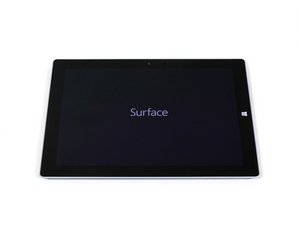
어떤 방법을 써도 Surface가 켜지지 않습니다.
배터리가 충전되지 않음
Surface 3가 켜지지 않는다면, 문제는 배터리 자체가 아니라 충전 포트에 있을 수 있습니다. 충전 포트를 확인하고 충전 케이블을 연결했을 때 단단히 고정되는지 확인하세요. 충전 포트와 충전 케이블이 헐겁게 연결되고 제대로 고정되지 않는다면, 충전 헤드 부분의 물리적 손상일 가능성이 높으므로 충전 케이블을 교체해야 합니다. 새 충전 케이블은 Microsoft에서 구매할 수 있습니다.
배터리가 분리되었거나 존재하지 않음
Surface 3가 충전기에 연결된 상태에서는 작동하지만, 연결을 해제하면 즉시 꺼집니다!
배터리가 전혀 작동하지 않는 것 같습니다. 배터리 교체 안내서를 확인하세요.
낮은 배터리 용량
예전에는 몇 시간 동안 충전기 없이 사용할 수 있었는데, 이제는 몇 분밖에 가지 않습니다!
Surface 3의 배터리가 100% 완충 상태인데도 빨리 소모된다면 배터리 문제일 가능성이 높습니다. 이는 배터리가 오래되었거나 충전 사이클을 많이 거쳐 발생할 수 있습니다. 이 문제는 배터리 팩을 완전히 교체하지 않고는 해결하기 어렵습니다. 결함이 있는 배터리를 교체하는 방법은 배터리 교체 안내서를 참조하세요.
전원 버튼이 클릭되지 않거나 누르기 힘듦
전원 버튼을 눌러도 예전처럼 클릭감이 느껴지지 않고, 기기가 켜지지 않을 수도 있습니다.
Surface 3 태블릿이 켜지지 않는 원인 중 하나는 전원/잠금 화면 버튼이 헐거워져 반응하지 않는 것입니다. 전원을 켜기 위해 전원 버튼을 세게 눌러야 한다면 버튼을 교체해야 할 시기입니다. 전원 버튼 교체 방법을 보려면 전원 *버튼 수리 안내서*를 따르세요.
반응이 없거나, 어둡거나, 완전히 검은 화면
Surface 3가 완충 상태인데도 화면이 반응하지 않거나 완전히 검은색입니다.
깨진 스크린
떨어뜨렸더니 산산조각 났습니다.
Surface 3의 스크린에 완전히 금이 갔거나 큰 흠집 및 손상이 발생했습니다. Surface 3의 성능이 최대로 발휘되지 않을 것입니다. 태블릿을 정상 상태로 사용하려면 스크린을 교체해야 합니다. Amazon에서 대체 스크린을 구매할 수 있으며, 스크린 교체 방법은 디스플레이 교체 안내서를 참고하세요.
고장 난 백라이트
화면이 보이지 않습니다. 어떻게 해야 하나요?
Surface 3의 화면 조명이 매우 어둡습니다. 수동으로 화면 밝기를 조절하고 자동 밝기 기능을 비활성화해야 합니다. 밝기를 높이려면 Surface 3의 설정으로 들어가세요. 그런 다음 밝기 탭을 선택하고 Surface 3의 밝기를 높인 후 자동 밝기 상자의 선택을 해제하세요. 이 단계를 수행해도 변화가 없다면 스크린을 교체해야 합니다. 디스플레이 교체 지침을 따르세요.
스크린 터치 부정확/미인식
화면을 눌렀는데 5cm 왼쪽이 클릭됩니다!
디지타이저 문제
터치 스크린 인터페이스가 터치에 반응하지 않는다면 터치 스크린의 일부인 디지타이저에 문제가 있을 수 있습니다. 이 경우 스크린을 교체해야 합니다. 디스플레이 교체 안내서를 따르세요.
낮은 음질
일반적인 오디오 문제는 고장 난 스피커, 소프트웨어 문제 또는 고장 난 헤드폰 잭입니다.
스피커 오작동
음악을 크게 틀었는데, 이제 음질이 너무 나쁩니다.
정상적인 사용 중에 기기 음질이 갑자기 찢어지는 듯한 화이트 노이즈로 변했다면 스피커가 손상되었을 가능성이 높습니다. 이 경우 스피커를 교체해야 합니다. Surface 3의 스피커 교체 방법은 스피커 교체 안내서를 확인하세요.
고장 난 헤드폰 잭
헤드폰 케이블을 움직이면 소리가 툭툭 끊기거나 지직거립니다.
이어폰을 기기에 꽂았는데 소리가 들리지 않는다면 두 가지 문제가 있을 수 있습니다. 첫 번째는 이어폰 불량일 수 있으므로 다른 기기에 이어폰을 연결해 보세요. 여전히 소리가 나지 않는다면 이어폰 자체가 고장 난 것이므로 Surface 3가 아닌 이어폰을 수리해야 합니다. 두 번째는 이어폰이 정상인데 Surface 3 기기에서 문제가 발생하는 경우입니다. 이 경우 헤드폰 잭에 문제가 있는 것입니다. 헤드폰 잭을 교체해야 합니다. 교체 방법은 헤드폰 잭 교체 안내서를 따르세요.
Windows 업데이트로 인한 오류
태블릿이 자동으로 업데이트를 설치한 후 스피커가 작동하지 않습니다!
이 경우 오디오 드라이버가 수정되었거나 비활성화되었을 수 있습니다. Microsoft 웹 페이지를 방문하여 최신 오디오 드라이버를 설치하세요. 문제가 지속되면 스피커를 교체해야 할 수 있습니다. 스피커 교체 방법은 스피커 교체 안내서를 참고하세요.
고장 난 킥스탠드
발로 찼거나 그 위에 올라갔더니 부러졌습니다!
힌지 부분
힌지 중 하나가 케이스에서 그냥 빠져버렸습니다.
킥스탠드 교체 안내서를 확인해 보세요.
케이스 외부
힌지는 작동하는데 플라스틱 부분이 두 조각으로 갈라졌습니다.
덕트 테이프를 사용해 보셨나요? 아마 지지용 철사와 힌지에 WD40을 뿌리면 될지도 모릅니다. 하지만 기기를 분해하는 것은 권장하지 않습니다. 상황이 더 나빠질 수 있기 때문입니다.
정말 절박하고 과감하시다면, 킥스탠드 교체 안내서를 시도해 보세요.
유지 플랩이 중요한가요?
케이스 외부의 플라스틱 조각만 교체하면 해결될 것 같은데, 케이스 안쪽으로 이어지는 부분이 있어서 무엇인지 모르겠습니다.
그 부분은 잘라내도 됩니다. 그 부품은 힌지에 고정된 나사를 풀었을 때 킥스탠드가 빠지지 않게 막아주는 역할만 합니다.
정말 절박하고 과감하시다면, 킥스탠드 교체 안내서를 시도해 보세요.

팀

Cal Poly, Team 5-12, Maness Fall 2015 Cal Poly, Team 5-12, Maness Fall 2015 회원
CPSU-MANESS-F15S5G12
4 회원들
안내서 72개를 작성함

댓글 1개
Dropped my Microsoft surface and a trusted platform module screen and exit set up screen are on but it won't turn off and it feels hot
piratesrule1 - 답글 공유