학생-기여 위키
자사 교육 프로그램의 멋진 학생들이 이 위키를 만들었습니다.
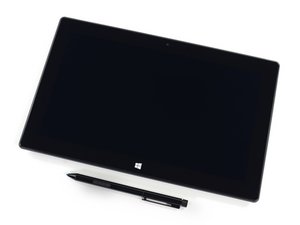
Surface Pro 2가 켜지지 않음
Surface Pro 2가 반응하지 않거나 전원이 켜지는 신호가 없습니다.
Surface Pro 2가 켜지지 않으면 다음 해결 방법을 시도해 보세요:
- 강제 재시작: 전원 버튼을 30초 동안 길게 누르세요. 30초가 지나면 전원 버튼에서 손을 떼세요.
강제 재시작으로 문제가 해결되지 않으면 다음을 고려하세요:
- 기기에서 팬이 돌아가거나 불이 들어오는 등 반응이 있다면, 위에 있는 디스플레이 문제 섹션으로 이동하세요.
- 불이나 팬에 아무런 반응이 없다면, 계속해서 읽어보세요.
전원 케이블이 충전되지 않음
전원 커넥터의 LED 표시등을 확인하세요. 표시등이 꺼져 있거나 깜박이면 Surface Pro 2 전원 공급 케이블을 교체해야 할 수 있습니다.
배터리가 기기 전원을 공급하지 않음
Surface Pro 2가 플러그를 뽑았을 때, 또는 플러그를 꽂았을 때도 꺼진다면 다음 해결 방법을 시도하여 Surface Pro 2 배터리가 정상적으로 작동하는지 확인하세요.
- Surface Pro를 종료하고 완전히 충전하세요.
- 배터리 드라이버를 제거하고 업데이트를 설치하세요.
이전 해결 방법으로도 해결되지 않는다면 배터리가 고장 났을 수 있습니다. 안전을 위해 배터리 직접 교체는 권장하지 않습니다.
마더보드 합선
이전 안내서로 문제가 해결되지 않았다면 마더보드가 손상되었을 가능성이 있습니다. Surface Pro 2 마더보드를 교체하려면 마더보드 교체 안내서 링크를 따라가세요.
디스플레이가 응답하지 않음
터치 스크린이 응답하지 않거나 화면이 표시되지 않습니다.
화면이 터치에 반응하지 않거나, 작동 중에 멈추거나, 계속 깜박이거나, 금이 갔거나, 켜지지 않는다면 아래 단계를 신중하게 따르세요.
응답하지 않는 터치 스크린
Surface Pro 2 터치 스크린이 가끔 응답하지 않지만 다른 기능은 정상적으로 작동한다면 다음 해결 방법을 시도해 보세요:
- 화면에 쌓인 먼지와 기름기를 닦아내세요. 화면의 센서가 더 잘 반응하게 될 것입니다.
- 강제 재시작: 전원 버튼을 30초 동안 길게 누르세요. 30초가 지나면 전원 버튼에서 손을 떼세요.
- '보정(calibrate)' 도구를 사용하여 터치 스크린 보정을 재설정하세요.
- '업데이트 및 보안' 도구를 사용하여 최신 업데이트를 설치하세요.
화면 균열
Surface Pro 2 터치 스크린의 유리가 손상되면 터치 스크린의 응답성에 영향을 줄 수 있습니다. 깨진 화면을 교체하려면 터치 스크린 교체 안내서 링크를 따라가세요.
화면 깜박임
Surface Pro 2 화면이 계속 깜박인다면 자동 밝기 설정을 끄는 것을 고려해 보세요.
화면 멈춤
화면이 무작위로 멈춘다면 전체 재시작을 시도해 보세요. 이 방법으로 해결되지 않으면 전체 공장 초기화를 고려할 수 있지만, 진행하기 전에 중요한 파일을 모두 백업해 두는 것을 잊지 마세요.
오디오 및 사운드가 왜곡되거나 들리지 않음
Surface Pro 2 스피커나 오디오 액세서리에서 소리가 나지 않거나 소리가 왜곡됩니다.
스피커가 왜곡되거나 들리지 않음
스피커가 제대로 작동하지 않으면 다음 해결 방법을 시도해 보세요:
- 스피커 표면의 이물질 제거
- 볼륨 조절
- 드라이버 설치 및 업데이트
- 문제해결사 실행
오디오 액세서리가 왜곡되거나 들리지 않음
오디오 액세서리에서 소리가 나오지 않는다면 액세서리가 정상 작동하며 제대로 연결되었는지 확인하세요.
이 방법으로 해결되지 않으면 Surface Pro 2의 오디오 포트가 고장 났을 수 있습니다. 오디오 포트를 교체하려면 Microsoft Surface Pro 2 오디오 포트 교체를 참고하세요.
카메라가 녹화되지 않음
카메라가 녹화되지 않거나 물리적으로 손상되었습니다.
물리적인 손상이 없음에도 카메라가 작동하지 않는다면 카메라 드라이버를 다운로드하고 업데이트해 보세요.
이 방법으로 해결되지 않거나 카메라가 물리적으로 손상되었다면 카메라 교체 안내서 링크를 따라가세요.

팀

USF Tampa, Team 6-2, Remmell Fall 2016 USF Tampa, Team 6-2, Remmell Fall 2016 회원
USFT-REMMELL-F16S6G2
4 회원들
안내서 48개를 작성함

댓글 2개
I have a surface pro 2 that was working fine and someone tried to update it with a win 10 usb and ever since then the screen has been black. When I plug it into the keyboard the keyboard lights come on I can hear it turn on and off. I've tried a hard reset to no avail. The screen is just black always. I downloaded the windows 8.1 usb to try and install it back to factory settings but it wont respond to it…well actually I can here it make the sound when you plug in the usb and when you take it out. But nothing on the screen. What could have happened?? And can it be fixed??? Thanks
dusty4261 - 답글 공유
Comment to Screen Flickering.
My Surface Pro 2 starts screen flickering after working more than one hour.
It is not seriously hot on the surface (ha ha "on the exterior").
After turned off it will cool down and be ready after approx. 30 minutes.
Another problem is that the single USB port died a couple of years ago.
Best regards akselkloster
Aksel Kloster - 답글 공유