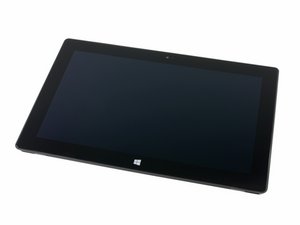
태블릿이 켜지지 않음
Surface 태블릿을 켤 수 없습니다.
고장 난 전원 어댑터
전원 어댑터를 연결해도 태블릿이 켜지지 않거나 태블릿이 충전 중임을 알리는 신호가 표시되지 않는 경우, 태블릿 충전기 자체에 문제가 있을 가능성이 큽니다. 새 전원 어댑터가 필요할 수 있습니다. 전원 어댑터는 Dealfon과 같은 타사 웹사이트에서 구매할 수 있습니다.
방전된 배터리 팩
전원 어댑터 연결을 해제한 직후 태블릿의 전원이 꺼지면 배터리 팩을 교체해야 할 수 있습니다. 현재 소비자용 대체 배터리 팩은 구매할 수 없습니다. 배터리 수리 안내서에서 배터리 팩을 분리하고 다시 설치하는 방법을 확인할 수 있습니다.
결함이 있는 충전 포트
전원 어댑터가 태블릿에 제대로 맞지 않는다면 충전 포트의 자력이 약해졌을 수 있습니다. 이 경우 새 충전 포트를 설치해야 할 수 있습니다. 충전 포트는 Microsoft에서 구매할 수 있습니다. 충전 포트 수리 안내서를 통해 새 충전 포트를 설치할 수 있습니다.
결함이 있는 마더보드
위의 단계를 수행해도 문제가 해결되지 않는다면 마더보드 내부의 문제일 가능성이 큽니다. 현재 마더보드 교체품은 구매할 수 없습니다.
태블릿은 켜져 있지만 화면이 검은색이거나 희미함
태블릿은 켜지지만 화면이 완전히 검게 보이거나 매우 희미하게 나옵니다.
화면에 이미지가 나타나지 않음
화면에 이미지가 보이지 않으면 밝기 설정이 제대로 되어 있는지 확인하세요. 밝기를 최대로 높여 밝기 기능이 제대로 작동하는지 확인합니다. 수동으로 디스플레이 설정을 조정하여 문제가 해결된다면 자동 밝기 설정을 비활성화하는 것이 좋습니다.
오작동하는 백라이트
태블릿이 켜지고 작동은 하지만 화면에 아무것도 표시되지 않는다면 백라이트 문제일 수 있습니다. 손전등을 비추어 보았을 때 화면에 희미한 이미지가 보인다면 백라이트를 교체해야 할 수 있습니다.
태블릿이 터치에 반응하지 않음
태블릿은 켜지지만 화면이 터치에 반응하지 않습니다.
센서가 손가락을 인식하지 못함
태블릿이 사용자의 터치에는 반응하지 않지만 정상적으로 작동하는 것으로 보인다면, 화면에 묻은 먼지나 잔여물 때문일 수 있으므로 화면을 닦아야 합니다. 먼저 기기의 전원을 끕니다. 화면이 어두워지면 먼지를 확인하기 더 쉽기 때문입니다. 극세사 천을 사용하여 화면을 닦아 원치 않는 먼지와 잔여물을 모두 제거하세요. 마른 천으로 화면이 깨끗해지지 않으면 천에 물을 아주 조금 묻혀 다시 시도할 수 있습니다. 기기가 손상될 수 있으므로 화면에 직접 물을 뿌리는 것은 피하세요. 손과 화면을 깨끗하게 유지하면 센서와 손가락 사이의 방해 요소를 최소화하여 기기가 올바르게 작동할 수 있습니다.
금이 간 스크린
금이 가거나 크게 긁힌 자국은 터치 스크린의 정확도에 영향을 줄 수 있습니다. 균열이 광범위하게 퍼져 있거나 일부가 파손된 스크린은 교체해야 할 수 있습니다. 스크린을 교체해야 하는 경우 Microsoft나 기타 공인 판매점에서 구매할 수 있습니다.
부정확한 보정
화면이 반응하지 않거나 터치가 부정확하다면 보정이 잘못되었을 수 있습니다. 문제를 해결하기 위해 기본 보정 또는 전체 보정을 수행할 수 있습니다. 기본 보정은 Microsoft Surface 바탕 화면에서 'Calibrate Vision System' 바로가기를 더블 클릭하여 실행할 수 있습니다. 전체 보정은 "%ProgramFiles%\MicrosoftSurface\v1.0\CalibrateVS_v1.exe" /a 명령어를 실행하거나 'Calibrate Vision System' 바로가기의 속성을 변경하여 수행할 수 있습니다. 전체 보정 수행 방법에 대한 자세한 내용은 Microsoft 지원에서 확인할 수 있습니다.
카메라가 작동하지 않음
카메라를 사용하려고 하지만 작동하지 않습니다.
카메라 설정 조정 필요
카메라가 작동하지 않는 경우, 카메라 설정을 확인하여 카메라가 켜져 있는지 확인하세요. 전면 카메라 또는 후면 카메라 중 작동하는 것이 있는지 테스트합니다. 변화가 없다면 태블릿 내부의 문제일 수 있습니다.
카메라 연결이 끊김
드문 경우지만 카메라가 마더보드에서 연결 해제될 수 있습니다. 카메라 수리 안내서에서 태블릿을 안전하게 여는 방법과 카메라 연결 상태를 확인하는 방법을 확인할 수 있습니다. 카메라가 연결되어 있는데도 작동하지 않는다면 카메라를 교체해야 할 수 있습니다.
오작동하는 킥스탠드
킥스탠드가 제대로 열리거나 닫히지 않습니다.
결함이 있는 힌지
킥스탠드가 제대로 열리거나 닫히지 않는다면 스탠드의 힌지가 끼었거나 손상되었을 수 있습니다. 힌지 수리 단계는 킥스탠드 수리 안내서에서 확인할 수 있습니다.
부러진 킥스탠드
킥스탠드가 손상되었거나 부러졌다면 교체해야 합니다.


댓글 4개
My Surface 2 goes into a Preparing Automatic Repair mode and keeps cycling through it never turning on the tablet to be used. Any ideas?
cadman54 - 답글 공유
Cracked my screen and now it has a screen that says tpm,secure boot control ,exit setup but I can't turn it off and it's starting to feel hot. HELP!
piratesrule1 - 답글 공유
My Surface touch problem can only solved by using tool here : https://esupport.sony.com/perl/swu-downl...
Tender Last - 답글 공유
mi surface pro 8 no funciona la tarjeta wifi interna
Patricio Calderon - 답글 공유