학생-기여 위키
자사 교육 프로그램의 멋진 학생들이 이 위키를 만들었습니다.
Mio PAI 앱과 기기가 페어링되지 않음
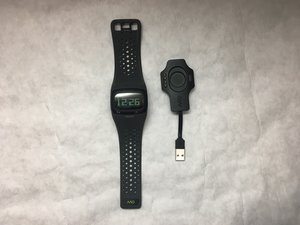
Mio Alpha 2가 Mio PAI 앱과 페어링되거나 스트리밍되지 않습니다
기기 Bluetooth 연결 끊김
휴대폰의 Bluetooth 설정에서 모든 Bluetooth 기기를 삭제(지우기)하세요. 그런 다음, 실행 중인 모든 앱을 종료하세요.
Bluetooth 연결 거리 확인
휴대폰과 Mio 제품이 Bluetooth 연결 거리인 30미터(100피트) 이내에 있는지 확인하세요. 참고: 물, 신체 등 Bluetooth 전송을 방해하는 물체에 의해 신호 간섭이 발생할 수 있습니다.
휴대폰 소프트웨어 업데이트 후 시계 멈춤
휴대폰 소프트웨어를 업데이트한 후 시계가 멈췄습니다
시계 재연결 및 앱 업데이트
휴대폰 소프트웨어 업데이트 후 시계가 멈췄다면, Bluetooth를 통해 시계를 다시 연결하고 앱을 업데이트해야 할 수 있습니다. https://support.mioglobal.com/hc/en-us/a...에서 관련 내용을 검색하고 안내된 단계를 따르세요.
Android용 Mio Alpha 2 펌웨어 업데이트 필요
Android 휴대폰에서 기기 펌웨어를 업데이트해야 합니다
1단계: Mio 기기가 휴대폰과 페어링되어 있지 않은지 확인
휴대폰의 Bluetooth 설정으로 이동하세요. 주변 Bluetooth 기기 목록이 표시됩니다. 페어링된 기기 목록에 Mio가 보이면 이름을 탭하고 '페어링 해제' 또는 '기기 삭제(지우기)'를 선택하세요.
2단계: Mio GO 앱 종료
하단의 최근 앱 아이콘을 탭하세요. 실행 중인 앱 목록이 나타납니다. Mio GO 앱 사진을 오른쪽으로 밀거나 왼쪽 상단의 X를 클릭하여 앱을 종료하세요.
3단계: 최신 버전의 Mio 앱 사용 확인
Google Play 스토어를 방문하여 Mio GO 앱을 최신 버전으로 업데이트하세요. 이미 최신 버전의 Mio GO를 사용 중이라면 앱을 지금 바로 실행하세요.
4단계: Mio 기기 펌웨어 업데이트
Mio GO 앱을 열고 기기에 연결하세요. 펌웨어 업데이트 메시지가 나타납니다. 확인을 선택하고 화면의 안내를 따르세요.
5단계: 펌웨어 업데이트 완료
업데이트 후 펌웨어 업데이트가 완료되었다는 메시지가 나타납니다.
iPhone/iOS용 Mio Alpha 2 펌웨어 업데이트 필요
iPhone에서 기기 펌웨어를 업데이트해야 합니다
1단계: Mio 기기가 휴대폰과 페어링되어 있지 않은지 확인
휴대폰의 Bluetooth 설정으로 이동하면 주변 Bluetooth 기기 목록을 볼 수 있습니다. 내 기기 목록에 Mio가 보이면 이름 옆의 'i'를 탭하고 '페어링 해제' 또는 '기기 삭제(지우기)'를 선택하세요.
2단계: Mio GO 앱 종료
홈 버튼을 두 번 누르고 Mio GO 앱을 위로 밀어 종료하세요.
3단계: 최신 버전의 Mio GO 앱 사용 확인
App Store를 방문하여 Mio GO 앱을 최신 버전으로 업데이트하세요. 이미 최신 버전의 Mio GO를 사용 중이라면 앱을 지금 바로 실행하세요.
4단계: Mio 기기 펌웨어 업데이트
Mio GO 앱을 열고 기기에 연결하세요. 펌웨어 업데이트 메시지가 나타납니다. (GO 앱에서 업데이트를 요청하지 않는 경우, Mio GO 앱을 열어 수동으로 펌웨어를 업데이트할 수 있습니다. 왼쪽 상단 메뉴에서 “도움말(Help)”을 선택한 다음 “소프트웨어 업데이트(Software Update)”를 선택하세요. Mio 기기를 선택하고 업데이트하세요.) 확인을 선택하고 화면의 안내를 따르세요.
5단계: 펌웨어 업데이트 완료
업데이트 후 펌웨어 업데이트가 완료되었다는 메시지가 나타납니다. 이제 Mio 기기가 정상적으로 작동합니다.
Bluetooth 연결이 작동하지 않음
시계의 Bluetooth가 작동하지 않습니다
Mio Alpha 2 초기화
이전에 스마트폰 앱에 연결할 수 있었으나 현재 불가능한 경우, 공장 초기화를 통해 Bluetooth Smart (4.0) 연결을 복구할 수 있습니다. 다음 순서에 따라 공장 초기화를 수행하세요:
1단계:
두 버튼을 2초 동안 길게 누르세요(빠른 경고음 2번이 들릴 때까지). 이후 오른쪽 버튼을 계속 누른 상태에서 왼쪽 버튼을 떼면 시스템 정보가 표시됩니다.
2단계:
오른쪽 버튼에서 손을 떼세요
3단계:
오른쪽 버튼을 한 번 누르세요
그러면 ALPHA2가 초기화되며, 저장된 운동 파일이나 기기 설정이 삭제됩니다. 아무 버튼이나 길게 눌러 ALPHA 2를 깨우세요. 버튼을 사용하여 기기 설정을 수동으로 재구성하거나, Mio GO에 연결하여 저장된 설정을 복원할 수 있습니다.

팀

IUPUI, Team S22-G3, Bayer Fall 2017 IUPUI, Team S22-G3, Bayer Fall 2017 회원
IUPUI-BAYER-F17S22G3
4 회원들
안내서 24개를 작성함

댓글 1개
How can I get the updated MIO GO app as it already phase out in Appstore.
Tony Ho - 답글 공유