학생-기여 위키
자사 교육 프로그램의 멋진 학생들이 이 위키를 만들었습니다.
배터리 사용 시간 단축
배터리가 충분히 오래 지속되지 않음
펌웨어가 최신 버전인가요?
시계가 최근에 업데이트되었는지 확인하세요. 이전 버전의 소프트웨어는 배터리 소모를 빠르게 하고 충전 시간을 단축시킬 수 있습니다.
전력 소모가 많은 활동을 실행 중인가요?
지속적인 심박수 모니터링이나 GPS와 같이 배터리를 소모시킬 수 있는 고전력 기능을 확인하세요. 추가적으로, 시계 사용 패턴을 되돌아보고 높은 처리 능력이 필요한 활동을 제한하세요.
불량한 배터리 상태
배터리 상태를 확인하세요. 성능이 저하된 배터리는 교체가 필요할 수 있습니다. 노후화의 징후나 흠집이 보이나요? 표면에 먼지나 이물질이 있나요? 배터리를 다시 장착하기 전에 부드럽게 닦아내고 가볍게 불어서 이물질을 제거해 보세요.
터치 스크린이 반응하지 않음
터치나 기타 명령에 반응하지 않음
시계 재설정이 필요할 수 있습니다
간단하지만 효과적인 재설정 방법으로 일반적인 문제를 해결할 수 있습니다. 전원 버튼을 10초간 또는 시계가 꺼질 때까지 길게 누르세요. 그런 다음 시계가 다시 켜질 때까지 이 단계를 반복하세요.
더러운 터치 스크린
표준 극세사 천을 사용하여 터치 스크린을 부드럽게 닦아 습기, 땀 또는 기타 이물질을 제거하세요.
잘못된 터치 스크린 설정
접근이 가능하다면 설정 메뉴로 이동하여 터치 스크린 설정을 찾으세요. 터치에 반응하도록 다양한 감도 수준을 조절해 보세요.
공장 초기화
다른 모든 방법이 실패하면 시계를 완전히 재설정해야 할 수 있습니다. 휴대폰의 OS 앱에서 시계를 초기화할 수 있습니다. 또한 시계의 시스템 메뉴에서 연결 해제 및 초기화를 선택할 수 있습니다.
지속적인 웅웅거리는 소리
스마트워치에서 지속적인 웅웅거리는 소리가 들림
시계 다시 시작이 필요할 수 있습니다
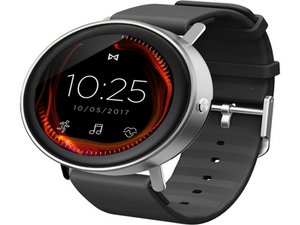
Misfit Vapor 시계를 다시 시작해 보세요. 이 단계를 제대로 수행하려면 시계 오른쪽 중앙의 버튼을 전원 옵션이 나타날 때까지 길게 누르세요. "다시 시작" 옵션을 부드럽게 누르고 기기가 재부팅될 때까지 몇 분 정도 기다리세요.
더러운 스피커 포트
시계를 거의 모든 곳에 착용하고 다니시죠! 시계는 때때로 더러워질 수 있다는 점을 기억하는 것이 중요합니다. 웅웅거리는 소리는 스피커 포트에 쌓인 먼지나 이물질로 인해 발생할 수 있습니다. 이를 확인하려면 작고 부드러운 솔을 사용하여 깨끗하게 청소해 보세요. 지금까지 해결되지 않았다면 다음 단계를 확인하세요.
충전기로 인한 소음
Misfit Vapor가 충전기에 연결된 동안 웅웅거리는 소리가 난다면 충전기에서 분리하여 소리가 멈추는지 확인하세요. 멈춘다면 충전기 자체의 문제일 수 있으므로 다른 충전기를 사용해 보세요.
소프트웨어 업데이트
스마트워치는 항상 정기적인 업데이트가 필요합니다. 사용 가능한 소프트웨어 업데이트를 확인하려면 "설정" > "시스템" > "정보" > "업데이트"로 이동하세요.
공장 초기화
이전 단계로 문제가 해결되지 않으면 Misfit Vapor를 공장 초기화해야 할 수 있습니다. 이 과정을 시작하려면 "설정" > "시스템" > "연결 해제 및 초기화" > "기기 초기화"로 이동하세요. 이 작업은 시계의 모든 데이터를 삭제하므로 진행하기 전에 중요한 정보를 백업해 두세요.
배터리가 충전되지 않음
배터리가 충전되지 않음
더러운 충전 포트
충전 포트에 먼지나 이물질이 쌓이면 충전 케이블이 제대로 연결되지 않을 수 있습니다. 부드러운 솔이나 이쑤시개를 사용하여 충전 포트를 조심스럽게 청소하세요.
충전 케이블 및 충전 포트 손상
충전 케이블이나 충전 포트가 손상된 경우, 다른 케이블이나 충전 독을 사용해 보세요. 충전 케이블을 다른 USB 포트, 벽면 어댑터 또는 보조 배터리에 연결하여 시계가 충전되는지 확인하세요.
시계 다시 시작
때로는 시계를 다시 시작하면 충전 케이블을 인식하고 충전을 시작하는 데 도움이 될 수 있습니다. 시계를 다시 시작하려면 전원 버튼을 꺼질 때까지 길게 누른 다음, 다시 전원 버튼을 눌러 켜세요. 위 단계가 작동하지 않으면 시계를 공장 초기화해 보세요. 이 작업은 시계의 모든 데이터를 삭제하므로 중요한 정보를 백업해 두세요. 시계를 초기화하려면 설정 > 시스템 > 초기화로 이동하세요.
터치 스크린 고스트 터치
사용자가 하지 않은 터치에 터치 스크린이 반응함
시계 내부의 습기
시계에 습기가 있으면 스크린에 습기가 차서 원치 않는 터치가 발생할 수 있습니다. 다시 사용하기 전에 습기가 자연 건조되도록 하여 시계에 습기가 쌓이지 않도록 하세요.
시계 다시 시작
시계 소프트웨어 문제로 인해 원치 않는 터치가 입력될 수 있습니다. 간단한 다시 시작으로 기기를 재설정하고 원치 않는 터치를 방지할 수 있습니다. 시계를 다시 시작하려면 전원 버튼을 꺼질 때까지 길게 누른 다음, 다시 전원 버튼을 눌러 켜세요.
더러운 터치 스크린
표준 극세사 천을 사용하여 터치 스크린을 부드럽게 닦아 습기, 땀 또는 기타 이물질을 제거하세요.
공장 초기화
이전 단계로 문제가 해결되지 않으면 Misfit Vapor를 공장 초기화해야 할 수 있습니다. 이 과정을 시작하려면 "설정" > "시스템" > "연결 해제 및 초기화" > "기기 초기화"로 이동하세요. 이 작업은 시계의 모든 데이터를 삭제하므로 진행하기 전에 중요한 정보를 백업해 두세요.

팀

University of Delaware, Team 12-1, McGuire Spring 2023 University of Delaware, Team 12-1, McGuire Spring 2023 회원
UD-MCGUIRE-S23S12G1
5 회원들
안내서 48개를 작성함

댓글 0개