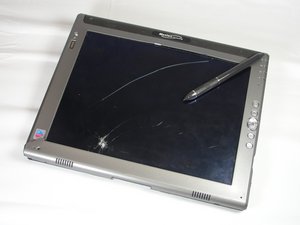
태블릿이 켜지지 않음
LE1600 전원이 켜지지 않거나 부팅되지 않습니다.
배터리 방전
LE1600이 시작되지 않고 벽면 소켓에 연결되어 있지 않다면 배터리가 방전되었을 수 있습니다. 전원 코드를 벽면 소켓에 꽂고 태블릿을 다시 시작해 보세요. 배터리가 계속해서 장치에 전원을 공급하지 못한다면 배터리 결함이거나 수명이 다한 것이므로 분리 후 교체해야 합니다.
전원 어댑터 결함
벽면 소켓에 연결해도 LE1600이 켜지지 않는다면 전원 어댑터(전원 코드 중간에 있는 검은색 상자) 문제일 수 있습니다. 이러한 증상으로는 보통 LE1600을 벽면 소켓에 연결해도 배터리가 충전되지 않거나 전원이 다하면 태블릿이 꺼지는 현상이 나타납니다. 이를 확인하는 가장 좋은 방법은 Motion AC 어댑터를 빌리거나 새로 구매하여 테스트하는 것입니다.
RAM 결함
LE1600의 표시등은 켜지지만 부팅되지 않고 짧은 경고음이 4번, 3번, 1번 순으로 울린다면 RAM이 원인일 가능성이 높습니다. LE1600에는 두 가지 종류의 RAM이 있습니다. 후면 패널을 통해 접근할 수 있는 교체 가능한 RAM 카드와 마더보드에 내장된 RAM 칩입니다. 어떤 RAM이 불량인지 확인하려면 교체 가능한 RAM을 제거하고 태블릿을 다시 시작해 보세요. RAM을 제거한 후에도 경고음이 계속된다면 내장 RAM 칩에 결함이 있는 것이며 마더보드를 교체해야 합니다.
마더보드 결함
위의 방법으로도 문제가 해결되지 않고 여전히 LE1600이 시작되지 않는다면 마더보드 문제이므로 마더보드를 교체해야 합니다.
디스플레이가 왜곡되거나 반응 없음
장치 부팅 소리는 들리지만 화면이 켜지지 않거나 왜곡된 이미지가 표시되거나 스타일러스에 반응하지 않을 수 있습니다.
부적절한 스타일러스
이 디스플레이에는 Motion 디지타이저 펜만 사용하여 글을 쓸 수 있습니다. 다른 종류의 스타일러스를 사용하면 화면이 반응하지 않습니다. 원래 스타일러스가 없다면 새로 구매해야 합니다.
부정확하게 보정된 스타일러스
스타일러스가 올바르게 보정되지 않으면 화면의 커서가 스타일러스와 일치하지 않습니다. 이 문제를 해결하려면 Motion Dashboard를 열고 Display 섹션으로 이동한 다음 Calibrate를 선택하세요.
연결되지 않았거나 손상된 디스플레이
디스플레이 불량의 징후로는 간헐적인 작동(디스플레이가 가끔 작동함), 왜곡된 색상, 또는 디스플레이가 전혀 표시되지 않는 현상이 있습니다. 디스플레이가 올바르게 작동하지 않는 경우, 디스플레이와 태블릿 본체 사이의 배선 연결에 결함이 있을 수 있습니다. 느슨한 배선을 다시 연결하는 간단한 방법으로 해결될 수도 있지만, 디스플레이 전체를 교체해야 하는 번거로운 상황일 수도 있습니다.
스피커에서 왜곡된 소리가 나거나 소리가 들리지 않음
장치는 부팅되지만 스피커 소리가 둔탁하거나 "지직"거리거나 아예 소리가 나지 않습니다.
잘못된 오디오 설정
스피커가 제대로 작동하지 않는 데에는 여러 원인이 있을 수 있습니다. 사용 중인 프로그램에서 볼륨이 올라가 있는지, 음악이나 동영상이 재생 중인지 확인하세요. 다른 프로그램에서 소리를 재생해 보아 단순히 해당 프로그램의 소프트웨어 문제인지 확인해 보세요.
스피커 손상
장치를 다시 시작한 후에도 어떤 프로그램에서든 소리가 분명하게 왜곡되거나 작동하지 않는다면 다음 단계는 스피커를 교체하는 것입니다.
Bluetooth 연결 실패
태블릿은 정상적으로 부팅되지만 다른 Bluetooth 장치에 연결할 수 없습니다.
비활성화된 Bluetooth 보드
Bluetooth 장치를 연결할 수 없는 이유는 여러 가지일 수 있습니다. 먼저 Bluetooth 장치를 다른 컴퓨터에 연결하여 장치 자체가 정상적으로 작동하는지 확인하세요. 정상이라면 LE1600의 제어판으로 이동하여 Bluetooth가 활성화되어 있는지 확인하세요.
Bluetooth 보드 결함
이 두 단계를 모두 완료했음에도 LE1600이 여전히 Bluetooth 장치에 연결되지 않는다면 Bluetooth 보드 교체를 시도해 보세요.
전면 버튼이 끼었거나 반응 없음
디스플레이 오른쪽 버튼을 사용하면 태블릿을 쉽게 조작할 수 있습니다. 장치는 부팅되지만 버튼이 예상대로 작동하지 않습니다.
방향 문제
버튼 설정은 버튼이 설정되었던 화면 방향과 연결되어 있습니다. 버튼이 의도치 않은 기능을 수행한다면 단순히 화면 방향을 바꿔야 할 수 있습니다. 이를 위해서는 전면 패널 버튼 중 가장 아래에 있는 Rotate Display 버튼을 누르세요. 화면 방향이 바뀌면 버튼도 대체 기능으로 돌아올 것입니다. 여전히 예상대로 작동하지 않는다면 버튼 설정을 변경해야 할 수도 있습니다.
잘못된 설정
버튼이 잘못 프로그래밍되었다면 기본 설정으로 되돌려야 할 수 있습니다. Tablet and Pen Settings 아이콘을 더블 클릭한 다음, “Tablet Buttons”를 선택하여 기본 설정을 재설정하세요.
버튼 패드 끼임/손상
설정을 변경해도 문제가 해결되지 않는다면 전면 패널 버튼이 손상되었거나 끼어 있을 수 있습니다. 이로 인해 태블릿이 버튼 입력을 인식하지 못하게 됩니다. 이런 경우에는 끼인 버튼을 해결하거나 버튼 패드를 교체해야 합니다.

팀

Cal Poly, Team 15-14, Forte Spring 2012 Cal Poly, Team 15-14, Forte Spring 2012 회원
CPSU-FORTE-S12S15G14
5 회원들
안내서 60개를 작성함

댓글 2개
It won't let me get in cause of a bios password and I don't no how to remove it
Wally - 답글 공유
Como encontrar a bateria da bios do motion computing
GIOVANNI GONELLA - 답글 공유