기본 사항
- 컴퓨터 다시 시작/필요 시 마우스 다시 시작: 마우스를 다시 시작하면 일시적인 오류가 해결되거나 문제를 일으킬 수 있는 임시 파일이 정리될 수 있습니다. 컴퓨터를 완전히 종료하고 마우스 전원을 끈 다음 배터리를 제거하여 마우스의 전원을 완전히 차단하세요.
- 컴퓨터의 다른 USB 포트 사용해 보기: 컴퓨터의 USB 포트가 마모되면 마우스 작동에 영향을 줄 수 있습니다. 다른 포트를 사용할 수 있다면 마우스를 다른 포트에 연결해 보세요.
- 마우스 배터리 교체: 무선 마우스를 사용하는 경우 배터리 잔량이 부족하거나 거의 소진되었는지 확인하세요.
- 마우스 버튼 청소: 버튼 주변의 먼지나 이물질이 클릭을 방해할 수 있습니다. 압축 공기나 극세사 천을 사용하세요.
실행 중인 응용 프로그램으로 인한 간섭
해결 방법: 열려 있는 모든 응용 프로그램을 닫고 마우스 기능을 테스트하세요
일부 응용 프로그램이 마우스를 가로채어 마우스의 정상적인 기능을 방해할 수 있습니다. 마우스 작동을 방해하는 프로그램이 있는지 확인하기 위해 열려 있는 모든 응용 프로그램을 닫아 보세요. 다음과 같은 앱이 문제를 일으키는 것으로 알려져 있습니다...
- 브라우저: 확장 프로그램이 마우스 입력을 가로챌 수 있습니다. 확장 프로그램을 비활성화해 보세요.
- 게임: 마우스 버튼이 다른 기능으로 재설정되었을 수 있습니다. 게임 내 입력 설정을 확인하세요.
- 생산성 소프트웨어: 일부 CAD 또는 디자인 프로그램은 클릭을 다르게 처리하므로 해당 프로그램의 설정을 검토하세요.
소프트웨어 설정 오류
해결 방법: 시스템 설정 조정
마우스 클릭은 컴퓨터 설정 방식에 따라 영향을 받을 수 있습니다. 마우스 작동에 영향을 줄 수 있는 시스템 설정을 다시 확인하세요.
Windows
설정, 장치, 마우스 순으로 엽니다. 마우스 페이지에서 기본 단추가 왼쪽으로 설정되어 있는지 확인하세요. 또한 ClickLock 켜기 기능이 비활성화되어 있는지 확인하세요. 이 기능이 클릭 방식에 영향을 줄 수 있습니다.
MacOS
시스템 설정을 열고 마우스로 이동합니다. 보조 클릭이 오른쪽 클릭으로 설정되어 있는지 확인하세요.
고정 키, 드래그 잠금 등 일부 접근성 기능이 마우스 클릭 작동을 방해할 수 있으므로 컴퓨터의 접근성 설정도 확인해야 합니다.
오래된 드라이버
해결 방법: 마우스 드라이버 업데이트
오래되었거나 손상된 마우스 드라이버 또는 시스템 드라이버(USB 또는 블루투스 어댑터)는 마우스가 버튼 클릭을 해석하는 방식에 영향을 줍니다.
- MacOS 및 Linux 운영 체제는 마우스용 범용 드라이버를 사용하지만, 마우스 제조사가 웹사이트를 통해 드라이버를 제공하는 경우 제조사 사이트에서 최신 드라이버 소프트웨어를 다운로드해 보세요.
- Windows 10 및 11은 새 드라이버를 자동으로 검색하지만, 운영 체제에서 최신 드라이버를 설치하도록 명령해야 할 수도 있습니다. Windows 키와 I를 눌러 설정 앱을 실행하고 왼쪽 메뉴에서 Windows 업데이트를 선택하세요. 거기서 고급 옵션과 선택적 업데이트를 차례로 선택한 다음 드라이버 업데이트를 클릭하여 마우스용 드라이버를 검색하세요.
Windows에서 자동으로 드라이버를 찾거나 업데이트할 수 없는 경우 제조사 웹사이트를 방문해야 할 수도 있다는 점을 명심하세요.
스위치 정렬 불량 또는 손상
해결 방법: 마우스를 열고 포스트가 스위치와 정렬되었는지 확인
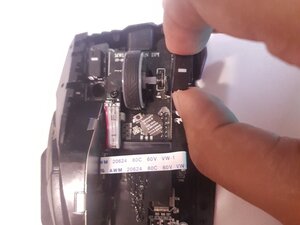
마우스의 왼쪽 및 오른쪽 버튼에는 물리적 움직임을 내부 스위치로 전달하는 작은 포스트가 있습니다. 이 포스트와 스위치의 입력 돌기가 어긋나거나 회로 기판이 잘못 정렬되면 버튼의 기계적 움직임이 내부 스위치에 도달하지 못할 수 있습니다.
- 마우스 포스트 위치 조정: 마우스를 열고 회로 기판을 고정하고 있는 나사를 풉니다. 스위치의 돌기가 버튼에서 이어지는 포스트 바로 아래에 오도록 기판을 조금씩 움직인 다음, 회로 기판의 나사를 다시 조여 단단히 고정하세요.
- 내부 손상 확인: 손상된 부품이 있는지 살펴보세요. 마우스의 스위치를 유심히 확인하세요.
- 손상된 부품 교체: 내부 부품에 손상이 발견되면 해당 부품을 교체해야 합니다. ROG Spatha X와 같이 일부 마우스는 사용자가 스위치를 교체할 수 있습니다. 그렇지 않은 경우, 내부 부품을 교체하려면 납땜 지식이 필요합니다.


댓글 0개