학생-기여 위키
자사 교육 프로그램의 멋진 학생들이 이 위키를 만들었습니다.
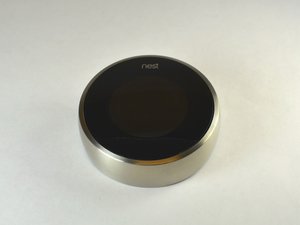
Nest가 켜지지 않음
Nest가 응답하지 않거나 LCD에 아무것도 표시되지 않습니다
Nest가 켜지는 중, 재시작 중 또는 업데이트 중
Nest가 켜지거나 재시작, 업데이트되는 중에는 녹색 불이 깜빡입니다. 불이 5분 이상 계속 깜빡이면 디스플레이를 분리했다가 다시 연결하세요. 다시 연결한 후에도 여전히 불이 깜빡이면 온도계 링을 10초 동안 길게 눌러 재시작하세요.
배터리 부족으로 시작 불가
Nest 배터리가 너무 부족하여 시작할 수 없으면 빨간색 불이 깜빡입니다. 이는 배선 문제나 장시간 정전으로 인해 발생할 수 있습니다. Nest는 몇 시간 내에 스스로 충전되어야 하지만 마이크로 USB 케이블을 사용하여 충전 속도를 높일 수 있습니다. Nest 디스플레이를 분리하고 마이크로 USB 케이블의 한쪽 끝을 Nest에, 다른 쪽 끝을 전원이 켜진 컴퓨터나 USB 벽면 충전기에 연결하세요.
공통 C 와이어가 연결됨
녹색 불이 깜빡이는 것은 공통 C 와이어가 연결되어 있다는 의미일 수 있습니다. Nest가 정상적으로 작동하기 위해 대부분의 가정에서 공통 C 와이어는 필요하지 않습니다. 공통 C 와이어를 제거하려면:
- HVAC 시스템 또는 가정의 전원을 끄세요
- Nest 디스플레이를 분리하세요
- "C" 글자 옆의 회색 스프링식 탭을 길게 누르세요
- 커넥터에서 C 와이어를 뽑아내세요
- 구리 끝부분을 캡이나 전기 테이프로 절연하고 와이어를 벽 안으로 다시 밀어 넣으세요
- 디스플레이를 다시 부착하고 전원을 다시 켜세요
와이어가 올바르게 연결되지 않음
녹색 불이 깜빡이는 것은 와이어가 올바르게 연결되지 않았다는 의미일 수 있습니다. 와이어가 제대로 연결되었는지 확인하려면:
- HVAC 시스템 또는 가정의 전원을 끄세요
- Nest 디스플레이를 분리하세요
- 제거하려는 커넥터 와이어의 회색 스프링식 탭을 길게 누르고 와이어를 당기세요
- 와이어가 일직선인지, 구리가 1/3인치에서 1/2인치 정도 노출되었는지 확인하세요
- 회색 스프링식 탭을 누른 상태에서 와이어를 커넥터 안으로 끝까지 밀어 넣어 완전히 고정하세요
- 디스플레이를 다시 부착하고 전원을 다시 켜세요
배터리 결함
Nest 디스플레이가 베이스에 완전히 장착되어 있고 상단의 불이 꺼져 있으며 LCD에 아무것도 표시되지 않는다면, 배터리 결함이 원인일 수 있습니다. 배터리 교체 방법에 대한 단계별 안내는 이 안내서를 따르세요.
LCD 파손/결함
Nest 디스플레이가 베이스에 완전히 장착되어 있고 상단의 불이 꺼져 있으며 LCD에 아무것도 표시되지 않는다면, LCD 결함이나 파손이 원인일 수 있습니다. LCD 교체 방법에 대한 단계별 안내는 이 안내서를 따르세요.
자동 외출 기능이 작동하지 않음
외출하거나 귀가할 때 Nest의 자동 외출 기능이 설정을 자동으로 조정하지 않습니다
자동 외출 센서 결함
일정을 학습한 후에도 Nest가 자동 외출 모드로 전환되지 않는다면 자동 외출 보드 결함이 원인일 수 있습니다. 자동 외출 센서 교체 방법에 대한 단계별 안내는 이 안내서를 따르세요.
설정을 수동으로 조정할 수 없음
디스플레이 주변의 금속 링을 돌려도 아무런 반응이 없습니다
광학 손가락 동작 센서 결함
Nest 온도계를 조절하려면 디스플레이 주변의 금속 링을 돌려야 합니다. 외부 링을 돌려도 설정이 조정되지 않는다면 광학 센서 결함이 원인일 수 있습니다. 광학 손가락 동작 센서 교체 방법에 대한 단계별 안내는 이 안내서를 따르세요.
Nest가 Wi-Fi 네트워크를 찾을 수 없음
온도계가 다른 네트워크를 검색할 때까지 30~60초 정도 기다리세요.
라우터를 재설정해 보세요.
네트워크가 숨겨져 있는지 확인하세요. 숨겨진 경우 TYPE NAME을 선택한 다음 네트워크의 SSID와 비밀번호를 입력하세요. 그런 다음 보안 유형을 선택하면 안내에 따라 진행됩니다.
다른 Wi-Fi 기기를 사용하여 네트워크가 표시되는지 확인하세요.
라우터가 Nest를 지원하도록 설정되어 있나요? 라우터 설정에서 Nest가 지원되는지 확인하세요(5GHz 모드를 사용 중이지 않은지 확인).
Nest를 재시작하세요.
무선 간섭을 확인하세요(무선 전화기, 아기 모니터, 전자레인지 등 간섭을 일으킬 수 있는 기기를 끄세요).
Nest가 Wi-Fi 네트워크에 연결할 수 없음
비밀번호를 다시 입력하세요.
다른 Wi-Fi 기기를 사용하여 연결을 시도해 보세요.
Nest를 재시작하세요.
네트워크에 연결된 무선 기기 수를 줄이세요.
Wi-Fi 라우터를 재설정하세요.
라우터의 무선 보안을 일시적으로 끄세요.
Wi-Fi 라우터의 MAC 주소 필터링을 끄세요.
라우터의 펌웨어를 업데이트하세요.
Nest 앱 및 웹에서 Nest가 오프라인 상태임
일부 Nest 제품이 오프라인 상태임
Nest의 배터리 잔량을 확인하세요, 부족할 수 있습니다.
Wi-Fi 신호 강도를 확인하세요, 너무 약할 수 있습니다. 그렇다면 신호 강도를 개선하기 위해 Nest 온도계나 라우터의 위치를 변경하는 것을 고려하세요.
모든 Nest 제품이 오프라인 상태임
정전으로 인해 네트워크가 중단되었을 수 있습니다. 이 경우 전원이 다시 들어올 때까지 기다리세요.
인터넷 서비스 공급자에게 네트워크 중단 여부를 확인하세요. 중단된 경우 ISP 연결이 재개될 때까지 기다리세요.
Wi-Fi 라우터를 재시작하세요(전원 코드를 뽑고 몇 초 기다린 후 다시 꽂으세요).
최근에 Wi-Fi 이름이나 비밀번호를 변경했나요? 그렇다면 Nest 온도계의 Wi-Fi 설정을 업데이트하세요.
Nest 설정에서 에어컨이 올바르게 작동하지 않음
에어컨이 계속 켜졌다 꺼졌다 함
온도계를 재설정해 보세요. 문제가 해결되지 않으면 베이스 마더보드에 문제가 있어 교체해야 할 수 있습니다. 베이스 마더보드 교체 방법에 대한 단계별 안내는 이 안내서를 따르세요.
에어컨이 너무 덥거나 차갑게 작동함
온도계를 재설정해 보세요. 문제가 해결되지 않으면 베이스 마더보드에 문제가 있어 교체해야 할 수 있습니다. 베이스 마더보드 교체 방법에 대한 단계별 안내는 이 안내서를 따르세요.
에어컨이 계속 켜져 있음
온도계를 재설정해 보세요. 문제가 해결되지 않으면 베이스 마더보드에 문제가 있어 교체해야 할 수 있습니다. 베이스 마더보드 교체 방법에 대한 단계별 안내는 이 안내서를 따르세요.

팀

USF Tampa, Team 11-5, Blackwell Fall 2014 USF Tampa, Team 11-5, Blackwell Fall 2014 회원
USFT-BLACKWELL-F14S11G5
5 회원들
안내서 72개를 작성함

댓글 5개
Why won't display work on nest when you change temperature from phone ?
Andy Rutherford - 답글 공유
My nest Thermostat E will not detect and light up when walking my it or any other motion. Looking for advise for fix.
Helga Huelskoetter - 답글 공유
Nest blinking red light and then green light but screen won’t turn on
Chandni Choithani - 답글 공유
I bought two of these slightly used from someone on eBay and I received $100 off of the usual base price of $250 per unitbrcause he said these weren’t compatible with heat pumps but I know that’s not true so I took that risk and bought them. After physically installing them and turning up the power it took me some time to finally figure out one of the backplanes had an issue. So I called nest and waited literally almost 2 hours and then almost hung up on him trying to turn off my mute. I didn’t tell him I bought these used and I tracked it down to one of the plates autostarting my AC before I even lugged the face in. He asked me to swap plates and the issue followed and he was convinced and overnighted me a new plate. I’m just sold my home and I didn’t pull those down I time and the buyer asked for these to be included. Since I bought these I have become self efficient in fixing electronics for myself and so I popped that faulty back open and almost instantly spotted a blown F4 fuse that should fix everything
jon vanderzee - 답글 공유
'``I’m still learning on the hardware side so I was wondering if anyone know what size and rating those fuses are on the backplane PCB. I’m doing this just for the !&&* of it as it could be used as a backup or maybe I could help someone else that could really use a break since theirs fried. I think the guy I bought these from gave up on his install and fed me the excuse that they weren’t compatible when the truth is he was playing around with his wiring and probably crossed one of his 24v wires to the wrong terminal on the board and smoked that J4 fuse. I guess I got lucky that nest didn’t did any deeper in my troubles or they felt bad for waiting on the phone so long. This was before google but it felt like they really didn’t want to help you as they chanted every 3 min that more than likely they could fix my problems online instead on the phone. It paid off for persistence and they did make it right even though they didn’t know all of the details…..whew!! Please Let me know your guess on fuse size/type
jon vanderzee - 답글 공유