학생-기여 위키
자사 교육 프로그램의 멋진 학생들이 이 위키를 만들었습니다.
기기가 켜지지 않음
전원 버튼을 길게 눌러도 기기가 켜지지 않습니다.
배터리 방전
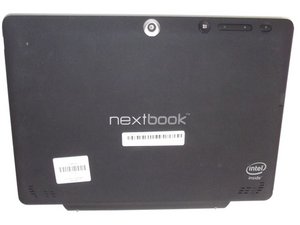
http://www.nextbookusa.com/productdetail... 에서 다운로드 가능한 사용 설명서에 따르면
''태블릿이 켜지지 않나요? 배터리가 완전히 방전되었을 수 있습니다. 태블릿을 최소 4시간 동안 충전한 다음, 전원 버튼을 3초 동안 길게 눌러 태블릿을 켜세요.
태블릿을 처음 사용하거나 오랫동안 사용하지 않은 경우, 시스템 안정성을 위해 전원을 켜기 전에 30분 이상 배터리를 충전하세요.''
배터리 결함
배터리에 결함이 있는 것으로 확인되면 배터리를 교체해야 합니다.
배터리 부족이 원인일 가능성을 배제하려면, 충전기를 배터리에 연결하고 정상 작동이 확인된 전원 콘센트에 꽂으세요. 빨간색 충전 표시등이 켜지지 않으면 다음 단계로 진행하세요.
빨간색 충전 표시등은 켜지지만 기기가 여전히 켜지지 않으면, 배터리를 분리하고 배터리와 기기의 배터리 터미널에 먼지, 손상, 또는 이물질이 있는지 확인하세요. 필요한 경우 소독용 알코올로 개별 접점을 닦되, 액체가 한 번에 여러 접점에 닿지 않도록 주의하세요.
접점이 깨끗하고 손상되지 않았다면, 배터리를 30분 이상 충전한 후 멀티미터로 배터리 전압을 측정하여 5 VDC가 출력되는지 확인하세요. 배터리 전압 출력을 확인하려면 멀티미터를 5 VDC 범위로 설정하고, 배터리의 두 연결 단자 사이에 리드를 대어 전압을 측정하세요. 배터리 전압이 정상이라면 다음 문제해결 단계로 진행하세요.
충전기 결함
충전기가 원인일 가능성을 배제하려면 올바른 충전기가 사용되고 있는지, 그리고 기기에 공급되는 전압과 전류가 기기 사양(5 VDC, 2.5 A)에 맞는지 확인하세요. 올바른 충전기를 사용 중이라면, 멀티미터를 직류 전압(DCV) 측정 모드로 설정하여 충전 포트가 올바른 전압(5 VDC)을 출력하는지 테스트하세요. 충전기와 기기의 DC 포트에 손상이 있는지 검사하세요. 양쪽 포트 모두에 손상이나 이물질이 없다면, 기기 충전 포트나 전원 버튼의 결함일 수 있습니다.
기기 DC 전원 포트 결함 (내부 점검)
기기가 켜지지 않음 섹션의 이전 단계를 수행한 후에도 전원 버튼을 5초 동안 길게 눌렀을 때 아무런 반응이 없다면, 전원 버튼이나 기기 DC 전원 포트에 결함이 있을 수 있습니다.
전원 버튼 결함 (내부 점검)
기기가 켜지지 않음 섹션의 이전 단계를 수행한 후에도 전원 버튼을 5초 동안 길게 눌렀을 때 아무런 반응이 없다면, 전원 버튼이나 기기 DC 전원 포트에 결함이 있을 수 있습니다. 전원 포트가 결함인 경우 반드시 교체해야 합니다.
배터리가 충전되지 않음/충전 속도가 느림
충전기를 연결해도 배터리가 정상 속도로 충전되지 않습니다(완전 방전 상태에서 완충까지 약 5시간 소요).
사용 설명서에 따르면,
이 문제에는 연결 불량, 부적절한 온도 조건, 배터리 또는 어댑터 손상이라는 3가지 주요 원인이 있을 수 있습니다. 연결 불량의 경우 다음을 수행하세요:
1. 모든 커넥터를 확인하여 올바르게 연결되었는지 확인하세요.
2. 제공된 AC 전원 어댑터를 벽면 콘센트에서 뽑고 콘센트가 정상 작동하는지 확인하세요.
3. 모든 케이블 연결을 확인하고, 어댑터를 태블릿에 다시 꽂은 뒤 벽면 콘센트에 다시 꽂으세요.
부적절한 온도 조건(태블릿 온도가 0 °C 미만이거나 35 °C 초과)의 경우, 장소를 옮겨 0 °C에서 35 °C 사이의 주변 온도에서 배터리를 충전하세요. 배터리나 어댑터가 손상된 경우, 공인 판매점에 문의하여 배터리나 전원 어댑터를 교체하세요.
배터리 결함
배터리에 결함이 있는 것으로 확인되면 배터리를 교체해야 합니다.
배터리 부족이 원인일 가능성을 배제하려면, 충전기를 배터리에 연결하고 정상 작동이 확인된 전원 콘센트에 꽂으세요. 빨간색 충전 표시등이 켜지지 않으면 다음 단계로 진행하세요.
빨간색 충전 표시등은 켜지지만 기기가 여전히 켜지지 않으면, 배터리를 분리하고 배터리와 기기의 배터리 터미널에 먼지, 손상, 또는 이물질이 있는지 확인하세요. 필요한 경우 소독용 알코올로 개별 접점을 닦되, 액체가 한 번에 여러 접점에 닿지 않도록 주의하세요.
접점이 깨끗하고 손상되지 않았다면, 배터리를 30분 이상 충전한 후 멀티미터로 배터리 전압을 측정하여 5 VDC가 출력되는지 확인하세요. 배터리 전압 출력을 확인하려면 멀티미터를 5 VDC 범위로 설정하고, 배터리의 두 연결 단자 사이에 리드를 대어 전압을 측정하세요. 배터리 전압이 정상이라면 다음 문제해결 단계로 진행하세요.
충전기 결함
충전기가 원인일 가능성을 배제하려면 올바른 충전기가 사용되고 있는지, 그리고 기기에 공급되는 전압과 전류가 기기 사양(5 VDC, 2.5 A)에 맞는지 확인하세요. 올바른 충전기를 사용 중이라면, 멀티미터를 직류 전압(DCV) 측정 모드로 설정하여 충전 포트가 올바른 전압(5 VDC)을 출력하는지 테스트하세요. 충전기와 기기의 DC 포트에 손상이 있는지 검사하세요. 양쪽 포트 모두에 손상이나 이물질이 없다면, 기기 충전 포트의 결함일 수 있습니다.
기기 DC 전원 포트 결함 (내부 점검)
배터리가 전혀 충전되지 않고 제공된 충전기가 올바른 전압을 출력하는 경우, 결함의 원인은 DC 전원 포트일 수 있습니다. DC 전원 포트를 점검하려면 케이스를 열어야 합니다. 이 과정을 보여주는 영상은 Scotties Hobbies에서 확인할 수 있습니다.
터치 스크린이 반응하지 않음/오작동함
화면을 터치해도 사용자 명령에 적절하게 반응하지 않습니다.
내레이터 모드 활성화
터치 스크린 명령에 대한 부적절한 반응의 원인으로 내레이터 모드 설정을 배제하려면, 설명서에서 다음을 제안합니다:
시작 > 설정 > 접근성 > 내레이터 순으로 터치한 다음, 슬라이더를 토글하여 내레이터를 끌 수 있습니다. 또는 ESC와 CapsLock 버튼을 동시에 눌러 내레이터 모드를 끌 수 있습니다.
지저분한 화면
터치 스크린 명령에 대한 비정상적인 반응의 원인으로 지저분한 화면을 배제하려면, 사용 설명서의 지침에 따라 화면을 닦으세요. 지침은 다음과 같습니다:
태블릿을 끈 후,
1. 보풀이 없는 천을 물이나 디스플레이 클리너로 적신 후, 태블릿 표면을 깨끗해질 때까지 닦으세요. 천의 물기가 태블릿 포트나 버튼으로 스며들지 않게 하세요.
2. 터치 스크린에서 보호 커버를 모두 제거하세요.
애플리케이션 결함
이전 단계로 문제가 해결되지 않으면 태블릿을 껐다 다시 켜보세요. 결함 때문에 종료할 수 없는 경우, 사용 설명서의 강제 재설정 지침을 따르세요. 강제 재설정을 수행하려면, "전원 버튼을 10초 동안 길게 눌러 강제 종료하세요. 참고: 종료 후 태블릿을 다시 켜기 전에 약 8초 정도 기다려야 합니다."
스크린 또는 디지타이저 결함
이전 단계로 문제가 해결되지 않으면 스크린에 결함이 있을 수 있습니다. 스크린을 교체하려면 여는 도구를 사용하여 가장 취약한 지점부터 플라스틱 케이스를 조심스럽게 분리하고, 키보드 커넥터 주변은 특히 주의하며 스크린 주위를 따라 분리하세요. 전체 교체 과정을 보여주는 영상은 여기에서 찾을 수 있습니다:
카메라가 작동하지 않음
카메라가 실행되지 않거나 제대로 작동하지 않습니다.
애플리케이션 결함
Windows 10의 웹캠이나 카메라 앱이 열리지 않고 카메라를 찾을 수 없거나 시작할 수 없다는 오류 메시지(오류 코드 0xA00F4244 또는 0x200F4244 포함)가 표시된다면, 웹캠이나 카메라를 차단하는 바이러스 백신 소프트웨어나 오래된 웹캠 드라이버가 원인일 수 있습니다.
https://support.microsoft.com/en-us/help...
카메라 결함
이전 단계로도 상황이 해결되지 않으면 카메라에 결함이 있을 수 있습니다. 카메라를 교체하려면 뒷면 커버를 분리하고 카메라 유닛을 제거하여 교체해야 합니다. 카메라 접근 지침은 여기에 있습니다.
기기에서 소리가 나지 않음
스피커나 오디오 기기에서 소리가 출력되지 않습니다.
인터페이스 기기 결함
3.5mm 헤드폰 잭에 꽂은 헤드폰 같은 인터페이스 기기에서 소리가 나지 않는다면, 다른 기기나 내장 스피커를 사용해 보세요. 다른 기기에서는 소리가 난다면 인터페이스 기기에 문제가 있는 것입니다.
애플리케이션 오류
기기를 켰을 때 스피커에서 소리가 나지 않습니다.
스피커를 기본값으로 설정하려면
1. 시작을 클릭하고 제어판에서 소리를 여세요.
2. 재생 탭을 클릭하세요.
3. 스피커 아이콘을 선택하세요.
4. 기본값으로 설정을 클릭하세요.
5. 적용과 확인을 클릭하여 변경 사항을 저장하세요.
오디오 잭 결함
스피커에서는 소리가 나지만 3.5mm 헤드폰 잭에 연결된 기기에서 소리가 나지 않는다면, 오디오 잭을 교체해야 할 수도 있습니다. 잭에 접근하는 지침은 여기에 있습니다.
출처:
사용 설명서
Nextbook Flexx 10 [NXW101QC232T] 사용 설명서 (http://www.nextbookusa.com/productdetail... 에서 다운로드 가능)
Windows에서 카메라를 찾을 수 없거나 시작할 수 없음
https://support.microsoft.com/en-us/help...
Scotties Hobbies 영상

팀

Western Carolina University, Team S1-G4, Virtue Fall 2017 Western Carolina University, Team S1-G4, Virtue Fall 2017 회원
WCU-VIRTUE-F17S1G4
5 회원들
안내서 72개를 작성함

댓글 11개
Wifi: I just got the tablet.. I set it up and had all the latest updates on it complete. Set up my wifi with password. Setting with in 25 feet and in the same room. The tablet keeps saying 75% of the time said there is no wifi connected. But I have no other problems with other devices
Aaron jantz - 답글 공유
My tablet when I turn it on it blinks on and off on nextbook that's all it do
Olga Lebron - 답글 공유
No apps will open on my nexbook
Jamie Cassidy - 답글 공유
My will not connected to the internet
Tinera Brown - 답글 공유
The navigation bar ( return, minimize) won't hide on my nextbook tablet. Interferes when i play games. Please help i’ve tried everything
Val B - 답글 공유