학생-기여 위키
자사 교육 프로그램의 멋진 학생들이 이 위키를 만들었습니다.
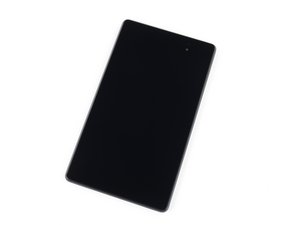
Nexus 7이 충전되지 않거나 켜지지 않음
태블릿이 켜지지 않습니다.
기기가 제대로 연결되지 않음
충전 포트에 있는 먼지나 보풀을 청소하세요. 전원 코드가 기기와 전원에 확실하게 연결되어 있는지 확인하세요. 약 1분 후 화면에 배터리 아이콘이 나타나면 전원 버튼을 15~30초 동안 길게 눌러 기기가 켜지는지 확인하세요. 기기에 다른 전원 코드를 사용해 볼 수도 있습니다.
콘센트 및/또는 충전기 결함
전원 어댑터에서 충전 케이블을 뽑아 컴퓨터의 USB 포트에 연결하세요. 약 10~15분 후 기기를 분리했다가 10초 이내에 다시 연결하세요. 1분 정도 기다린 후 화면에 배터리 아이콘이 나타나는지 확인하세요. 나타난다면, 전원 버튼을 15~30초 동안 길게 눌러 기기가 켜지는지 확인하세요.
기기 복구 필요
위에서 설명한 해결 방법이 작동하지 않으면, 다음 지침에 따라 기기 복구를 시도할 수 있습니다.
- 음량 낮추기 버튼과 전원 버튼을 동시에 10초 이상 길게 누르세요. 안드로이드 로봇과 그 주위를 감싼 화살표와 함께 Start라는 단어가 나타납니다.
- 음량 낮추기 버튼을 눌러 옵션을 이동하며 Power Off가 표시될 때까지 기다리세요. 전원 버튼을 눌러 해당 옵션을 선택하세요.
- 전원 코드를 분리했다가 10초 이내에 다시 연결하세요. 화면에 배터리 아이콘이 나타나야 합니다. 기기를 다시 켜기 전에 최소 1시간 이상 충전하세요.
배터리 불량
기기의 배터리를 교체해야 할 수 있습니다.
마이크로 USB 보드 결함
기기의 충전 보드를 교체해야 할 수 있습니다.
마더보드 손상
최후의 수단으로 기기의 마더보드를 교체해야 할 수도 있습니다. 위의 모든 해결책을 시도한 후에만 이 방법을 진행하세요.
터치 스크린이 반응하지 않음
태블릿 스크린이 터치에 반응하지 않습니다.
부팅 오류
태블릿의 터치 스크린이 반응하지 않으면, 먼저 소프트 리부팅(재부팅)을 시도해 보세요. 화면에 상자가 나타날 때까지 전원 버튼을 길게 눌러 수행할 수 있습니다. Power Off를 길게 터치한 다음, 화면이 검게 변하고 기기가 꺼진 후 다시 전원 버튼을 길게 누르세요. 이제 기기를 다시 켤 수 있습니다. 전원 버튼을 길게 누른 후 나타나는 상자에서 Restart를 길게 터치해 볼 수도 있습니다.
문제가 있는 타사 앱
최근 기기에 새 애플리케이션을 다운로드했거나 실행했다면, 그것이 문제의 원인일 수 있습니다. 이를 해결하려면 기기를 안전 모드로 다시 시작할 수 있습니다. Power Off 상자가 보일 때까지 전원 버튼을 길게 누르세요. Power Off를 길게 터치하고 Reboot to Safe Mode 옵션이 나타나면 OK를 선택하세요. 기기가 모든 타사 앱을 사용할 수 없는 안전 모드로 다시 시작됩니다. 평소처럼 태블릿을 사용해 보세요. 문제가 사라진다면 타사 앱 중 하나가 반응하지 않는 스크린의 원인일 가능성이 큽니다. 여기서 기기를 다시 시작(안전 모드 해제)하고 최근에 다운로드한 앱을 하나씩 삭제하여 문제가 있는 앱을 찾아낼 수 있습니다.
소프트웨어 업데이트 필요
기기가 이전 운영 체제에서 실행 중이라면, 시스템 업데이트가 있는지 확인해 보세요.
기기 초기화 필요
다른 해결 방법을 시도해도 효과가 없다면, 기기를 공장 설정으로 초기화할 수 있습니다. 이 작업은 기기의 모든 데이터를 삭제하므로 초기화하기 전에 기기를 백업하세요. 시간이 걸릴 수 있으므로 다음 지침을 따르기 전에 태블릿을 전원에 연결하세요:
- 기기를 끕니다.
- 화살표와 'start'라는 단어가 보일 때까지 음량 낮추기 버튼과 전원 버튼을 동시에 길게 누릅니다.
- 음량 낮추기 버튼을 두 번 눌러 Recovery Mode를 선택한 다음 전원 버튼을 누릅니다. 안드로이드 로봇 이미지와 빨간색 느낌표, 그리고 No Command라는 메시지가 나타납니다.
- 다음으로, 전원 버튼을 길게 누른 상태에서 음량 높이기 버튼을 한 번 누릅니다. 음량 낮추기 버튼을 두 번 눌러 Wipe Data/Factory Reset을 선택한 다음 전원 버튼을 누릅니다.
- 그런 다음, 음량 낮추기 버튼을 일곱 번 누르고 전원 버튼을 한 번 눌러 Yes - Erase All User Data를 강조 표시하고 선택합니다. 기기가 초기화되며, 이후 나타나는 Reboot 옵션을 선택하여 재부팅할 수 있습니다.
위 항목에 해당 없음
언급된 문제가 귀하의 상황과 맞지 않거나, 간단한 해결 방법을 하나 이상 시도했지만 효과가 없었다면 태블릿의 대체 스크린으로 교체해야 할 수 있습니다.
Nexus 7이 컴퓨터에서 인식되지 않음
USB 케이블로 연결했을 때 컴퓨터가 Nexus 7을 인식하지 못합니다.
미디어 기기(MTP) 꺼짐
컴퓨터에서 기기가 인식되지 않으면 먼저 미디어 기기(MTP)가 켜져 있는지 확인해야 할 수 있습니다. 그렇게 하려면 Settings > Storage로 이동하여 화면 오른쪽 상단의 점 세 개를 누른 다음 USB Computer Connection을 누르세요. 이제 Media Device (MTP)가 체크되어 있는지 확인하고 기기를 컴퓨터에 다시 연결해 보세요.
USB 포트/케이블 결함
USB 포트나 케이블이 문제일 수 있습니다. 이 경우 기기를 다른 USB 포트에 연결하거나 다른 케이블을 사용해 보세요.
소프트웨어 업데이트 필요
컴퓨터에서 Windows 7을 사용 중이라면 USB 케이블로 기기를 연결한 다음, 시작 메뉴에서 컴퓨터를 마우스 오른쪽 버튼으로 클릭하고 장치 관리자를 클릭해 보세요. 상단에 Asus Android Devices가 보이면 확장하여 Android Composite ADB 인터페이스를 마우스 오른쪽 버튼으로 클릭합니다. 이제 드라이버 소프트웨어 업데이트를 클릭합니다. 다음 팝업이 나타나면 컴퓨터에서 드라이버 소프트웨어 찾아보기를 선택한 다음 목록에서 직접 선택을 누르고 USB Composite Device를 선택한 후 다음을 클릭하여 업데이트하세요.
마이크로 USB 보드 결함
기기의 충전 보드를 교체해야 할 수 있습니다.
부팅 화면에서 멈춤
태블릿이 켜진 후 부팅 화면을 지나치지 못합니다.
파티션 캐시 삭제 필요
파티션 캐시에 저장된 임시 데이터를 다음 단계에 따라 지워야 할 수 있습니다:
- 기기를 끕니다.
- 전원 버튼과 음량 높이기 버튼을 동시에 길게 눌러 '죽은' 안드로이드 아이콘이 보일 때까지 기다립니다.
- 먼저 전원 버튼을 길게 누른 다음 음량 높이기 버튼도 함께 누릅니다. 그런 다음 둘을 동시에 뗍니다.
- Wipe Partition Cache로 이동하여 선택합니다.
충전기 전력 부족
배터리 전력 부족으로 인해 기기가 부팅 화면을 넘어가지 못할 수 있습니다. 이는 기기에 적합하지 않아 필요한 전력을 공급하지 못하는 충전기를 사용했기 때문일 수 있습니다.
GPS가 간헐적으로 끊김
GPS 서비스가 가끔 종료되거나 제대로 작동하지 않을 수 있습니다.
위치 서비스 '전환' 필요
기기 설정에서 Location Access로 이동하여 Access My Location을 껐다가 30~60초 기다린 후 다시 켜세요.
재부팅 필요
위의 해결 방법으로 문제가 해결되지 않으면 기기를 재부팅해야 할 수 있습니다. 화면에 상자가 나타날 때까지 전원 버튼을 길게 눌러 수행할 수 있습니다. Power Off를 길게 터치한 다음, 화면이 검게 변하고 기기가 꺼진 후 다시 전원 버튼을 길게 누르세요. 이제 휴대폰을 다시 켤 수 있습니다.
스피커에서 정전기 잡음 발생
태블릿 스피커에서 작지만 감지할 수 있는 웅웅거리는 소리가 납니다.
소프트웨어 밝기 버그
소프트웨어 버그가 이 문제의 원인일 수 있습니다. 밝기를 낮추고 문제가 해결되었는지 확인하세요. 또한 Settings > About tablet > System updates로 이동하여 소프트웨어 업데이트가 필요한지 확인하세요.
스피커 결함
스피커가 고장 나서 교체가 필요할 수 있습니다. 또는 헤드폰이나 외부 스피커를 사용하기로 결정할 수도 있습니다.
라우드스피커가 작동하지 않음
라우드스피커에서 소리가 출력되지 않습니다.
헤드폰 감지 오류
타사 충전 어셈블리와 헤드폰 잭을 설치한 후, Nexus 7이 헤드폰을 제대로 감지하지 못해 헤드폰이 연결되지 않았는데도 라우드스피커가 꺼질 수 있습니다. 오디오 라우팅 앱을 사용하여 휴대폰의 자동 헤드폰 감지를 무시하고 수동으로 오디오를 헤드폰이나 라우드스피커로 전달하세요.

팀

Cal Poly, Team 20-16, Maness Winter 2015 Cal Poly, Team 20-16, Maness Winter 2015 회원
CPSU-MANESS-W15S20G16
4 회원들
안내서 72개를 작성함

댓글 14개
My Nexus 7 has an unresponsive touch screen so how am I supposed to carry out your initial solutions for such.
Steve Dallimore - 답글 공유
Mine just did the same thing. Touch screen is totally unresponsive. Cant get the thing to power off. Have you found a fix yet?
Scott Kruger - 답글 공유
My Nexus 7 has an unresponsive touch screen so how am I supposed to enact your initial suggestions?
Steve Dallimore - 답글 공유
by a usb otg cable and plug in mouse
Marshall - 답글 공유
DON'T DO ANY OF THAT!! ALL You Have To Do IS install "Touchscreen Calibration" app from the Playstore .... AND VOILA!!!
This problem has been bugging my Nexus 7 2013 for months now. I had tried everything in this article and more. Touchscreen only improved very little.
I just tried the "Touchscreen Calibration" app a few minutes ago and INCREDIBLE!! This app calibrates your touchscreen, saves the settings and once you reboot VOILA.
Let me know how it goes for you guys! CHEERS.
Here is the link to the app at the playstore
https://play.google.com/store/apps/detai...
jorgecalder - 답글 공유