학생-기여 위키
자사 교육 프로그램의 멋진 학생들이 이 위키를 만들었습니다.
카메라가 켜지지 않음
완전히 충전된 배터리를 설치해도 카메라가 켜지지 않습니다.
배터리 청소
배터리를 분리하고 배터리와 카메라 사이의 전기 접점 부위를 부드럽게 닦아주세요. 극세사 천이나 매우 부드러운 새틴과 유사한 질감의 재질을 사용하는 것이 좋습니다. 닦을 때 세척액은 사용하지 마세요. 전기 접점에 이물질이 남아 있다면 전자 제품 전용 세척액을 사용하여 이 과정을 반복하세요.
방전/불량 배터리
다른 무엇보다 먼저 배터리 유효 기간을 확인하세요. 충전식 배터리도 유효 기간이 있습니다. 충전식 배터리 수명이 다했다면 올바르게 폐기해야 합니다. 지자체에 문의하여 배터리 폐기 방법을 확인하세요. 일반인을 위한 배터리 수거 서비스를 제공하는 하드웨어 매장도 있습니다.
카메라가 켜지지 않거나 화면에 불이 들어오지 않는다면 카메라를 AC 어댑터에 연결하여 충전하세요. 배터리가 수명을 다했을 수 있으므로 교체가 필요할 수 있습니다.
배터리가 너무 뜨겁거나 차갑지 않은지 확인하세요. 배터리가 지나치게 뜨겁거나 차가우면 카메라 전원이 켜지지 않을 수 있습니다. 카메라 내부가 너무 뜨겁다면 카메라를 끄고 식힌 뒤 나중에 다시 시도하세요.
카메라가 컴퓨터에 인식되지 않음
"Micro-USB를 통해 카메라를 컴퓨터에 연결했는데 컴퓨터에 나타나지 않습니다."
불량 Micro-USB 포트
이 문제를 해결하는 또 다른 방법은 압축 공기를 사용하는 것입니다. 전자 제품이므로 카메라에 수분이 닿지 않도록 주의해야 합니다. Micro-USB 포트에 바람을 불어넣는 가장 좋은 방법은 에어 스프레이(캔에 든 압축 공기)를 사용하는 것입니다. 액체 성분이 Micro-USB 포트로 들어가지 않도록 캔을 거꾸로 들거나 흔들지 마세요. 압축 공기 컴프레서를 사용할 수도 있습니다. 입으로 바람을 불어넣을 수도 있지만, Micro-USB 포트에 습기가 들어가지 않도록 주의해야 합니다.
불량 Micro-USB 케이블
위의 "배터리 청소" 섹션에서 설명한 것과 동일한 방법을 사용하여 Micro-USB 케이블을 청소하세요. Micro-USB 케이블의 일부 접점도 유사한 방식으로 닦을 수 있습니다. 케이블의 더 큰 쪽(USB 끝)에는 컴퓨터 연결용 직사각형 슬롯 안에 매끄러운 접점이 있으니 이 표면에 이물질이 없는지 확인하세요. 작은 쪽(Micro 끝)은 압축 공기로 청소해야 하며, 이렇게 하면 연결 시 케이블이 컴퓨터와 정상적으로 통신할 수 있습니다.
위의 단계로 문제가 해결되지 않으면 대부분의 백화점, 편의점, 주유소에서 쉽게 구할 수 있는 다른 Micro-USB 케이블을 사용해 보세요.
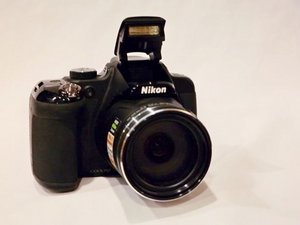
플래시가 열리지 않음
어떤 방법을 써도 플래시가 열리지 않습니다.
경첩 청소
먼저 카메라가 "플래시 금지" 모드로 설정되어 있지 않은지 확인하세요. 카메라가 플래시를 사용하지 않도록 설정되어 있는 것을 깜빡하는 경우가 많습니다.
카메라가 플래시 사용 모드로 설정되어 있음에도 플래시가 튀어나오지 않거나 지연되어 나온다면 경첩이 더러워졌을 수 있습니다. 이 문제는 열정적인 사진가들에게 자주 발생하지만, 전혀 이상한 일은 아닙니다. 경첩을 청소할 때는 금속 재질이 아닌 도구를 사용하세요. 면봉이나 이쑤시개 같은 일반 가정용품이면 충분합니다.
카메라 전원이 꺼져 있는지 확인하세요. 전원을 끈 후 플래시의 경첩/회전 부위를 막고 있을 수 있는 이물질을 제거하세요. 사진 촬영 버튼을 눌러 플래시가 정상적으로 튀어 나오는지 확인하세요.
다음으로 이쑤시개나 사용할 도구를 사용하여 플래시가 열리지 않게 방해하는 딱딱하게 굳은 이물질을 제거해 보세요.
뷰파인더나 모니터를 볼 수 없음
뷰파인더나 모니터를 통해 보아도 아무것도 표시되지 않습니다.
렌즈 캡이 씌워져 있는지 확인
렌즈 캡이 씌워져 있으면 아무것도 볼 수 없습니다. 렌즈 캡을 제거하세요.
카메라 전원이 켜지지 않음
먼저 카메라 전원이 켜져 있는지 확인하세요. 카메라가 켜지지 않으면 배터리가 충전되어 있는지 확인하고, 그렇지 않다면 AC 어댑터에 연결하여 충전하세요. 충전 후 다시 카메라를 켜보세요.
카메라가 대기 모드로 전환됨
카메라를 일정 시간 동안 사용하지 않으면 전력을 절약하기 위해 대기 모드로 전환될 수 있습니다. 대기 모드에서 해제하려면 전원 스위치나 사진 촬영 버튼을 누르세요.
카메라가 컴퓨터나 텔레비전 모니터에 연결됨
카메라가 USB 케이블을 통해 컴퓨터에 연결되어 있으면 뷰파인더나 모니터를 통해 아무것도 볼 수 없습니다. 마찬가지로 카메라가 HDMI 케이블을 통해 텔레비전 모니터에 연결되어 있어도 뷰파인더나 모니터로는 아무것도 볼 수 없습니다.
카메라가 무선 네트워크에 연결됨
옵션 메뉴를 통해 카메라와 Wi-Fi 네트워크 연결을 해제하세요.
카메라가 초점을 맞출 수 없음
이미지가 계속 초점이 맞지 않거나 흐릿합니다.
피사체가 너무 가까움
피사체를 촬영할 때 계속 흐릿하게 나온다면 촬영하려는 피사체와 너무 가까운 것일 수 있습니다. 장면 자동 선택, 근접 촬영 모드 또는 매크로 근접 초점 모드를 사용하여 촬영해 보세요.
잘못된 초점 설정
사용 중인 설정으로 이미지가 계속 흐릿하다면 이미지가 선명해질 때까지 다른 초점 설정을 시도해 보세요. 계속 문제가 발생하면 설정 자동 메뉴에서 자동 초점을 켜는 것을 고려해 보세요. 초점 모드가 E로 되어 있다면 수동 초점 모드라는 뜻이며, 이를 해결하려면 카메라를 껐다가 다시 켜세요.

팀

CSU Fullerton, Team 1-5, Bruce Fall 2015 CSU Fullerton, Team 1-5, Bruce Fall 2015 회원
CSUF-BRUCE-F15S1G5
3 회원들
안내서 48개를 작성함

댓글 17개
After I deleted all the photos (over 100) from the memory card and recharged it a warning comes up on the screen saying "This card cannot be used", What is the problem? I took over a hundred photos with it before but when adding "New import" photos it added the whole lot again?
David Bowley - 답글 공유
निकॉन कुलपिक्स p600
मुझे यह प्रॉब्लम आ रही है में फ्लश ऑन करता हु तो मेरा p600 ऑटोमैटिक ऑफ हो जाता है फिर उस बैटरी निकालने के बाद चालू होता है क्या प्रॉब्लम हो सकती है
Mohit Gujar - 답글 공유
what about when it won't lock on to a setting, bleep, bleep and you can't take a video or picture?
jordy3738 - 답글 공유
If you're able to find out please post it and let me know mine does the same thing
pscycletrash62 - 답글 공유
Same! Any responses to this issue?
Alana Slater - 답글 공유