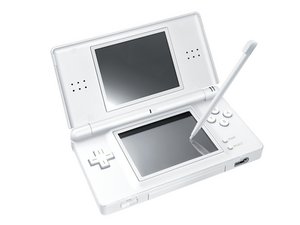
DS Lite가 켜지지 않음
전원 스위치 캡 파손
전원 스위치 캡이 제대로 작동하고 있으며 손상되지 않았는지 확인하세요. 시스템이 켜지면 배터리 충전 상태에 따라 전원 LED가 녹색 또는 빨간색으로 켜져야 합니다. 스위치가 손상된 경우 교체가 필요합니다.
전원 스위치 파손
전원 스위치를 위로 올릴 때 약간의 저항이 느껴져야 하며, 손을 떼면 아래로 돌아와야 합니다.
그렇지 않다면 전원 스위치 캡 문제일 수 있습니다. 전원 스위치 캡에 문제가 있더라도 약간의 저항은 느껴질 것입니다.
반면 전원 스위치가 파손된 경우에는 캡이 힘 없이 자유롭게 움직이므로 전원 스위치를 교체해야 합니다.
이 예시에서는 마더보드의 파손된 전원 스위치(작은 검은색 부품이 없음)를 볼 수 있으며, 왼쪽에는 정상 작동하는 전원 스위치가 있습니다.
예시:

퓨즈 불량 또는 분실
DS Lite에는 불량이 발생하거나 마더보드에서 떨어질 수 있는 두 개의 퓨즈가 있으므로 퓨즈가 정상적으로 작동하며 항상 존재하는지 확인하는 것이 좋습니다.
다음 이미지는 퓨즈의 위치를 보여줍니다:
마더보드 전체 모습과 퓨즈 위치(분홍색 사각형):

인덕터 분실
매우 드문 경우지만, 게임기가 떨어지면(보통 장시간 게임을 한 후에) 인덕터가 마더보드에서 떨어질 수 있습니다. 인덕터가 없으면 전원 스위치를 사용할 때 녹색 불을 포함한 모든 불이 들어오지만, 실제 전원은 공급되지 않은 상태로 유지될 수 있습니다. L2 인덕터는 버튼을 관리하는 마이크로컨트롤러와 칩에 전원을 공급하는 데 사용됩니다.
인덕터 위치:

EM10 불량
EM10은 전원 필터이며, 병렬 핀 사이의 전류 도통을 확인하여 정상 작동 여부를 테스트할 수 있습니다.
EM10 위치:

DS Lite 화면이 깜빡인 후 꺼짐
이 문제는 화면 연결 불량이나 커넥터 손상으로 인해 발생합니다. 보통 게임기가 꺼지기 전에 두 화면 중 하나만 켜집니다. 켜지는 화면은 정상적으로 연결된 것이므로, 다른 화면이 올바르게 연결되었는지 그리고 리본 케이블이 손상되지 않았는지 확인해야 합니다. 만약 손상되었다면 화면을 교체해야 합니다. 리본 케이블이 괜찮아 보인다면, 케이블 커넥터가 손상되었거나 오염되지 않았는지 확인하세요.
AC 어댑터 문제
적절한 AC 어댑터를 사용하여 DS Lite를 완전히 충전하세요. AC 어댑터를 게임기에 꽂을 때, 장치 오른쪽 상단의 주황색 표시등이 켜지는지 확인하세요. 이 표시등이 켜지지 않으면 AC 어댑터가 결함일 수 있으므로 교체해야 합니다. 표시등이 켜진다면 배터리를 교체해야 할 수도 있습니다.
배터리 문제
적절한 AC 어댑터를 사용하여 DS Lite 배터리를 완전히 충전하세요. DS Lite를 500회 이상 충전했다면, 배터리 팩의 용량이 70% 수준으로 떨어졌을 수 있습니다. 이는 충전식 배터리를 사용할수록 발생하는 일반적인 문제입니다. 배터리를 교체하면 이 문제가 해결될 것입니다. 새 배터리를 사용해도 동일한 문제가 지속된다면 로직 보드에 문제가 있을 수 있습니다.
배터리 커넥터
배터리 커넥터의 핀이 산화되거나 더러워질 수 있으므로, 핀에서 마더보드로 전류가 흐르는지 확인하세요. 멀티미터의 도통 모드를 사용하여 확인할 수 있습니다. 멀티미터 프로브 하나를 배터리 커넥터 핀 하나에 대고, 다른 프로브를 수평으로 배터리 커넥터 패드에 대어 봅니다. 두 핀 모두 동일하게 수행하세요. 삐 소리가 나지 않으면 이소프로필 알코올로 핀을 닦아 보세요.
무리하게 힘을 가하면 핀이 자리에서 쉽게 빠질 수 있으니 주의하세요.
상태가 양호한 커넥터 예시:

로직 보드 문제
AC 어댑터, 배터리, 전원 스위치를 교체한 후에도 게임기가 작동하지 않으면 로직 보드를 교체해야 합니다.
디스플레이 문제
게임 플레이 중 터치 스크린 꺼짐
DS Lite에서 Game Boy Advance 게임을 플레이하는 경우, Advance 게임은 터치 스크린 입력을 사용하지 않기 때문에 터치 스크린이 꺼집니다. 터치 스크린 입력을 사용하는 DS 게임을 플레이하는데 화면이 꺼진다면, 교체가 필요한 화면 문제일 수 있습니다.
터치 스크린이 제대로 반응하지 않음
DS Lite 스타일러스를 사용 중인지 확인하세요. 화면에 긁힘, 오염 또는 이물질이 묻었다면 청소가 필요할 수 있습니다. 터치 스크린을 청소하려면 보풀이 없는 천에 물만 살짝 적셔 화면의 먼지나 이물질을 닦아내세요. 그런 다음 마른 천을 사용하여 화면을 닦아 물기를 제거하고 청소 과정을 마무리하세요. 필요한 경우 청소 과정을 반복하세요. 그래도 문제가 해결되지 않으면 메인 메뉴에서 설정을 선택하여 터치 스크린을 다시 보정하세요. 여전히 화면이 제대로 반응하지 않으면 교체해야 할 수도 있습니다.
화면이 나오지 않거나 이미지가 멈춤
화면에 이미지가 나타나지만 멈춰 있거나, 아예 이미지가 나오지 않는 경우 먼저 전원이 켜져 있는지 확인하세요. 배터리 충전 상태에 따라 녹색 또는 빨간색 전원 LED가 켜져야 합니다. LED가 켜져 있다면 게임 카트리지가 해당 슬롯에 완전히 삽입되었는지 확인하세요. 그다음 전원을 끄고 게임을 제거하세요. 이어서 게임 커넥터와 게임 슬롯이 깨끗하고 이물질이 없는지 확인하세요. 마지막으로 게임을 다시 삽입하고 전원을 켜세요. 이 단계를 거쳐도 멈춤 문제가 해결되지 않으면 로직 보드, 게임 카드 또는 화면을 교체해야 할 수 있습니다.
화면 파손
화면에 금이 가지 않았는지, 다른 물리적 손상은 없는지 확인하세요. 화면이 손상되었다면 화면을 교체해야 합니다. 그래도 화면이 제대로 작동하지 않으면 리본 케이블에 문제가 있을 수 있습니다.
리본 케이블 문제
화면에 이미지가 왜곡되어 나타난다면 리본 케이블 문제일 수 있습니다. 리본 케이블에 긁힘이나 찢어짐 같은 손상이 없는지 주의 깊게 확인하세요. 손상이 있다면 교체해야 합니다. 안타깝게도 리본 케이블은 화면에 부착되어 있으므로 리본 케이블이 손상되면 전체 화면을 교체해야 합니다. 그래도 화면이 제대로 작동하지 않으면 로직 보드 문제일 수 있습니다.
로직 보드 문제
화면과 리본 케이블을 교체한 후에도 게임기가 작동하지 않으면 로직 보드에 문제가 있을 수 있으며 교체가 필요합니다.
사운드 문제
기기에서 소리가 나지 않음
기기에서 소리가 나지 않는다면 먼저 볼륨이 켜져 있고 충분히 높은 수준인지 확인하세요. 또한 게임의 일부 구간에는 소리가 없을 수 있으며, 헤드폰이 꽂혀 있으면 스피커에서 소리가 나오지 않는다는 점을 유의하세요. 볼륨이 켜져 있는데도 소리가 나지 않는다면 스피커의 내부 연결이 느슨해졌을 수 있습니다. 스피커 연결이 모두 확실한지 확인하세요. 이로도 문제가 해결되지 않으면 리본 케이블 문제일 수 있으므로 교체해야 합니다. 그래도 해결되지 않으면 스피커를 교체해야 할 수 있습니다.
볼륨 슬라이더 파손
전원 슬라이더와 마찬가지로 볼륨 슬라이더도 파손될 수 있으니 슬라이더가 부러지지 않았는지 확인하세요.
정상적인 볼륨 슬라이더 예시:

볼륨 슬라이더 캡 파손
볼륨 슬라이더 캡이 부러지지 않았는지 확인하세요. 볼륨 슬라이더 캡이 부러지면 볼륨 슬라이더가 제대로 작동하지 않거나, 납땜이 떨어지거나, 더 심하게는 마더보드에서 볼륨 슬라이더가 찢겨 나갈 수 있습니다. 캡 교체 가이드를 참고하세요.
왼쪽의 불량 볼륨 슬라이더 캡과 오른쪽의 정상 캡 예시:

헤드폰 잭에서 소리가 나지 않음
헤드폰 잭에서 소리가 나지 않는다면 먼저 헤드폰이 끝까지 꽂혀 있는지 확인하세요. 그래도 작동하지 않으면 다른 헤드폰을 시도해 보세요. 헤드폰의 한쪽에서만 소리가 나거나 아예 소리가 나지 않는다면 헤드폰 잭이 고장 났을 수 있으며, 이 경우 로직 보드를 교체해야 합니다.
게임 읽기 문제
게임기가 게임을 읽는 데 문제가 있다면 두 가지 일반적인 해결책이 있습니다.
첫째, 카트리지 포트의 연결 핀이 휘었는지 확인하세요. 그렇다면 핀을 조심스럽게 원래 위치로 다시 구부려 보세요. 핀이 복구할 수 없을 정도로 휘었거나 핀이 빠졌다면 카트리지 포트를 교체해야 합니다.
핀 상태가 양호하다면 카트리지 포트를 청소할 수 있습니다. 이소프로필 알코올 몇 방울을 게임 카트리지 핀에 묻힌 뒤 몇 번 삽입/제거하세요. IPA가 증발하도록 둔 다음 게임을 다시 읽어 보세요.
버튼 문제
버튼이 반응하지 않음
버튼이 반응하지 않는다면 먼저 버튼에 쌓였을 수 있는 먼지와 때를 제거하세요.
이로도 문제가 해결되지 않으면 버튼을 누를 때 마더보드와 접촉을 허용하는 고무 부분을 교체해야 합니다. 문제가 지속되면 로직 보드 문제일 수 있으며 교체가 필요할 수 있습니다.
마이크가 작동하지 않음
내장 마이크가 반응하지 않는다면, 해당 게임이 마이크 기능을 사용하도록 설계되었는지 확인하세요. 또한 마이크 구멍이 막혀 있으면 소리가 전달되지 않으니 막혀 있지 않은지 확인하세요. 외부 마이크를 사용하는 경우 마이크 잭에 확실하게 꽂혀 있는지 확인하세요. 이 단계를 거쳐도 작동하지 않으면 마이크를 교체해야 할 수 있습니다.
WiFi 문제
내장 무선 기능이 작동하지 않으면 몇 가지 사항을 확인해야 합니다. 먼저 무선 라우터가 802.11b를 지원하는지 확인하세요. 802.11g 또는 802.11n만 지원하는 라우터는 호환되지 않을 수 있습니다. 그다음 DS가 무선 라우터의 적정 범위 내에 있는지, 신호 강도가 최소 두 칸 이상인지 확인하세요. 멀티플레이어 게임을 하려는 경우 모든 DS 기기가 서로 30피트(약 9미터) 이내에 있는지, 필요한 경우 각 DS마다 자체 게임 카드가 있는지 확인하세요. 무선 라우터에 연결할 때는 올바른 암호화 키를 사용하고 있는지 확인하세요. DS Lite는 WPA(Wi-Fi Protected Access)가 지원되지 않기 때문에 오직 WEP(Wired Encryption Protocol)로만 작동합니다. 이 가이드 하단의 웹사이트는 닌텐도 고객 서비스 사이트로 연결되는 링크이며, 제조사 및 모델 번호에 따른 특정 무선 라우터 구성 방법에 대한 정보가 있습니다. 이 단계를 거쳐도 작동하지 않으면 DS의 무선 카드를 교체해야 할 수 있습니다. 또한 닌텐도는 다음 라우터에서 호환성 문제가 확인되었다고 밝혔습니다.
Actiontec GT704-WG
Belkin F5D7231-4 ver 1102
Belkin F5D6231-4 ver 1000
Belkin F5D7230-4 ver 4000
D-Link DI-514 ver B1
D-Link DSL-G604T
SMC SMC2804WBR-G 제품 코드: 751.7412
다음 링크에는 특정 WiFi 라우터를 DS에서 작동하도록 올바르게 구성하는 방법에 대한 정보가 있습니다.


댓글 29개
I ment the game is the ds and it tells me there is no game loaded
fettersray2 - 답글 공유
try blowing into the cartridge slot and blowing off the game
heckin bread - 답글 공유
I used isopropyl alcohol on the contacts and that did it. Blowing on the contacts like heckin bread suggested worked for some games, but it was far from a 100% perfect solution.
FarmYard Gaming - 답글 공유
I’m having troubles with the game card slot because when I insert the game card and turn on the Nintendo it says that there is nothing in the game card slot so I try to push the game card in, it works but when I let go it says nothing is in it again. What do I do?
Maria Elisa Celestino Silva - 답글 공유
My nintendo ds lite (white) keeps showing me that I need to setup the following info after I completed the setup even after restarting the device please asssist
Denver Sylvester - 답글 공유