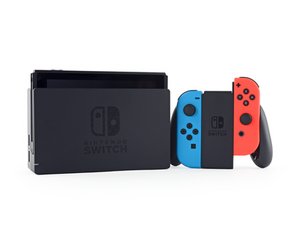
기본 점검
아래의 시간이 걸리는 해결 방법을 시도하기 전에, 다음의 기본적인 사항들을 먼저 확인해 보세요.
- 사용 중인 기기 모델이 영상 출력을 지원하는지 확인하세요. Nintendo Switch Lite는 휴대 모드 전용이며 독과 호환되지 않습니다.
- 강제 재시작을 수행하세요. 콘솔의 전원 버튼을 30초 동안 길게 누르세요. 그런 다음 다시 눌러 전원을 켜세요.
- 문제가 간헐적으로 발생한다면 소프트웨어 업데이트를 시도하세요. 소프트웨어 업데이트 설정은 '설정 > 본체 > 본체 업데이트'에서 찾을 수 있습니다.
- 전체 시스템 업데이트 외에도 독의 펌웨어를 업데이트하세요. 설정은 '설정 > 본체 > 독 업데이트'에서 찾을 수 있습니다. 업데이트를 처리하려면 독에 기기를 거치해야 하므로, 이 메뉴로 이동하기 위해 약간의 조작이 필요할 수 있습니다.
- 독의 표시 등이 녹색으로 켜져 있는지 확인하세요. 이는 독이 Switch를 감지하고 연결된 디스플레이로 영상을 출력하고 있음을 나타냅니다.
잘못된 디스플레이 설정
일반적으로 Switch는 별도의 설정 없이 정상적으로 출력되지만, 의도치 않게 설정이 변경되었을 수 있습니다.
- 홈 화면에서 '설정 > TV 출력'으로 이동하세요. TV 해상도가 '자동'으로 설정되어 있는지, 혹은 사용 중인 디스플레이가 지원하는 해상도로 설정되어 있는지 확인하세요. 확실하지 않은 경우 TV나 모니터의 설명서를 참고하세요.
독 연결 오류
단순해 보일 수 있지만, 독은 기기를 연결하는 순서에 매우 민감할 수 있습니다. 최근 독의 위치를 옮겼거나 마지막 사용 이후 전원을 분리했다면, 다음 순서대로 정확하게 진행했는지 확인하세요.
- TV 전원을 끄고 독에 연결된 모든 것, 또는 독과 TV 사이의 연결을 분리하세요.
- USB-C 전원 어댑터를 독에 연결하세요.
- HDMI 케이블을 독에 연결하세요.
- HDMI 케이블을 TV에 연결하세요.
- Switch를 독에 거치하세요.
- TV 전원을 켜세요.
- 올바른 TV 외부 입력 단자를 선택하세요.
모든 과정이 성공적으로 이루어졌다면 독에 녹색 표시 등이 켜지며 Switch가 감지되고 영상이 출력되어야 합니다.
독과 디스플레이 사이의 연결 불량
문제는 Switch와 전혀 관련이 없을 수도 있습니다. Switch와 연결된 디스플레이 사이의 통신 경로에는 많은 요소가 있습니다. 문제를 찾아내려면 이 모든 요소를 테스트해야 합니다.
- Switch 독에 연결되어 있던 HDMI 케이블을 사용하여 정상 작동하는 다른 기기를 TV의 동일한 HDMI 입력 단자에 연결해 보세요.
- 그래도 안 된다면 실패 원인을 찾아보세요. 정상 작동하는 동일 기기를 TV의 다른 입력 단자에 연결하거나 다른 HDMI 케이블을 사용해 보세요.
- 동일한 입력 단자와 HDMI 케이블로 기기가 정상 작동한다면, 이제 독의 기능을 테스트해 보세요.
독 고장
디스플레이와 케이블이 정상적으로 작동하는 것을 확인했다면, 이제 Switch 본체로 넘어가기 전 마지막 연결 부위를 테스트할 차례입니다. 독에는 영상 신호 전송에 중요한 두 개의 연결 지점이 있습니다.
- 정품 Nintendo 독을 사용 중인지 확인하세요. 가격은 더 비싸지만, Switch는 연결된 USB-C 액세서리에 매우 까다롭습니다. 정품 독을 사용하면 문제가 해결될 수 있습니다.
- 독의 HDMI 포트를 검사하세요. 핀이 휘었거나 변형된 흔적이 있는지 확인하세요.
- 모든 것을 연결한 상태에서 독 측의 HDMI 케이블을 부드럽게 흔들어 보세요. 영상이 출력되는 위치를 찾아보세요. 성공한다면 포트와 회로 기판 사이에 느슨한 연결이 있을 수 있습니다.
- HDMI 포트에 결함이 있는 경우, 독의 회로 기판을 교체할 수 있습니다. 올바른 부품을 구입했는지 확인하세요. 일반 Switch와 Switch OLED의 독은 약간 다릅니다.
- 특히 독의 표시 등이 녹색으로 계속 켜져 있지 않다면, 핀이 휘거나 빠진 곳이 없는지 확인하세요. 위치상 확인하기 어려울 수 있으니 필요한 경우 손전등을 사용하세요.
- 포트를 둘러싸고 있는 스프링 형태의 보호 장치를 누르기 위해 스퍼저나 다른 도구가 필요할 수 있습니다.
- 손상되었다면 이 부품 역시 교체 가능하지만, 메인 독 기판보다 접근하는 데 더 많은 노력이 필요합니다.
충전 포트 고장
Switch 하단의 USB-C 포트는 두 가지 목적을 수행합니다. 충전 포트이자 영상 출력을 위한 인터페이스 역할을 겸합니다. 한 가지 기능이 제대로 작동한다고 해서 다른 기능까지 보장되는 것은 아닙니다.
- USB-C 포트가 깨끗한지 확인하세요. 충전기가 하단 가장자리에 딱 맞게 끼워지나요? 비스듬하게 기울어지거나 헐겁다면 포트 자체가 막혔을 수 있습니다. 손전등으로 내부를 검사하세요.
- Switch를 열어 포트 내부의 손상을 검사하고, 회로 기판에 단단히 부착되어 있는지, 타거나 부식된 흔적은 없는지 확인하세요.
- 포트 자체에 가려져 보이지 않는 핀이 있을 수 있으므로, 눈으로 깨끗해 보인다고 해서 포트가 정상이라는 보장은 없습니다.
- 마더보드의 포트 근처에는 액체 손상 표시기가 있습니다. 이 스티커는 액체와 닿으면 붉은색으로 변합니다.
- Switch에 침수 피해가 의심된다면 이 마더보드 교체 안내서를 사용하여 기기 내부를 살펴볼 수 있습니다. 액체 손상 표시기가 붉은색이라면, 적어도 수리의 절반은 이미 진행한 셈입니다.
- 안타깝게도 포트가 문제라고 판단될 경우, 포트는 분리 가능한 모듈식 부품이 아닙니다. 포트는 회로 기판에 직접 납땜되어 있습니다. 미세납땜 경험이 없다면 지역 수리점에 문의하여 이러한 수리가 가능한지 알아보세요. 그렇지 않다면 마더보드 전체를 교체해야 합니다.
마더보드 고장
마더보드는 콘솔 기능의 대부분을 담당하는 핵심 부품입니다. 마더보드의 작은 부품 중 일부가 고장 났거나 손상되었을 수 있으며, 이 페이지의 다른 방법이 모두 통하지 않는다면 마더보드 고장이 원인이라고 볼 수 있습니다.
- 부품이 탔거나 깨짐, 액체 잔여물, 부식, 휘어짐 등 마더보드 문제의 징후가 있는지 확인하세요. 액체 손상의 징후가 있다면 iPhone 침수 피해 안내서가 도움이 될 수 있습니다(이 방법은 iPhone뿐만 아니라 대부분의 회로 기판에 적용됩니다).

- 이 마더보드 교체 안내서를 사용하여 기기 내부를 열 수 있습니다.
- 기판 뒷면의 PI3USB30532 칩 주위를 자세히 검사하세요. 이 칩은 USB 포트를 통과하는 영상 출력 신호를 처리하며, 이 칩의 고장은 영상 출력 문제의 흔한 원인입니다.
- 로직 보드 교체는 DIYer에게 가장 현실적인 해결책인 경우가 많습니다. 액체 손상의 징후가 보인다면 이 방법이 최선일 수 있습니다.
- 하지만 일반적인 생각과 달리 기판 자체를 수리할 수도 있습니다. 특수 도구와 미세납땜 기술이 필요합니다. 대부분의 사람이 직접 할 수 있는 작업은 아니지만, 많은 독립 수리점에서 이 작업을 대행해 줍니다! 지역 전자제품 수리점에 전화하여 수리 가능 여부를 상담해 보세요.


댓글 1개
Después de meses sin funcionar, sigo las indicaciones y secuencia de conexión y aparece la imagen en la TV.... Sólo añadi apagar completamente (pulsando 30") la switch antes de empezar.
Muchas gracias!!!
Berax Ulm - 답글 공유