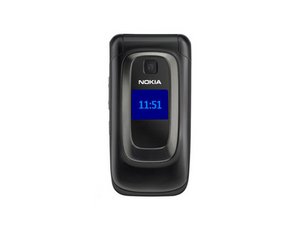
Phone won't turn on
"전원 버튼을 눌러도 아무런 반응이 없습니다."
Dead Battery
전화를 켜려고 시도할 때 아무런 불빛이나 소리가 나지 않는다면, 단순히 배터리가 방전되었을 수 있습니다.
사용자 안내서에 제시된 지침에 따라 배터리를 완전히 충전하세요.
사용자 안내서에 제시된 지침에 따라 배터리를 분리했다가 다시 삽입하세요.
배터리 교체에 대한 지침은 여기에서 찾을 수 있습니다.
Old Battery
사용 중인 휴대폰 모델과 호환되는 Nokia 배터리와 충전기를 사용하고 있는지 확인하세요. 호환성 정보는 사용자 안내서에서 확인할 수 있습니다.
사용 중인 것과 동일한 유형의 다른 배터리와 충전기가 있다면, 이를 교체하여 문제가 휴대폰, 배터리, 또는 충전기 중 어디에 있는지 확인해 보세요.
휴대폰을 계속 사용하기 전에 전기 콘센트에 연결하여 몇 시간 동안 충전하세요. 충전기 없이는 휴대폰이 켜지지 않지만 연결했을 때 작동한다면, 배터리에 결함이 있는 것이므로 교체해야 합니다.
배터리 교체에 대한 지침은 여기에서 찾을 수 있습니다.
Screen doesn't work
Blank White or Blue screen
휴대폰에 파란색 화면이 표시된다면 화면이 원래 위치에서 벗어났거나 화면이 손상되어 교체가 필요할 수 있습니다.
안내서를 사용하여 화면을 로직 보드에 연결하는 케이블을 찾으세요. 모든 핀이 제대로 접촉되어 있는지 연결 상태를 확인하세요.
LCD 디스플레이 교체 지침은 내부 LCD 디스플레이의 경우 여기를, 전면 LCD 디스플레이의 경우 여기를 참조하세요.
Cracked Screen
화면이 검은색이거나 흰색 화면에 검은색 선이 가로질러 나타난다면, 화면이 파손된 것이므로 교체가 필요합니다.
LCD 디스플레이 교체 지침은 내부 LCD 디스플레이의 경우 여기를, 전면 LCD 디스플레이의 경우 여기를 참조하세요.
Saving Contacts
화면이 실제로 파손되어 교체가 필요하다는 결론을 내린 후에도, 새 휴대폰이 필요한 경우 연락처가 손실되지 않도록 SIM 카드에 저장할 수 있습니다. 다음 단계를 따르세요:
- 통화 종료 키를 누릅니다
- 메뉴 키를 누릅니다
- 아래쪽 키를 한 번 누른 다음 엔터 키를 누릅니다
- 위쪽 키를 한 번 누른 다음 엔터 키를 3번 누릅니다
- 연락처가 저장되기 시작합니다. 연락처가 SIM 카드로 완전히 전송될 때까지 몇 분 정도 기다려 주세요
Problems with headset and/or speakers
All Calls in Speaker Phone
먼저 통화 중에 휴대폰이 스피커 모드로 되어 있지 않은지 확인하세요. 통화 중일 때 "옵션" 버튼을 선택하고 아래로 스크롤하여 "확성기(loudspeaker)" 옵션을 확인하세요. 해당 옵션이 꺼져 있는지 확인하고 통화를 계속하세요.
그래도 통화가 스피커폰으로 나온다면 팝 포트(pop port)에 먼지나 이물질이 끼어 휴대폰이 오작동하는 것일 수 있습니다.
팝 포트는 휴대폰 하단에 있는 커넥터로, 핸즈프리 기기와 스피커가 연결되는 곳입니다.
미세한 솔을 사용하여 팝 포트를 청소하고 포트 내의 이물질을 제거하세요. 그런 다음 휴대폰을 껐다가 다시 켜서 문제가 해결되었는지 확인하세요.
그래도 해결되지 않으면 휴대폰을 분해하여 팝 포트를 완전히 열어 검사해야 합니다. 포트를 가로막는 이물질을 제거하기 위해 여기 안내서를 따라 팝 포트에 접근하세요.
위의 두 가지 방법으로도 해결되지 않으면 휴대폰을 공장 설정으로 복원해야 할 수 있습니다. 아래의 공장 설정을 확인하세요.
이러한 해결책으로도 문제가 해결되지 않으면 가장 가까운 Nokia 서비스 센터에 휴대폰을 가져가야 할 수 있습니다.
Phone Won't Ring
먼저 사운드가 켜져 있고 음소거 상태가 아닌지 확인하세요. 화면이 사용자를 향해 있을 때 볼륨 조절 키는 휴대폰 왼쪽에 있습니다. 볼륨을 높여 문제가 해결되는지 확인하세요.
그래도 작동하지 않으면 사용 중인 휴대폰 프로필을 확인하세요. "설정" 메뉴로 이동하여 프로필을 선택하세요. 사용 중인 프로필을 선택하고 편집을 선택하세요. 벨소리 설정에서 무음 설정이 선택되어 있지 않은지 확인하고 프로필을 저장하세요.
두 가지 방법으로도 해결되지 않으면 기기 소프트웨어를 업데이트해야 할 수 있습니다. 진행 방법은 아래에서 확인할 수 있습니다.
"Handsfree" is displayed, but is not plugged in
"핸즈프리" 아이콘이 표시되어(휴대폰에 헤드셋 기기가 연결된 것으로 인식됨을 의미) 아무것도 팝 포트에 꽂혀 있지 않더라도 포트에 무언가 방해하는 요소가 있을 수 있습니다.
미세한 솔을 사용하여 팝 포트를 청소하고 포트 내의 이물질을 제거하세요. 그런 다음 휴대폰을 껐다가 다시 켜서 문제가 해결되었는지 확인하세요.
그래도 해결되지 않으면 휴대폰을 분해하여 팝 포트를 완전히 열어 검사해야 합니다. 포트를 가로막는 이물질을 제거하기 위해 여기 안내서를 따라 팝 포트에 접근하세요.
Device Doesn't Have Enough Memory
기기에 미디어를 저장하거나 메시지를 수신하기에 메모리가 충분하지 않다는 메시지가 표시되면 일부 항목을 삭제하거나 메모리 카드로 이동해야 할 수 있습니다.
이 기기의 다음 기능은 메모리를 공유할 수 있습니다: 갤러리, 연락처, 문자 메시지, 멀티미디어 메시지, 인스턴트 메시지, 이메일, 캘린더, 할 일 메모, Java 게임 및 애플리케이션.
이 기능 중 하나 이상을 사용하면 메모리를 공유하는 나머지 기능에서 사용할 수 있는 메모리가 줄어들 수 있습니다.
예를 들어, 많은 Java 애플리케이션을 저장하면 사용 가능한 메모리를 모두 사용할 수 있습니다. 공유 메모리 기능을 사용하려고 할 때 메모리가 가득 찼다는 메시지가 표시될 수 있습니다. 이 경우, 계속하기 전에 공유 메모리 기능에 저장된 정보나 항목을 삭제하세요. 문자 메시지와 같은 일부 기능은 다른 기능과 공유되는 메모리 외에도 특별히 할당된 메모리 양을 가질 수 있습니다.
아래 지침에 따라 기기가 최신 소프트웨어로 실행되고 있는지 확인하세요.
Last Case Scenarios
" 휴대폰을 고치기 위해 모든 방법을 시도했지만 해결되지 않은 경우 "
Software Update
기기가 최신 소프트웨어 업데이트 상태인지 확인하세요.
팁: 소프트웨어를 업데이트하기 전에 항상 데이터를 백업하는 것이 좋습니다. 단, 기기를 통한 업데이트는 전체 백업을 필요로 하지 않습니다.
휴대폰의 홈 화면에 *#0000#을 입력하거나 기기 관리자로 이동하세요. 옵션 > 업데이트 확인을 선택하세요. 화면의 안내에 따라 업데이트를 완료하세요!
기기가 이 기능을 지원하고 대용량 또는 무제한 모바일 데이터 요금제를 사용 중이거나 Wi-Fi를 통해 인터넷에 연결할 수 있는 경우, 다른 장비나 소프트웨어 없이도 기기 펌웨어를 업데이트할 수 있습니다. 다운로드 크기는 5-10MB입니다.
Windows XP 또는 Vista를 사용 중이고 초고속 인터넷 연결이 가능한 경우, Nokia Software Updater를 사용하여 기기 펌웨어를 업데이트할 수 있습니다. 이 경우 기기를 PC에 연결하기 위한 USB 케이블도 필요합니다.
기기 소프트웨어 업데이트 페이지에서 기기를 선택하면 사용 가능한 업데이트 옵션이 표시됩니다.
현재 Nokia 6085h에 대한 소프트웨어 업데이트는 없습니다.
Restore Factory Settings
다른 방법이 모두 효과가 없다면 휴대폰을 공장 출고 시 설정으로 재설정해 볼 수 있습니다.
공장 설정이란 휴대폰이 공장에서 나올 당시의 상태로 복원되는 것을 의미합니다. 기본 테마, 벨소리, 프로필, 통화 설정 등이 선택됩니다. 연락처, 메시지, 메모 등 휴대폰 메모리에 저장된 내용은 삭제되지 않습니다.
공장 초기화 순서는 다음과 같습니다: 메뉴 > 설정 > 휴대폰 > 공장 설정 복원. 휴대폰 잠금 코드를 물어보는데, 변경하지 않았다면 기본값은 12345입니다.

팀

Cal Poly, Team 4-46, Amido Fall 2010 Cal Poly, Team 4-46, Amido Fall 2010 회원
CPSU-AMIDO-F10S4G46
4 회원들
안내서 84개를 작성함

댓글 0개