학생-기여 위키
자사 교육 프로그램의 멋진 학생들이 이 위키를 만들었습니다.
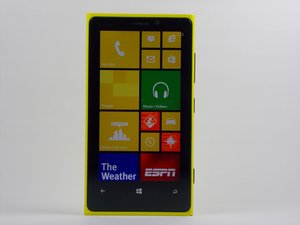
Nokia Lumia 920이 켜지지 않음
어떤 방법을 써도 Nokia Lumia 920이 켜지지 않습니다.
휴대폰을 충전하세요.
휴대폰을 최소 4시간 이상 충분히 충전한 다음 다시 켜보세요.
휴대폰을 소프트 리셋하세요.
전원 버튼과 음량 낮추기 버튼을 동시에 15초 동안 길게 누르세요. 잠시 후 휴대폰이 진동하면 버튼에서 손을 떼세요. 그러면 휴대폰이 재시작됩니다.
휴대폰을 하드 리셋하세요.
설정 > 정보 > 휴대폰 초기화로 이동하세요. 이렇게 하면 휴대폰이 공장 출고 상태로 돌아갑니다. 이 작업을 수행하면 휴대폰의 모든 개인 콘텐츠가 삭제된다는 점을 기억하세요.
휴대폰 설정에 액세스할 수 없는 경우 아래 단계를 따르세요:
- 휴대폰 충전기를 분리하세요.
- 전원 버튼과 음량 낮추기 버튼을 동시에 길게 누르세요.
- 휴대폰이 진동하면 버튼에서 손을 뗀 후, 즉시 음량 낮추기 버튼을 길게 눌러 화면에 느낌표(!)가 나타나게 하세요.
- 음량 낮추기 버튼에서 손을 떼세요.
- 그런 다음 음량 높이기, 음량 낮추기, 전원, 음량 낮추기 순서로 버튼을 누르세요.
- 휴대폰이 초기화될 때까지 기다리세요. 초기화 중에는 화면에 톱니바퀴가 최대 5분 동안 회전하며, 이후 화면이 30초 동안 꺼졌다가 휴대폰이 다시 시작됩니다.
- 초기 휴대폰 설정을 진행하세요. 설정 > 날짜+시간으로 이동하여 휴대폰의 날짜와 시간이 올바르게 설정되었는지 확인하세요.
배터리가 충전되지 않음
휴대폰을 충전하세요.
배터리가 완전히 방전된 경우, 휴대폰의 벽면 충전기를 사용하여 최소 20분 동안 다시 충전하세요. 컴퓨터 USB로 충전하면 일반적으로 전류 공급이 적어 충전 시간이 훨씬 오래 걸립니다. 그런 다음 휴대폰을 다시 켜보세요.
배터리를 분리하고 휴대폰을 리셋하세요.
- 배터리를 약 30초 동안 분리했다가 다시 휴대폰에 끼우세요.
- 휴대폰을 충전기에 연결한 상태에서 휴대폰이 진동할 때까지 전원 버튼과 음량 낮추기 버튼을 동시에 길게 누르세요.
- 손을 떼면 휴대폰이 리셋됩니다.
다른 충전기를 사용하세요.
다른 호환 기기에 충전기를 사용하여 충전기 자체에 문제가 있는지 확인하세요.
휴대폰 화면에 톱니바퀴가 계속 돌아감
휴대폰을 충전하세요.
휴대폰을 최소 4시간 이상 충분히 충전한 다음 다시 켜보세요.
휴대폰을 리셋 및 복원하세요.
휴대폰이 시작 화면을 불러올 수 없는 경우, Nokia Lumia 920이 켜지지 않음 항목의 "휴대폰을 하드 리셋하세요."를 참고하세요.
짧은 배터리 사용 시간
배터리 충전량이 오래 유지되지 않으며, 사용한 지 얼마 되지 않아 휴대폰이 꺼집니다.
휴대폰을 리셋하세요.
Nokia Lumia 920이 켜지지 않음 항목의 2단계와 3단계를 참고하세요.
절전 모드로 전환하세요.
설정 > 배터리 절약 모드 켜기로 이동하세요.
- 배터리가 20% 남았을 때 절전 모드로 전환하려면 "배터리 잔량이 적을 때" 아이콘을 선택하세요.
- 지금부터 다음 충전 시까지 절전 모드를 유지하려면 "다음 충전 시까지" 아이콘을 선택하세요.
사용하지 않는 기능 및 서비스를 끄세요.
프로그램이나 앱을 제대로 종료하지 않으면 해당 기능이 배경에서 계속 실행됩니다.
프로그램을 올바르게 종료하려면:
- 터치스크린의 뒤로가기 버튼을 길게 누르세요 > 종료하려는 앱을 스와이프하세요 > 스와이프 후 나타나는 X를 누르세요.
- 위치 서비스 끄기: 설정 누르기 > 위치 누르기 > 위치 서비스 끄기로 전환하세요.
- 블루투스 끄기: 설정 누르기 > 블루투스 누르기 > 끄기로 전환하세요.
- 클라우드 음악 연결 중단: 음악 앱 시작 > 설정 누르기 > 원하는 설정을 끄기로 전환하세요.
- 화면 밝기 낮추기: 설정 누르기 > 밝기 누르기 > 자동 조절을 끄기로 전환하세요 > 밝기 수준을 낮음으로 슬라이드하세요.
- Nokia Glance 화면 끄기: 설정 누르기 > Glance 누르기 > 끄기로 전환하세요.
배터리를 교체해야 할 수도 있습니다.
배터리 교체 안내서를 참고하세요.
오디오는 정상인데 마이크가 작동하지 않는 것 같습니다.
통화 상대방이 내 목소리를 듣지 못합니다.
음소거 버튼을 확인하세요.
마이크가 음소거 상태인지 확인하세요.
더 조용한 장소로 이동해 보세요.
헤드폰 잭을 테스트하세요.
마이크가 있는 유선 헤드폰을 연결하세요. 헤드폰이 연결된 상태에서 작동한다면, 유선 헤드폰을 분리하고 내부 마이크 문제해결을 계속 진행하세요.
오디오를 테스트하세요.
휴대폰을 다시 시작하고 오디오가 작동하는지 테스트하세요. 다음 옵션 중 하나 또는 둘 다 선택하세요:
- 옵션 1: 새 음성 메모 녹음: 시작 > 메시지 > 새 항목(+) > 첨부 > 음성 메모를 눌러 녹음 시작 > 완료를 누르고 녹음 재생. 녹음 내용이 들리면 마이크가 정상입니다.
- 옵션 2: Skype 테스트 통화를 통해 발신 오디오 테스트: Skype 앱 시작 > 연락처 목록에서 Skype 'Sound Test service'(echo123) 검색 > 통화 누르기 > 대화하면서 본인의 목소리가 들리는지 확인하세요.
휴대폰 마이크 위치를 확인하세요.
휴대폰 마이크의 위치를 확인하고 입구가 막혀 있는지 살펴보세요.
- 입구가 막혀 있다면 부드럽게 이물질을 제거해 보세요.
- 막혀 있지 않다면 내부 마이크를 교체해야 할 수도 있습니다.
마이크 교체 안내서를 참고하세요.

팀

UMass Dartmouth, Team 4-2, Miles Fall 2014 UMass Dartmouth, Team 4-2, Miles Fall 2014 회원
UMASSD-MILES-F14S4G2
2 회원들
안내서 48개를 작성함

댓글 9개
What if phone is not turning on and charging rate is 0.08A (and never chaning after 12 hours)?
Albert Einstein - 답글 공유
Trying to reset phone a blue screen comes up with a :( face .
Patricia Griffith - 답글 공유
Did you ever manage to solve this Patricia? I have the same problem.
sue.down - 답글 공유
How do I stop my contacts linking. Its very annoying
I have a Lumia running windows 10
unal mehmet - 답글 공유
my phone can reset but it always freeze
Edlin Mega W.D.Gaster - 답글 공유