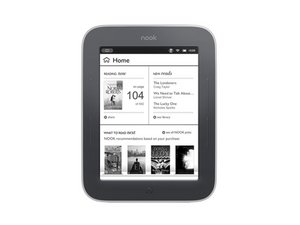
학생-기여 위키
자사 교육 프로그램의 멋진 학생들이 이 위키를 만들었습니다.
NOOK Simple Touch with GlowLight 화면이 멈춤
NOOK 화면이 여러 가지 이유로 터치 및/또는 버튼 명령에 반응하지 않을 수 있습니다.
화면이 더러움
NOOK 화면이 너무 더러우면 멈출 수 있습니다. 이 문제를 해결하려면:
- 단계 1: 화면의 먼지를 털어내고 화면에 간섭을 일으킬 만한 이물질이 없는지 확인하세요.
- 단계 2: 종이 한 장을 화면과 NOOK 측면이 만나는 부분에 조심스럽게 밀어 넣고, 해당 가장자리 부분을 불어내어 화면 측면의 먼지를 제거하세요.
기기를 너무 오래 사용함
NOOK 화면이 여전히 멈춰 있다면, 기기를 너무 오래 사용하여 강제 재시작이 필요한 상태일 수 있습니다. NOOK를 강제 재시작하려면:
- 단계 1: 전원 버튼을 20초 동안 길게 누른 다음 손을 떼세요. 그러면 NOOK가 꺼집니다.
- 단계 2: 1분 정도 기다린 후 전원 버튼을 2초 동안 누르세요. 그러면 다시 켜집니다.
기기 배터리 잔량이 너무 낮음
NOOK는 배터리 잔량이 너무 낮으면 반응하지 않을 수 있습니다.
- 단계 1: USB 케이블과 AC 어댑터를 사용하여 벽면 콘센트에 연결하고 몇 시간 동안 충전하세요. USB 케이블을 통해 컴퓨터에 연결해 볼 수도 있습니다.
- 단계 2: 기기가 완전히 충전되면 정상적으로 켜보세요. 그래도 작동하지 않으면 전원 버튼과 NOOK 버튼을 20초 동안 동시에 길게 누르세요.
NOOK가 버튼 명령에 반응하지 않음
NOOK가 버튼 명령에 반응하지 않는 경우, 위에서 설명한 방법으로 강제 재시작이 되지 않을 수 있습니다. 이 경우 배터리가 완전히 방전될 때까지 그대로 두세요. 배터리가 완전히 방전되면 기기가 꺼지고 화면이 꺼질 것입니다. 그런 다음, USB 케이블과 AC 코드를 통해 기기를 몇 시간 동안 충전하세요. 그다음 평소처럼 NOOK를 켜세요.
여전히 NOOK가 반응하지 않는다면, 대체 스크린으로 교체해야 할 수도 있습니다.
배터리가 너무 빨리 소모됨
NOOK 배터리가 평소보다 빨리 소모된다면 몇 가지 이유가 있을 수 있습니다.
밝기가 너무 밝을 수 있음
밝기를 낮추려면:
- 단계 1: 빠른 탐색(quicknav) 바를 클릭하세요.
- 단계 2: GlowLight 탭을 선택하세요.
- 단계 3: 밝기를 낮추세요.
이렇게 하면 배터리 사용 시간을 늘리는 데 도움이 됩니다. 그래도 계속 빨리 소모된다면 다른 문제가 있을 수 있습니다.
배터리가 너무 오래되었을 수 있음
배터리를 교체하려면:
- 단계 1: NOOK의 뒷면 커버를 제거하세요.
- 단계 2: 기기 중앙에서 배터리를 분리하세요.
- 단계 3: 배터리를 교체하세요.
대체 배터리 링크
대체 안내서 링크:
Nook Simple Touch with GlowLight 배터리 교체
배터리 사용 시간을 연장하는 팁:
- 충전기에 연결된 상태에서 사용하지 마세요.
- 과충전하지 마세요(충전기에 아주 오랫동안 방치하지 마세요).
NOOK Simple Touch with GlowLight 배터리가 충전되지 않음
노력해도 NOOK Simple Touch with GlowLight가 연결 시 충전되지 않습니다.
충전 케이블 고장
먼저 NOOK Simple Touch 자체의 문제인지 확인해야 합니다. 새 충전 케이블을 사용해 보거나 다른 콘센트에 충전기를 꽂아 보세요.
충전 포트 막힘 또는 손상
충전 코드나 콘센트를 바꿔도 소용이 없다면 충전 포트가 막혀 있거나 손상되었을 수 있습니다. 압축 공기를 사용하여 포트를 조심스럽게 청소해 볼 수 있습니다. 하지만 포트가 손상되었다면 교체해야 합니다.
충전 포트를 청소하려면 압축 공기 캔을 사용하세요:
- 캔을 똑바로 세우되 포트에 너무 가까이 대지 마세요.
- 짧게 공기를 몇 번 분사하여 포트 내부의 이물질이 밖으로 나오게 하세요.
충전 포트 교체 안내서는 여기에서 확인할 수 있습니다.
오래된/결함 있는 배터리
오래되거나 결함이 있는 배터리는 충전을 방해할 수 있습니다. 다른 모든 방법이 실패하면 배터리를 새것으로 교체해 보세요.
대체 키트 링크는 여기에서 찾을 수 있습니다: https://a.co/d/h4oLJ03 그리고 교체 안내서는 여기에서 확인할 수 있습니다: Nook Simple Touch with GlowLight 배터리 교체
화면에 줄이 생김
NOOK Simple Touch with GlowLight 디스플레이에 검은색 가로 줄이 나타납니다.
기기 재시작 필요
먼저 NOOK를 재시작해 보세요:
- 단계 1: 전원 버튼을 20초 동안 길게 누른 다음 손을 떼세요. 그러면 NOOK가 꺼집니다.
- 단계 2: 1분 정도 기다린 후 전원 버튼을 2초 동안 누르세요. 그러면 다시 켜집니다.
화면 결함
기기를 재시작했는데도 검은 줄이 계속 나타난다면 대체 스크린으로 교체해야 할 수도 있습니다.
NOOK가 켜지지 않음
무엇을 해도 NOOK Simple Touch with GlowLight가 켜지지 않습니다.
기기 재시작 필요
- 단계 1: NOOK 버튼과 전원 버튼을 동시에 20초 동안 길게 누르세요. 이렇게 하면 NOOK가 재시작되어야 합니다. 이 방법이 작동하지 않으면 단계 2로 넘어가세요.
- 단계 2: 1분 정도 기다린 후 전원 버튼을 2초 동안 누르세요. 그러면 다시 켜집니다.
NOOK 배터리가 방전되었을 수 있음
- 단계 1: NOOK를 재시작해도 작동하지 않는다면 충전을 시도해 보세요. NOOK가 충전기에 연결되었을 때만 켜진다면 배터리 결함일 수 있습니다. 자세한 지침은 위의 '오래된/결함 있는 배터리'를 확인하세요.
결함 있는 케이블/충전 포트
- 단계 1: 여전히 NOOK가 켜지지 않으면 위의 'NOOK 배터리가 충전되지 않음' 항목의 지침을 확인하세요. NOOK의 케이블이나 충전 포트에 결함이 있어 충전이 되지 않는 것일 수 있습니다.

팀

University of Delaware, Team 12-3, McGuire Spring 2023 University of Delaware, Team 12-3, McGuire Spring 2023 회원
UD-MCGUIRE-S23S12G3
5 회원들
안내서 60개를 작성함

댓글 2개
You just keep giving the same fixes over and over again. None are working. Mine froze in the middle of a story and is not responding to anything. What next??
Charlene
Charlene Herron - 답글 공유
I just unpacked my nook glowlight 4. I can not get it to charge. Have tried two different cables.
Judy Doudoukjian - 답글 공유