학생-기여 위키
자사 교육 프로그램의 멋진 학생들이 이 위키를 만들었습니다.
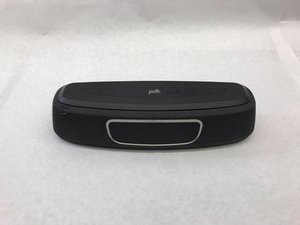
Magnifi Mini에서 소리가 나지 않음
Magnifi Mini가 TV에서 소리를 재생하지 않습니다.
요구 사항이 충족되지 않을 수 있음:
- Magnifi Mini는 AC 콘센트에 연결되어 있어야 합니다(110V 전용).
- Magnifi Mini의 전원이 켜져 있어야 합니다.
- 광케이블과 HDMI ARC 케이블이 Magnifi Mini와 TV에 연결되어 있어야 합니다.
- TV에 HDMI ARC 단자가 없는 경우 광 출력(Optical Output)을 사용해야 합니다.
- Magnifi Mini에서 올바른 소스가 선택되어 있어야 합니다.
- TV에 HDMI ARC 단자가 없는 경우 광 출력을 사용해야 합니다.
- TV의 오디오 출력이 올바른 소스로 설정되어 있어야 합니다.
- TV에 HDMI ARC 단자가 없는 경우 광 출력을 사용해야 합니다.
- Magnifi Mini의 볼륨이 켜져 있어야 합니다.
- 이러한 각 요구 사항이 충족되면 다음 해결 단계를 진행하세요.
Magnifi Mini가 업데이트되지 않음
- Magnifi Mini는 인터넷에 연결되면 자동으로 업데이트됩니다. 업데이트가 완료될 때까지 기기에 충분한 시간을 준 다음 소리가 나는지 확인하세요.
- Magnifi Mini를 WiFi 네트워크에 연결하려면:
- Google Home 앱을 다운로드/실행하세요(Google Play 스토어 및 Apple App Store에서 무료).
- 모바일 기기나 태블릿이 Magnifi Mini를 연결하려는 WiFi 네트워크에 연결되어 있는지 확인하세요.
- Google Home 앱을 열고 홈 화면 왼쪽 상단에 있는 메뉴 버튼을 누르세요.
- 나열된 Google 계정이 Google Home과 연결된 계정인지 확인하세요.
- 홈 제어를 누르세요.
- 오른쪽 하단에 있는 기기 탭에서 추가를 누르세요.
- 연결하려는 기기를 누른 다음 앱에 표시되는 단계를 따르세요.
- 페어링이 완료되면 완료를 누르세요.
- 기기가 Google Home 앱에 연결되었으므로 모바일 기기/태블릿이 연결된 WiFi에 자동으로 연결됩니다. Google Home 앱을 통해 Magnifi Mini의 별칭을 설정하고, 음성 제어를 사용하며, 방에 할당할 수 있습니다.
- 또는 Magnifi Mini 뒷면에 이더넷 케이블을 연결하면 기기가 자동으로 네트워크에 연결됩니다.
- Magnifi Mini가 이미 인터넷에 연결되어 있는데도 소리가 나지 않으면 공장 초기화 설정을 시도해 보세요.
- 공장 초기화 설정
- Magnifi Mini 뒷면에 있는 재설정 버튼을 최소 15초 동안 길게 누르세요. 재설정을 확인하는 두 가지 톤의 소리가 들리며, 확인 톤이 들릴 때까지 재설정 버튼을 놓지 마세요.
- 재설정 후 모든 설정이 지우기 되며, WiFi 연결을 포함하여 기기를 다시 설정해야 합니다.
- 공장 초기화 설정
Magnifi Mini 하단이 뜨거움
사운드바 하단이 만졌을 때 따뜻하거나 뜨겁게 느껴집니다.
하단이 따뜻함
- 기기가 WiFi 네트워크를 지속적으로 검색하여 연결을 유지하고 오디오 스트리밍 시도를 확인합니다.
- 이로 인해 "절전" 모드에 들어갈 때도 사운드바의 일부 전자 장치가 활성 상태로 유지되며, 이를 통해 WiFi를 통한 음악 스트리밍이 원활해집니다.
- 이러한 온열 현상은 스피커를 손상시키지 않으며 모든 안전 및 규제 요구 사항을 통과합니다.
- 별도의 수리가 필요하지 않습니다.
하단이 뜨거움
- 최신 업데이트가 설치되어 있는지 확인하세요.
- 홈 네트워크에 연결되어 있으면 이 업데이트가 기기에 자동으로 설치됩니다.
- 다음 단계를 따라 Magnifi Mini를 인터넷에 연결하세요.
Magnifi Mini가 업데이트되지 않음
- Magnifi Mini는 인터넷에 연결되면 자동으로 업데이트됩니다. 업데이트가 완료될 때까지 기기에 충분한 시간을 준 다음 소리가 나는지 확인하세요.
- Magnifi Mini를 WiFi 네트워크에 연결하려면:
- Google Home 앱을 다운로드/실행하세요(Google Play 스토어 및 Apple App Store에서 무료).
- 모바일 기기나 태블릿이 Magnifi Mini를 연결하려는 WiFi 네트워크에 연결되어 있는지 확인하세요.
- Google Home 앱을 열고 홈 화면 왼쪽 상단에 있는 메뉴 버튼을 누르세요.
- 나열된 Google 계정이 Google Home과 연결된 계정인지 확인하세요.
- 홈 제어를 누르세요.
- 오른쪽 하단에 있는 기기 탭에서 추가를 누르세요.
- 연결하려는 기기를 누른 다음 앱에 표시되는 단계를 따르세요.
- 페어링이 완료되면 완료를 누르세요.
- 이제 기기가 Google Home 앱에 연결되었으므로 모바일 기기/태블릿이 연결된 WiFi에 자동으로 연결됩니다. Google Home 앱을 통해 Magnifi Mini의 별칭을 설정하고, 음성 제어를 사용하며, 방에 할당할 수 있습니다.
- 또는 Magnifi Mini 뒷면에 이더넷 케이블을 연결하면 기기가 자동으로 네트워크에 연결됩니다.
- Magnifi Mini가 이미 인터넷에 연결되어 있는데도 소리가 나지 않으면 공장 초기화 설정을 시도해 보세요.
- 공장 초기화 설정
- Magnifi Mini 뒷면에 있는 재설정 버튼을 최소 15초 동안 길게 누르세요. 재설정을 확인하는 두 가지 톤의 소리가 들리며, 확인 톤이 들릴 때까지 재설정 버튼을 놓지 마세요.
- 재설정 후 모든 설정이 지우기 되며, WiFi 연결을 포함하여 기기를 다시 설정해야 합니다.
- 공장 초기화 설정
리모콘 연결 상태가 나쁨
Magnifi Mini가 리모콘 명령에 반응하지 않습니다.
키패드 결함
- 키패드가 깨끗하고 부품이 헐겁지 않은지 확인하세요.
리모콘이 응답하지 않음
- 리모콘 뒷면의 배터리함을 열고 배터리 두 개를 모두 제거하세요.
- 리모콘의 아무 버튼이나 20초 동안 길게 누르세요.
- 버튼에서 손을 떼고 배터리와 배터리 덮개를 다시 장착하세요.
- 리모콘이 작동하면 리모콘의 방전 과정에서 해결된 일시적인 오류였을 수 있습니다.
- 리모콘이 작동하지 않으면 리모콘의 배터리를 교체하세요.
- 그래도 해결되지 않으면 리모콘 내부의 신호 송신기를 교체하세요.
Magnifi Mini 소리가 너무 크고 음질이 낮음
Magnifi Mini의 음질 성능이 홈 시어터 기기에 기대하는 수준에 미치지 못합니다.
오디오 설정이 최적화되지 않음
- 적절한 오디오 유형(광케이블 또는 HDMI ARC)으로 전환하세요.
- 리시버나 앰프의 사운드 설정을 조절하세요.
케이블이 제대로 연결되지 않음
- 연결이 느슨해지면 음질이 저하될 수 있습니다.
보이스 코일 결함
- 고무 접착제나 수리 키트를 사용하여 콘에 있는 작은 구멍을 수리하세요.
볼륨 조절부 오염
- 전자 접점 세정제를 사용하여 볼륨 조절부를 청소하세요.
Magnifi Mini 서브우퍼가 Magnifi Mini 사운드바에 연결되지 않음
Magnifi Mini 사운드바가 제공된 Magnifi Mini 서브우퍼에 연결되지 않습니다.
사전 진단이 수행되지 않음
- 기기가 켜져 있고 오디오가 재생되고 있는지 확인하세요.
- 서브우퍼의 AC 메인 스위치를 뽑거나 끄세요.
- 사운드바 뒷면에 있는 동기화 버튼을 6초 동안 길게 누르세요. 동기화 과정 내내 계속 누르고 있어야 합니다.
- 3초 후 서브우퍼의 AC 메인 스위치를 켜고 계속해서 3초간 더 누르세요(총 6초 과정).
- 서브우퍼 LED가 녹색으로 고정되면 사운드바와 서브우퍼가 성공적으로 연결된 것입니다.
펌웨어가 업데이트되지 않음
- 펌웨어 업데이트를 확인하세요.
- WiFi에 연결되어 있으면 자동으로 업데이트되어야 합니다.
- 기기를 WiFi 네트워크에 연결하려면 아래의 Magnifi Mini가 업데이트되지 않음 섹션에 설명된 단계를 따르세요.
Magnifi Mini가 업데이트되지 않음
- Magnifi Mini는 인터넷에 연결되면 자동으로 업데이트됩니다. 업데이트가 완료될 때까지 기기에 충분한 시간을 준 다음 소리가 나는지 확인하세요.
- Magnifi Mini를 WiFi 네트워크에 연결하려면:
- Google Home 앱을 다운로드/실행하세요(Google Play 스토어 및 Apple App Store에서 무료).
- 모바일 기기나 태블릿이 Magnifi Mini를 연결하려는 WiFi 네트워크에 연결되어 있는지 확인하세요.
- Google Home 앱을 열고 홈 화면 왼쪽 상단에 있는 메뉴 버튼을 누르세요.
- 나열된 Google 계정이 Google Home과 연결된 계정인지 확인하세요.
- 홈 제어를 누르세요.
- 오른쪽 하단에 있는 기기 탭에서 추가를 누르세요.
- 연결하려는 기기를 누른 다음 앱에 표시되는 단계를 따르세요.
- 페어링이 완료되면 완료를 누르세요.
- 이제 기기가 Google Home 앱에 연결되었으므로 모바일 기기/태블릿이 연결된 WiFi에 자동으로 연결됩니다. Google Home 앱을 통해 Magnifi Mini의 별칭을 설정하고, 음성 제어를 사용하며, 방에 할당할 수 있습니다.
- 또는 Magnifi Mini 뒷면에 이더넷 케이블을 연결하면 기기가 자동으로 네트워크에 연결됩니다.
- Magnifi Mini가 이미 인터넷에 연결되어 있는데도 소리가 나지 않으면 공장 초기화 설정을 시도해 보세요.
- 공장 초기화 설정
- Magnifi Mini 뒷면에 있는 재설정 버튼을 최소 15초 동안 길게 누르세요. 재설정을 확인하는 두 가지 톤의 소리가 들리며, 확인 톤이 들릴 때까지 재설정 버튼을 놓지 마세요.
- 재설정 후 모든 설정이 지우기 되며, WiFi 연결을 포함하여 기기를 다시 설정해야 합니다.
- 공장 초기화 설정
- WiFi에 연결되면 펌웨어가 자동으로 업데이트되어야 합니다.
- 업데이트 후 서브우퍼와 사운드바를 모두 뽑고 3분 동안 그대로 두세요.
- 다시 연결하고 서브우퍼에서 소리가 나는지 확인하세요.

팀

Washington State, Team S1-G3, Hope Fall 2018 Washington State, Team S1-G3, Hope Fall 2018 회원
WSU-HOPE-F18S1G3
4 회원들
안내서 36개를 작성함

댓글 41개
when i plug my magnifi mini in to power . it will not let the tv hookup to the wi-fi
Richard Gavis - 답글 공유
I did the reset shown here and Subwoofer still ain’t syncing
Julian Del Real - 답글 공유
My Polk still doesn't respond after resetting it,what do I do next
Terry - 답글 공유
how did you solve it?
Adrián - 답글 공유
I reset it still no
Terry - 답글 공유