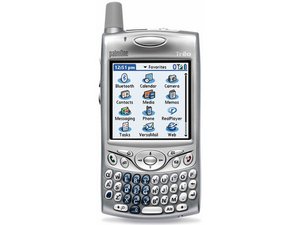
기기가 반응하지 않음
스크린 재보정
스크린이 탭에 정확하게 반응하지 않거나 잘못된 기능이 실행되는 경우, 다음을 시도해 보세요:
- 홈 버튼(애플리케이션 실행기)을 누르세요.
- 오른쪽 상단 모서리의 선택 목록을 누른 다음 '모두(All)'를 선택하세요.
- '설정(Prefs)' 아이콘을 선택하세요.
- 오른쪽 상단 모서리의 선택 목록을 누른 다음 '디스플레이(Display)'를 선택하세요.
- '터치스크린(Touchscreen)'을 선택하세요.
- 화면에 나오는 안내에 따라 진행하세요.
소프트 리셋 수행
기기가 반응하지 않거나 컴퓨터와 동기화하는 데 문제가 있는 경우, 다음 단계를 시도해 보세요:
참고: 기기 배터리가 부족할 때는 소프트 리셋을 하지 마세요!
- 스타일러스 펜 끝을 돌려 숨겨진 리셋 도구를 꺼내세요.
- 기기 뒷면의 작은 구멍에 리셋 도구를 삽입하여 리셋 버튼을 누르세요.
시스템 리셋 수행
기기가 반복적으로 재부팅되거나 소프트 리셋으로 해결되지 않는 경우, 다음 단계를 시도해 보세요:
참고: 루핑(Looping)은 기기가 작업을 종료하지 못할 때 발생합니다.
- 위쪽 화살표 버튼을 길게 누르세요.
- 스타일러스 펜 끝을 돌려 숨겨진 리셋 도구를 꺼내세요.
- 리셋 도구를 삽입하고 기기 뒷면의 리셋 버튼을 누르세요.
- 디스플레이에 Palm 로고가 나타나면 위쪽 화살표 버튼에서 손을 떼세요.
모든 방법이 실패했을 때
경고: 하드 리셋을 수행하면 기기에 저장된 모든 정보가 삭제됩니다. 이 작업을 시도하기 전에 모든 데이터를 HotSync로 백업하는 것을 권장합니다. 하드 리셋 완료 후 HotSync를 사용하여 기기를 복원할 수 있습니다.
- 스타일러스 펜 끝을 돌려 숨겨진 리셋 도구를 꺼내세요.
- 기기 뒷면의 "리셋" 구멍 위치를 찾으세요.
- 기기 상단의 전원 버튼을 길게 누른 상태에서 스타일러스 펜 끝으로 리셋 버튼을 누르세요.
- 리셋 구멍에서 핀을 먼저 제거한 다음 전원 버튼에서 손을 떼세요.
- 스크린에 "모든 데이터를 지우겠습니까?(erase all data?)"라는 메시지가 표시됩니다. 위쪽 화살표를 눌러 '예'를 선택하세요.
기기가 켜지지 않음
배터리 방전
기기를 충전기에 연결하여 배터리가 방전된 것은 아닌지 확인하세요.
디스플레이가 검게 보임
스크린을 자세히 살펴보세요. 백라이트 밝기가 완전히 낮춰져 있을 수 있습니다.
화면에 무언가 보인다면 다음 단계를 따르세요:
- 애플리케이션 실행기 버튼을 누르세요.
- 오른쪽 상단 모서리의 선택 목록을 누른 다음 '모두(All)'를 선택하세요.
- '설정(Prefs)' 아이콘을 선택하세요.
- 오른쪽 상단 모서리의 선택 목록을 누른 다음 '디스플레이(Display)'를 선택하세요.
- 태양 모양 아이콘의 슬라이더를 선택한 후, 왼쪽 및 오른쪽 버튼을 눌러 원하는 밝기로 조절하세요.
이전의 두 가지 해결 방법이 모두 효과가 없다면 배터리를 완전히 교체해야 할 수 있습니다. 단계별 수리 안내서는 여기에서 확인할 수 있습니다.
스크린 파손
이전 안내서의 해결 방법을 시도했는데도 문제가 계속된다면 스크린이나 로직 보드를 교체해야 할 수 있습니다. 스크린 교체 안내서를 확인하세요.
또한 기기 페이지로 이동하여 해당 수리 매뉴얼을 찾아보세요.
전화를 받을 수 없음
무선 모드 꺼짐
무선 모드가 꺼져 있으면 네트워크에 연결되지 않습니다.
안테나 옆, 기기 상단에 있는 버튼을 누르세요.
SIM 카드가 올바르게 설치되지 않음
- 안테나 근처 기기 상단에 있는 SIM 슬롯을 찾으세요.
- SIM 슬롯에서 SIM 트레이를 제거하세요.
- SIM 카드가 트레이에 올바른 방향으로 장착되어 있는지 확인하세요.
- SIM 카드의 홈 부분이 트레이의 홈 부분과 일치해야 합니다.
- 면봉과 소독용 알코올을 사용하여 SIM 카드의 전기 접점 부분을 닦으세요.
- SIM 카드를 트레이에 넣고 트레이를 슬롯에 다시 장착하세요.

팀

Cal Poly, Team 13-23, Maness Winter 2010 Cal Poly, Team 13-23, Maness Winter 2010 회원
CPSU-MANESS-W10S13G23
4 회원들
안내서 96개를 작성함

댓글 0개