학생-기여 위키
자사 교육 프로그램의 멋진 학생들이 이 위키를 만들었습니다.
Flypad와 스마트 기기 간의 연결 실패
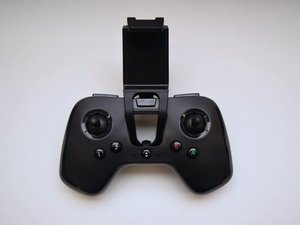
Parrot Flypad가 스마트 기기와 연결되지 않습니다.
Flypad 소프트웨어 업데이트 필요
주의: 이 안내서에서는 Parrot Airborne Cargo를 예시 모델로 사용합니다. 이 안내서는 Swing, Mambo, Airborne Night 및 Hydrofoil 하이브리드와 같이 같은 범주에 속하는 미니드론에도 적용될 수 있습니다.
컴퓨터를 통한 업데이트
1. Parrot Airborne Cargo의 전원을 켜고 표시등(눈)이 녹색으로 바뀔 때까지 기다립니다.
2. <Enter>를 눌러 목록 항목을 삽입하고, <Enter>를 두 번 연속으로 눌러 목록을 종료합니다. 하위 항목을 만들려면 들여쓰기 단계마다 글머리 기호를 반복해서 입력하세요(예:). 제공된 USB/micro-USB 케이블을 사용하여 드론을 컴퓨터에 연결합니다. 드론의 "오른쪽 눈" 표시등이 녹색으로 유지될 때까지 기다립니다.
3. Parrot 커뮤니티 지원 페이지(https://community.parrot.com/t5/MiniDron... 이동합니다.
4. 보유한 미니드론을 찾아 클릭합니다.
5. 다운로드(DOWNLOADS) 항목에서 소프트웨어 업데이트(Software update)를 클릭하여 최신 업데이트 파일을 다운로드합니다. 파일 이름을 변경하지 마세요.

6. 업데이트 파일을 USB 플래시 드라이브에 넣듯이 Parrot Airborne Cargo로 끌어다 놓습니다. 업데이트 파일은 폴더 내부가 아닌 드론의 루트 디렉토리에 위치해야 합니다.
-업데이트 파일이 전송되는 동안 표시등이 깜빡입니다.
-전송이 완료되면 오른쪽 눈 표시등은 녹색으로 유지되고 왼쪽 눈은 주황색으로 유지됩니다.
7. Parrot Airborne Cargo를 안전하게 연결 해제하고 컴퓨터에서 분리합니다.
>설치가 시작됩니다. 표시등이 주황색으로 점점 빠르게 번갈아 깜빡입니다. 업데이트 설치가 진행되는 동안에는 배터리를 분리하지 마세요.
8. 표시등이 녹색으로 변하면 설치가 완료된 것입니다.
Wi-Fi를 통한 업데이트
1. 위의 단계를 따라 Parrot Airborne Cargo를 Bluetooth를 통해 스마트 기기에 연결합니다.
2. FreeFlight Mini 앱에서 세 개의 회색 줄을 탭합니다:

그런 다음 "업데이트 확인(Check for updates)"을 탭합니다.
3. 화면의 안내에 따라 업데이트를 다운로드합니다.
Flypad와 미니드론 간의 연결 실패
Flypad가 사용 중에 연결이 끊어집니다.
드론이나 리모콘이 충전되지 않음
일반적으로 Parrot Flypad의 배터리 사용 시간은 6시간입니다. 하지만 두 기기 모두 배터리 잔량이 부족할 수 있습니다. 배터리가 부족하면 기기들이 서로 연결되지 않습니다. 사용 전 배터리 상태를 반드시 확인하세요. Parrot Flypad 충전 방법은 아래에서 확인할 수 있습니다.
리모콘 작동 범위를 벗어남
Parrot Flypad 리모콘의 작동 범위는 최대 196피트(60미터)입니다. 드론과 리모콘이 유효한 범위 내에 있는지 확인하세요.
Flypad 전원 재설정 필요
위의 해결 방법으로 해결되지 않는다면, 스마트폰의 Bluetooth를 포함하여 리모콘과 드론의 전원을 끄세요. 10초간 기다린 후 모든 기기를 다시 켭니다. 10초 후 Flypad와 스마트폰의 Bluetooth를 켭니다. "FreeFlight Mini" 앱을 열면 스마트폰이 리모콘에 자동으로 연결됩니다(연결되면 Flypad 표시등이 녹색으로 유지됨). 드론을 평평한 표면에 프로펠러가 위를 향하도록 놓고 전원을 켭니다. 앱에서 드론 이름 옆과 Flypad 아이콘 옆에 녹색 점이 나타날 때까지 기다립니다. 이는 Flypad가 드론에 연결되었으며 비행 준비가 완료되었음을 의미합니다.
Flypad 조이스틱이 반응하지 않음
조이스틱으로 미니드론을 제대로 조종할 수 없습니다.
조이스틱 오염
조이스틱에 끈적한 이물질이 쌓이면 회전 오작동이 발생할 수 있습니다. 조이스틱 교체 안내서 단계를 따라 조이스틱의 먼지를 제거하세요.
조이스틱 손상
비행 중 과도한 압력으로 인해 조이스틱이 파손되거나 휘었을 가능성이 있습니다. 이 경우 조이스틱 교체 안내서를 확인하여 문제를 해결하는 방법을 알아보세요.
Flypad 전원이 켜지지 않음
기기가 반응하지 않거나 어떠한 작동 신호도 표시되지 않습니다.
Flypad 배터리가 충전되지 않음
1. micro-USB 케이블을 사용하여 Parrot Flypad의 micro-USB 포트에 연결합니다.
2. USB 포트를 USB 전원 어댑터나 컴퓨터에 연결합니다. 기기가 충전되는 동안 LED 표시등이 빨간색으로 표시됩니다. 이는 기기가 현재 충전 중이며 아직 완료되지 않았음을 나타냅니다. 충전 시간은 약 2시간입니다.
완전히 충전된 Flypad는 재충전 전까지 약 6시간 동안 사용할 수 있습니다.

팀

UW Tacoma, Team S3-G5, Liner Spring 2017 UW Tacoma, Team S3-G5, Liner Spring 2017 회원
UWT-LINER-S17S3G5
5 회원들
안내서 36개를 작성함

댓글 14개
I think the joystick on my controller is damaged. It says on this website to check the joystick replacement guide. Where do I find this?
Kendra Merryweather - 답글 공유
i have th e same problem , did you fixed yours?
ravishka W - 답글 공유
I think the joystick is damaged. It says on this website to check the joystick replacement guide. Where do I find this?
Kendra Merryweather - 답글 공유
After successfully paired the drone, with smartphone and flypad, I made some test flights, all good.
Next day, Tha Flypad, does not connect with the app Free Flight mini from the smartphone. The drone works either by phone or by flypad. But all 3 toghether not anymore. Any ideas?
Jessy James - 답글 공유
It flashes green where it say Parrot on my flight pad rapidly. It will not connect to the drone. What can I do to fix?
Melissa Bailey - 답글 공유