학생-기여 위키
자사 교육 프로그램의 멋진 학생들이 이 위키를 만들었습니다.
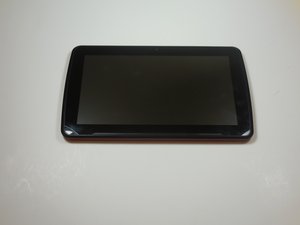
태블릿이 켜지지 않음
태블릿이 켜지지 않습니다.
배터리 불량 또는 방전
배터리가 방전되어 재충전이 필요할 수 있습니다. 태블릿 충전 케이블을 연결하고 몇 분 동안 충전한 뒤 전원을 켜보세요. 그래도 태블릿이 켜지지 않는다면 배터리 불량일 가능성이 높으며 교체가 필요합니다. 배터리에 대한 정보는 Polaroid S10 배터리 교체 안내서에서 확인하고 교체할 수 있습니다.
전원 버튼 길게 누르기
전원을 켜려면 전원 버튼을 길게 누르세요.
태블릿이 충전되지 않거나 충전 상태가 유지되지 않음
태블릿이 연결되어 있지만 충전되지 않거나 충전 상태가 유지되지 않습니다.
배터리 불량 또는 방전
배터리가 방전되어 재충전이 필요할 수 있습니다. 태블릿 충전 케이블을 연결하고 몇 분 동안 충전한 뒤 전원을 켜보세요. 그래도 태블릿이 켜지지 않는다면 배터리 불량일 가능성이 높으며 교체가 필요합니다. 배터리에 대한 정보는 Polaroid S10 배터리 교체 안내서에서 확인하고 교체할 수 있습니다.
충전기 고장
고장 난 충전기를 해결하는 가장 좋은 방법은 새 충전기로 교체하는 것이며, n-배럴 2.5x0.7mm 5v 충전기 규격에 맞는지 확인해야 합니다.
충전 포트 오염
충전 포트를 청소하는 가장 좋은 방법은 면봉의 솜 부분을 반으로 자른 뒤 소독용 알코올을 살짝 묻혀 부드럽게 닦아내는 것입니다.
태블릿 소프트웨어 업데이트 또는 업그레이드 불가
태블릿 소프트웨어를 설치하거나 업데이트할 수 없습니다.
네트워크 연결 없음
인터넷 연결이 원활하지 않아 소프트웨어를 설치하거나 업데이트할 수 없을 수 있습니다. 모뎀을 몇 분간 껐다가 다시 켜서 인터넷 연결 상태를 확인하세요. 태블릿이 여전히 업데이트에 반응하지 않는다면 태블릿을 껐다가 다시 켜보세요.
장치 저장 공간 부족
저장 공간이 부족하여 태블릿 소프트웨어를 설치할 수 없을 수 있습니다. 이 문제를 해결하려면 설정에서 저장 공간 메뉴로 들어가 항목을 삭제하여 공간을 확보하세요. 다른 방법으로는 애플리케이션 관리자로 이동하여 앱을 삭제해 충분한 공간을 확보하는 방법이 있습니다. 마지막 해결책으로 마이크로 SD 카드를 삽입하고 콘텐츠를 SD 카드로 최대한 옮겨 소프트웨어 업데이트를 위한 하드웨어 공간을 확보하세요.
호환되지 않는 장치
해당 태블릿은 사용 가능한 최신 업데이트와 호환되지 않을 수 있습니다. Polaroid에서 해당 태블릿에 대한 업데이트를 제공해야 합니다.
태블릿의 사전 설치 앱 삭제 불가
태블릿의 사전 설치 애플리케이션을 삭제할 수 없습니다.
사전 설치 앱 삭제 불가
사전 설치된 애플리케이션은 공장 설정 펌웨어의 일부이기 때문에 장치에서 삭제할 수 없습니다.
사전 설치 앱 비활성화
사전 설치된 애플리케이션은 장치 설정에서 비활성화할 수 있습니다. 비활성화 옵션은 설정 애플리케이션의 활성 애플리케이션 옵션 아래에 있습니다.
USB 포트 고장
태블릿의 USB 포트가 USB 케이블을 인식하지 못합니다.
올바르지 않은 USB 케이블
태블릿을 충전하는 데 적절한 전압이 아닙니다. 태블릿에 필요한 특정 전압 및 규격을 확인하세요.
USB 포트 오염
에어 스프레이를 사용하여 USB 포트 내의 먼지를 제거할 수 있는지 확인하세요.
사진 저장 중단
촬영한 사진이 저장되지 않습니다.
장치 저장 공간 부족
데이터를 저장할 공간이 부족합니다. 더 많은 데이터를 저장할 수 있는 다른 옵션을 고려하세요.
마이크로 SD 카드 추가
마이크로 SD 저장소를 사용하면 다른 위치에 데이터를 더 많이 저장할 수 있습니다. 또한 사진을 SD 카드에 저장하고 태블릿에서는 삭제해 보세요.
스크린 파손
스크린이 깨졌거나 완전히 검은색으로 표시됩니다.
터치 스크린 균열 및 응답 없음
스크린에 균열이 생겼거나 응답하지 않습니다. 균열 발생 시 스크린 교체 방법은 Polaroid S10 스크린 교체 안내서를 확인하세요.
장치 재시작
태블릿은 전원 버튼을 10초 동안 눌러 재시작할 수 있습니다. 전원 버튼을 10초 이상 누르면 장치가 꺼지며, 다시 켜려면 전원 버튼을 다시 눌러야 합니다.
태블릿 속도 저하
태블릿이 즉시 반응하지 않습니다.
저장 공간 부족
이 문제를 해결하는 가장 좋은 방법은 설정의 저장 공간 탭으로 이동하여 불필요한 메모리를 삭제하거나, SD 카드를 삽입하거나 용량이 큰 SD 카드로 교체하여 저장 공간을 확보하는 것입니다.
너무 많은 활성 앱
한 번에 너무 많은 애플리케이션을 실행하여 태블릿이 응답하지 않거나 느려질 수 있습니다. 현재 사용하지 않는 모든 애플리케이션을 종료하여 태블릿의 처리 능력을 보다 효율적으로 활용하세요.
저장용 마이크로 SD 카드 사용
마이크로 SD 카드를 설치하려면 카드 슬롯에 삽입해야 하며, 태블릿이 카드를 인식하게 됩니다. 설치 및 인식이 완료되면 태블릿에서 해당 저장 공간을 사용할 수 있습니다.
500MB 사용 후 다른 앱 삭제 요청
태블릿에 애플리케이션을 설치할 공간이 부족합니다.
저장 공간 부족
사전 설치된 소프트웨어를 삭제할 수 없으므로 태블릿에서 사용하지 않는 애플리케이션을 숨기는 방법을 고려하세요. 또한 애플리케이션을 통해 설치된 앱을 삭제하여 저장 가능한 공간을 늘릴 수 있습니다.
마이크로 SD 카드 설치
마이크로 SD 카드를 SD 포트에 설치하면 사용 가능한 저장 공간이 늘어납니다. 또한 다른 마이크로 SD 카드에 데이터를 더 많이 저장할 수 있습니다. 데이터를 다른 SD 카드에 저장할 때의 유일한 주의 사항은 각 카드에 무엇이 저장되어 있는지 기록해 두는 것입니다. 이렇게 하면 나중에 특정 프로젝트를 찾을 때 시간을 절약할 수 있습니다.
태블릿 멈춤 또는 응답 없음
화면 켜짐/꺼짐 여부와 관계없이 태블릿이 입력에 응답하지 않으며 상태가 변하지 않습니다.
배터리 부족
배터리 부족으로 태블릿이 응답하지 않을 수 있습니다. 태블릿을 연결하여 배터리를 100%까지 충전해 보세요. 그래도 태블릿이 멈춰 있거나 응답이 없다면, 전원 소스에 연결된 상태에서 태블릿을 껐다가 다시 켜보세요.
태블릿 재시작
태블릿은 전원 버튼을 10초 동안 눌러 재시작할 수 있습니다. 전원 버튼을 10초 이상 누르면 장치가 꺼지며, 다시 켜려면 전원 버튼을 다시 눌러야 합니다.
침수 피해
태블릿을 쌀이 가득 담긴 큰 봉투에 몇 시간 동안 넣어둔 뒤 다시 켜보세요. 쌀이 장치 내부의 물기를 흡수할 것입니다.

팀

Colorado Springs, Team 1-4, May Spring 2015 Colorado Springs, Team 1-4, May Spring 2015 회원
UCCS-MAY-S15S1G4
4 회원들
안내서 108개를 작성함

댓글 11개
my tablet wont retrieve information from server in order to install dingtone app
REGINA JOHNSON - 답글 공유
how to repair server connection issues
REGINA JOHNSON - 답글 공유
The charger port on my polaroid a8 tablet is there another way to cut my tablet on to see if it works at all
Demond Stewart - 답글 공유
Not responding it says
Amanda Fleming - 답글 공유
My tablet won't go past the power on screen then willpower dow after about one minute
Shirley A Ford-Bey - 답글 공유