
PC 예방적 유지보수
문제를 처리하는 가장 좋은 방법은 애초에 문제가 발생하지 않도록 하는 것입니다. 이것이 바로 예방적 유지보수가 필요한 이유입니다.
좋은 예방적 유지보수 프로그램은 종합적인 백업 계획, 악의적인 공격으로부터 시스템을 보호하기 위한 조치, 주기적인 하드웨어 및 소프트웨어 유지보수, 그리고 전반적인 시스템 상태를 깔끔하게 유지하기 위한 단계들을 포함합니다. 예방적 유지보수의 목표는 하드웨어 고장 가능성을 줄이고, 시스템의 수명을 연장하며, 오래된 드라이버 및 기타 소프트웨어 문제로 인한 시스템 충돌을 최소화하고, 바이러스 및 기타 악성 프로그램으로부터 시스템을 보호하며, 데이터 손실을 방지하는 것입니다.
다음 섹션에서는 여러분과 시스템의 필요에 맞는 프로그램을 개발하는 기초로 사용할 수 있는 기본적인 예방적 유지보수 프로그램을 개괄합니다.
시스템 백업
안정적인 백업 세트를 유지하는 것은 예방적 유지보수의 핵심 부분입니다.
RAID 1 미러링을 지원하는 저렴한 하드 드라이브와 마더보드가 보급되면서 많은 사람이 데이터를 보호하기 위해 RAID 1에만 의존하게 되었습니다. 이는 매우 좋지 않은 생각입니다. RAID 1은 하드 드라이브 고장에 대해서만 보호하며, 기껏해야 부분적인 보호에 불과합니다. RAID 1은 다음과 같은 경우에 전혀 도움이 되지 않습니다:
- 바이러스나 하드웨어 문제로 인한 데이터 손상
- 중요한 파일을 실수로 삭제, 덮어쓰기 또는 수정하는 경우
- 화재나 장비 도난과 같은 대규모 데이터 손실
이러한 위협과 다른 위협으로부터 보호하려면 데이터를 테이프, 광디스크 또는 이동식 하드 드라이브와 같은 이동식 저장 매체에 주기적으로 백업 복사본을 만드는 것이 유일한 신뢰할 수 있는 해결책입니다.
백업 하드웨어
과거에는 가정용 및 소규모 사무실(SOHO) 시스템을 백업하기 위한 정말 좋은 하드웨어 선택지가 없었습니다. 테이프 드라이브는 비싸고, 설치 및 구성이 복잡하며, 손상되기 쉽고 비싼 매체를 사용하고, 속도가 매우 느렸습니다. CD 라이터는 어느 정도 빠르고 저렴했지만, 저장 용량이 너무 작아 백업에 사용하는 사람들은 플로피 디스크를 교체하던 '어두웠던 과거'를 떠올리게 했습니다. 외장 하드 드라이브는 비싸고 신뢰성이 의심스러웠습니다.
상황은 바뀌었습니다. 최신 ATAPI 테이프 드라이브를 설치하는 것이 SCSI나 독자적인 인터페이스를 사용하던 시절보다 쉬워졌음에도 불구하고, 소비자용 테이프 드라이브는 여전히 비싸고 느립니다. CD 라이터는 여전히 꽤 빠르고 저렴하며, 데이터가 CD 한두 장에 들어간다면 좋은 해결책입니다. 소비자용 백업 하드웨어에서 가장 중요한 변화는 저렴한 DVD 라이터와 외장 또는 이동식 하드 드라이브의 도입입니다. 표 3-1은 가정용 및 SOHO 백업에 사용되는 백업 하드웨어 유형의 주요 특징을 나열합니다.

표 3-1: 백업 하드웨어의 주요 특징
비용 고려 사항 외에도 백업 하드웨어를 선택할 때 용량과 속도라는 두 가지 문제에 직면하게 됩니다. 이상적으로는 선택하는 하드웨어가 하드 드라이브의 전체 내용 또는 최소한 모든 사용자 데이터를 디스크나 테이프 하나에 저장할 수 있을 만큼 충분히 커야 합니다. 마찬가지로 중요하게, 백업 하드웨어는 백업에 사용할 수 있는 시간 내에 전체 백업 및 검증을 완료할 수 있을 만큼 충분히 빨라야 합니다. 예산이 무제한이라면 이 두 가지 요구 사항을 모두 충족하기 쉽지만, 우리 대부분은 비용 부담을 피하기 위해 둘 중 하나를 타협해야 합니다.
대부분의 가정용 및 SOHO 사용자에게 DVD 라이터는 가장 좋은 타협점입니다. 100달러 이하(어쩌면 훨씬 더 저렴한 비용)로 내장 DVD 라이터와 포괄적인 백업 계획을 구현하기에 충분한 디스크를 구입할 수 있습니다. 네트워크에 연결되지 않은 시스템이나 노트북이 여러 대 있다면 외장 USB/FireWire DVD 라이터를 사용하여 개별적으로 모두 백업할 수 있습니다.
단일 레이어 4.4GB, 듀얼 레이어 8.5GB인 기록 가능한 DVD의 용량은 많은 시스템에 충분합니다(그 이유는 곧 설명하겠습니다). 전체 디스크를 기록하고 검증하는 데는 몇 분밖에 걸리지 않으므로 근무 시간 중에도 여러 번 자주 백업하는 것이 실용적입니다. 기록 가능한 DVD의 유일한 단점은 광디스크가 테이프보다 훨씬 덜 강력한 오류 수정 기능을 가지고 있다는 점이며, 이는 백업 DVD에서 파일을 복구하지 못할 가능성이 약간 있다는 것을 의미합니다. 하지만 이 문제는 쉽게 해결할 수 있습니다. 그냥 더 자주 백업하고 이전 백업 디스크를 보관하면 됩니다. 현재 디스크에서 파일을 복구할 수 없는 경우, 바로 이전 디스크에서 복구할 수 있을 것입니다.
디스크 대 테이프
우리는 데이터 보호에 있어서는 만일의 사태에 철저히 대비하는 유형입니다. 저렴한 DVD 라이터가 나오기 전에는 Travan 및 DDS 테이프 드라이브로 매일 시스템을 백업했습니다. 그리고 광디스크의 오류 수정 기능이 덜 강력하다는 사실에 처음에는 주저했던 것을 인정합니다. 하지만 몇 년 전에 백업을 위해 DVD+R과 DVD+RW를 사용하는 방식으로 전환했고, 뒤돌아보지 않았습니다. 우리는 최고 품질의 디스크(Verbatim 프리미엄)를 사용하며 파일을 복구하는 데 문제가 있었던 적이 없습니다. 테이프는 여전히 기업 데이터 센터에서 제 자리를 차지하고 있지만, 우리 생각에 가정용 및 SOHO 사용자에게는 구식입니다.
DVD의 용량이 충분하지 않다면 80GB에서 500GB 이상을 저장할 수 있는 외장 또는 이동식 하드 드라이브 사용을 고려해 보세요. 어느 경우든 하드 드라이브를 드라이브가 아닌 매체로 생각하세요. 즉, 외장 또는 이동식 하드 드라이브는 다른 이동식 백업 매체와 똑같이 취급하는 재미있게 생긴 테이프나 디스크일 뿐입니다. 좋은 백업 순환을 위해 여러 디스크나 테이프가 필요하듯이, 여러 외장 또는 이동식 하드 드라이브도 필요합니다. 신뢰성 측면에서 하드 드라이브는 테이프와 광디스크의 중간 단계입니다. 하드 드라이브는 광디스크보다 더 강력한 오류 탐지 및 수정 기능을 갖추고 있지만 테이프보다는 덜 강력합니다. 이 또한 여러 외장/이동식 하드 드라이브에 백업한다면 걱정할 필요가 없습니다. 하나에서 파일을 복구할 수 없으면 다른 하나에서 복구할 수 있을 것입니다.
Ron Morse의 백업에 대한 조언
최신 하드웨어 및 소프트웨어 업그레이드로 인해 보관된 데이터가 뒤처지지 않도록 하세요. 한때 저는 대부분의 백업을 외장 CDC SCSI 하드 드라이브에 했습니다. 80MB 용량으로 시스템이나 애플리케이션 파일은 담을 수 없었지만(그것은 원본 설치 미디어가 있었습니다), 개인 데이터를 담기에는 충분히 컸습니다. 결국 드라이브는 아카이브 상태로 강등되어 정기적인 서비스에서 제외되었습니다. 별로 신경 쓰지 않았죠.
어느 날 SCSI 어댑터가 없는 새 기기를 직접 조립했는데, 새 기기에는 SCSI 장치가 없었기 때문입니다. 이전 기기는 영문도 모르는 사람에게 판매되었습니다. 그러다 어느 날 아카이브에 액세스해야 했습니다. 아카이브에 *정말* 액세스해야 했습니다. 이런. 비싼 교훈을 얻었죠. 이는 소프트웨어에도 적용됩니다. 독자적인 파일 형식으로 중요한 데이터가 많이 있다면, 파일을 소유하는 것은 절반의 도전일 뿐입니다. 읽을 수 있어야 합니다. (여기에 오픈 파일 표준을 위한 광고를 삽입하세요.)
데이터 디렉터리 구조 구성
하드 드라이브로 백업하는 경우 매번 전체 드라이브를 백업할 수 있습니다. DVD 라이터를 사용하는 경우 전체 백업은 가끔 수행하고 데이터 파일에 대해서만 일상적인 백업을 수행할 것입니다. 이 경우 데이터만 쉽게 백업하면서도 모든 데이터를 확실히 백업할 수 있도록 데이터 디렉터리를 구성하는 것이 중요합니다. 여기서 요령은 데이터를 다른 빈도로 백업할 수 있는 그룹으로 분리하는 것입니다.
예를 들어, 오디오 및 비디오 파일을 제외한 우리 데이터는 총 30GB 정도입니다. 당연히 그 많은 데이터를 DVD에 일상적으로 백업하는 것은 비실용적입니다. 다행히 매번 모두 백업할 필요는 없습니다. 그 데이터의 상당수는 수년 전에 쓴 책(그리고 언젠가 업데이트할 수 있는 책), 오래된 이메일 등과 같은 과거의 기록들입니다. 그 모든 것을 백업해야 하지만 매일 또는 매달 백업할 필요는 없습니다. 그래서 데이터를 세 개의 최상위 디렉터리의 하위 디렉터리로 분리합니다.
data
이 최상위 디렉터리에는 이메일, 현재 진행 중인 책 프로젝트, 최근 디지털 카메라 이미지 등과 같은 현재 작업 데이터가 포함되어 있습니다. 이 디렉터리는 매일 DVD에 백업되며, 하루 중 수시로 네트워크의 다른 시스템에 있는 미러 디렉터리로 백업됩니다. 우리는 이 디렉터리가 DVD 한 장에 들어갈 크기보다 커지지 않도록 합니다.
archive
이 최상위 디렉터리에는 한 달 또는 일 년이 지나도록 필요하지 않을 수 있는 파일 등 모든 오래된 데이터가 포함되어 있습니다. 이 디렉터리는 여러 중복 DVD 세트로 백업되며, 그중 두 개는 외부 장소에 보관됩니다. 각 백업 세트는 현재 6장의 DVD가 필요합니다. 아카이브 디렉터리에 데이터를 추가할 때마다(자주 있는 일은 아니지만), 여러 개의 새 백업 DVD 세트를 굽습니다. (오래된 디스크도 보관하지만, 우리는 수집가니까요.)
holding
이 최상위 디렉터리는 작업 데이터 디렉터리와 아카이브 디렉터리의 중간 단계입니다. 작업 데이터 디렉터리의 크기가 DVD 한 장에 들어갈 크기에 가까워지면(보통 2~3개월마다), 오래된 파일을 holding 디렉터리로 옮기고 holding 디렉터리의 새 복사본을 DVD에 굽습니다. 이렇게 하면 작업 데이터 디렉터리를 관리 가능한 크기로 유지하면서 아카이브 디렉터리 백업을 자주 다시 할 필요가 없습니다. 또한 이 디렉터리의 크기도 DVD 한 장에 들어갈 정도로 유지합니다. 해당 크기에 가까워지면 holding 디렉터리의 모든 내용을 아카이브 디렉터리로 옮기고 새 아카이브 DVD 세트를 굽습니다.
데이터 디렉터리 구조를 계획할 때는 다음 사항도 고려하는 것이 중요합니다:
- 데이터의 중요도
- 데이터를 복구하기가 얼마나 어려운지
- 데이터가 얼마나 자주 변경되는지
이 세 가지 요소가 결합되어 데이터 백업 주기, 유지할 백업 세대의 수, 그리고 결과적으로 데이터가 디렉터리 구조에서 어디에 속할지를 결정합니다. 예를 들어, 금융 기록과 디지털 사진은 여러분에게 매우 중요하며, 분실 시 복구하기 어렵거나 불가능하고 자주 변경될 것입니다. 이러한 파일은 자주 백업해야 하며, 여러 세대의 백업 복사본을 유지하고 싶을 것입니다. 이러한 파일은 작업 데이터 디렉터리에 속합니다.
반대로, CD 컬렉션을 MP3로 리핑했다면, 필요 시 CD를 다시 리핑하면 되므로 이러한 파일은 중요하지도 복구하기 어렵지도 않습니다. 이러한 파일은 데이터로 분류될 수 있지만, 백업할 필요가 전혀 없는 데이터로 분류하여 일상적으로 백업되는 디렉터리 외부의 디렉터리 구조 어딘가에 배치할 가능성이 큽니다.
백업 순환 체계 개발
어떤 백업 하드웨어를 사용하든 적절한 백업 순환 체계를 개발하는 것이 중요합니다. 좋은 순환 체계는 6개 이상의 디스크, 테이프 또는 드라이브가 필요하며, 다음과 같은 기능을 수행할 수 있게 합니다:
- 모든 파일의 최근 복사본을 쉽고 빠르게 복구
- 파일의 여러 세대 복구
- 중복성과 역사적 세분성을 위해 데이터의 여러 복사본 유지
- 대규모 데이터 손실로부터 보호하기 위해 데이터 복사본 중 최소 하나를 외부 장소에 보관
가장 인기 있는 백업 순환 체계이자 DVD+RW 디스크 백업에 가장 적합한 체계를 'Grandfather-Father-Son(GFS)'이라고 합니다. 이 백업 순환을 사용하려면 다음 디스크에 라벨을 붙이세요:
- 5개(또는 6개)의 일간 디스크, 월요일부터 금요일(또는 토요일)까지 라벨 부착
- 5개의 주간 디스크, Week 1부터 Week 5까지 라벨 부착
- 12개의 월간 디스크, 1월부터 12월까지 라벨 부착
근무일마다 해당 일간 디스크에 백업하세요. 일요일에는 그 달의 일요일 번호에 해당하는 주간 디스크 번호에 백업하세요. 매달 첫째 날(또는 마지막 날)에는 월간 디스크에 백업하세요. 이 방법은 지난주에 대한 일별 세분성, 지난달에 대한 주별 세분성, 그리고 작년에 대한 월별 세분성을 제공합니다. 대부분의 가정용 및 SOHO 사용자에게 이 체계면 충분합니다.
물론 필요에 따라 표준 GFS 순환을 수정할 수 있습니다. 예를 들어, 결국 덮어쓰게 될 DVD+RW 디스크에 주간 또는 월간 백업을 쓰는 대신 DVD+R(한 번 기록) 디스크에 해당 백업을 쓰고 보관할 수 있습니다. 마찬가지로 매주 또는 매달 두 번째 백업 디스크를 만들어 외부 장소에 보관하지 못하게 할 이유는 없습니다.
외장 또는 이동식 하드 드라이브로 백업하는 경우 22개의 하드 드라이브가 필요한 표준 GFS 순환은 사용하고 싶지 않을 것입니다. 다행히 백업 시스템의 신뢰성을 크게 떨어뜨리지 않으면서 더 적은 드라이브를 사용할 수 있습니다. 대부분의 이동식 하드 드라이브는 하드 드라이브 전체를 백업하는 경우 최소 2~3개의 전체 백업을, 데이터만 백업하는 경우 12개 이상의 백업을 수용할 공간이 있습니다.
여전히 모든 계란을 한 바구니에 담고 싶지는 않겠지만, 바구니 수를 2~3개 정도로 제한하는 것은 합리적입니다. 요령은 모든 최신 백업을 하나의 드라이브에만 담고 이전 백업만 다른 드라이브에 담는 상황이 발생하지 않도록 드라이브 사용을 번갈아 가며 하는 것입니다. 예를 들어 백업에 외장 또는 이동식 하드 드라이브를 두 개만 사용하기로 했다면 하나는 M-W-F, 다른 하나는 Tu-Th-S라고 라벨을 붙이고 두 드라이브 간에 일간 백업을 번갈아 수행하세요. 마찬가지로 주간 백업에는 드라이브 하나는 1-3-5, 다른 하나는 2-4로 라벨을 붙이고, 월간 백업에는 드라이브 하나는 J-M-M-J-S-N, 다른 하나는 F-A-J-A-O-D라고 라벨을 붙이세요.
백업 소프트웨어 선택
백업에 사용할 수 있는 소프트웨어는 크게 네 가지 범주로 나뉩니다. 각각 장단점이 있으며, 어떤 것이 가장 적합한지는 여러분의 필요와 선호도에 따라 다릅니다.
시스템 유틸리티
xcopy와 같은 시스템 유틸리티는 무료이고 유연하며 사용하기 쉽고 스크립트로 작성할 수 있으며 복원 작업 없이 바로 읽을 수 있는 백업을 생성합니다. 그러나 일반적으로 압축 기능을 제공하지 않거나 복사된 각 파일에 대해 이진 비교를 수행하는 쉬운 수단을 제공하지 않으며, 운영 체제에서 드라이브로 보이는 마운트된 장치에만 쓸 수 있습니다. (즉, 디스크를 운영 체제에서 드라이브로 인식하게 하는 패킷 기록 소프트웨어를 실행하지 않는 한 광디스크에 쓸 수 없습니다.)
CD/DVD 굽기 애플리케이션
Nero Burning ROM(http://www.nero.com) 및 K3b(http://www.k3b.org)와 같은 CD/DVD 굽기 애플리케이션은 빠르고 바로 읽을 수 있는 백업 복사본을 만들 수 있으며 일반적으로 강력한 이진 검증 기능을 제공하지만 압축 기능을 제공하지 않을 수 있습니다. 대부분은 "오늘 변경된 파일만 백업"과 같은 파일 선택 기준별 필터링 기능이 거의 없거나 아예 없습니다. 물론 CD/DVD 굽기 애플리케이션은 오디오 CD 및 비디오 DVD 복제와 같은 다른 용도로 사용되며, 이미 굽기 애플리케이션이 설치되어 있을 가능성이 높습니다. 그렇다면 굽기 애플리케이션이 여러분의 요구 사항에 맞는 경우 백업 전용 애플리케이션을 새로 구입하는 대신 기존 애플리케이션을 사용할 수 있습니다.
기존 백업 애플리케이션
BackUp MyPC(http://www.stompsoft.com)와 같은 기존 백업 애플리케이션은 한 가지 기능만 수행하지만 매우 잘 수행합니다. 빠르고 유연하며 강력한 압축 및 검증 옵션을 갖추고 있고 거의 모든 유형의 백업 매체를 지원하며 스크립트 작성, 상세한 파일 선택 기준, 저장된 백업 세트를 사용하여 표준 백업 절차를 정의할 수 있습니다. 요구 사항이 단순하다면 Veritas Backup Exec(판매 후 BackUp MyPC로 이름 변경됨)의 축소 버전인 번들 Windows 백업 애플릿으로 충분할 수 있습니다. 그렇지 않다면 상용 BackUp MyPC가 Windows 사용자에게 가장 좋은 선택이라고 생각합니다.
디스크 이미징 애플리케이션
Acronis True Image(http://www.acronis.com)와 같은 디스크 이미징 애플리케이션은 하드 드라이브의 압축 이미지를 생성하여 하드 드라이브, 광디스크 또는 테이프에 쓸 수 있습니다. 기존 백업 애플리케이션보다 유연성은 떨어지지만 디스크 이미징 애플리케이션은 재해 복구 기능을 제공한다는 헤아릴 수 없는 이점이 있습니다. 예를 들어 하드 드라이브가 고장 났는데 최신 디스크 이미지가 있다면 Windows와 모든 애플리케이션(백업 애플리케이션 포함)을 다시 설치한 다음 데이터를 복원할 필요가 없습니다. 대신 재해 복구 디스크로 부팅하고 실행하기만 하면 됩니다. 몇 시간이 아닌 몇 분 만에 시스템이 원래 상태로 돌아올 것입니다.
우리는 우리 네트워크에서 이 네 가지 소프트웨어 유형 중 세 가지를 사용합니다. 이제 Windows 대신 Linux를 실행하지만 하루에 몇 번씩 네트워크의 다른 시스템으로 현재 작업 데이터의 빠른 복사본을 만들기 위해 이른바 "xcopy 백업"을 수행합니다. 일상적인 DVD 백업을 실행하기 위해 CD/DVD 굽기 애플리케이션(Linux의 경우 K3b)을 사용합니다. 그리고 시스템을 수리하거나 업그레이드하기 위해 시스템을 분해하기 직전에 최악의 경우를 대비하여 Acronis True Image로 이미지 백업을 실행합니다.
백업은 아무리 잘해도 부족합니다
어떤 백업 수단과 방법을 사용하든 다음 사항을 명심하면 크게 잘못될 일은 없을 것입니다:
- 자주 백업하세요. 특히 중요하거나 복구하기 어려운 데이터는 더욱 그렇습니다.
- 백업을 검증하여 읽을 수 있는지, 데이터를 복구할 수 있는지 확인하세요.
- 중복성을 확보하고 파일의 이전 버전을 복구할 수 있도록 여러 백업 세트를 유지하세요.
- 현장 보관을 위해 데이터 등급 내화 금고나 미디어 금고 사용을 고려하세요.
- 최근 백업 세트를 외부 장소에 보관하고 정기적으로 교체하세요.
온라인 백업 서비스(비공식 백업 저장을 위해 Google의 Gmail을 사용하는 것 포함)가 추가 백업을 위한 합리적인 선택이긴 하지만, 주 백업 방식으로 사용하는 것은 권장하지 않습니다. 인터넷 연결(본인 또는 상대방) 끊김부터 호스팅 회사의 서버 문제, 예고 없이 폐업하는 회사까지 잘못될 수 있는 일이 너무 많습니다. 백업이 필요할 때는 *바로 지금* 필요합니다. 주요 백업은 손쉽게 접근할 수 있는 곳에 보관하세요.
소프트웨어 보안이란 없습니다
많은 사람이 ZoneAlarm(http://www.zonealarm.com)이나 Norton Internet Security(http://www.symantec.com)와 같은 소프트웨어 방화벽에 의존하지만, 우리는 그것이 실수라고 생각합니다. 보안 전문가들 사이에서는 소프트웨어가 실행 중인 시스템을 보호할 수 없다는 것이 진리입니다. 모든 소프트웨어 방화벽은 직접적인 공격이나 기본 운영 체제를 표적으로 하는 공격에 의해 손상될 수 있습니다. 우리가 보기에 소프트웨어 방화벽은 없는 것보다 낫지만, 그다지 더 낫지는 않습니다.
시스템 보안
웜 및 기타 악의적인 침입자로부터 시스템을 보호하기 위해 취할 수 있는 가장 중요한 조치는 시스템과 인터넷 사이에 하드웨어 라우터/방화벽을 설치하는 것입니다. 제대로 구성된 라우터/방화벽은 악의적인 스캔과 탐색을 차단하며, 공용 인터넷에서 지속적으로 감염을 시도하는 수백만 대의 감염된 시스템으로부터 시스템을 사실상 보이지 않게 만듭니다. 하드웨어 라우터/방화벽 장치는 일반적으로 30~50달러에 판매되므로 악의적인 침입자에게 시스템이 손상되는 것에 대한 저렴한 보험입니다.
우리는 DI-604(유선 전용)나 DI-624(유선/무선)와 같은 D-Link의 케이블/DSL 라우터를 훨씬 선호하지만 NETGEAR와 Linksys에서 만든 비슷한 광대역 라우터도 인기 있습니다. 우리가 알고 있는 모든 최신 모델은 적절한 보안을 제공하는 기본 설정을 사용하지만, 라우터가 수용 가능한 수준의 보안을 제공하도록 구성되었는지 매뉴얼을 공부하는 데 몇 분을 투자할 가치가 있습니다.
WEP 보안이란 없습니다
무선 라우터를 설치하고 무선 네트워킹을 활성화하면 적절하게 보호해야 합니다. 초기 802.11 무선 장치에서 사용되는 WEP(Wired Equivalent Privacy)라는 표준은 이제 희망이 없을 정도로 불안정합니다. WEP는 누구나 다운로드할 수 있는 유틸리티를 사용하여 문자 그대로 몇 분, 심지어 몇 초 만에 뚫릴 수 있습니다. 제대로 구성된 최신 WPA(Wi-Fi Protected Access) 표준은 가장 정교한 공격을 제외하고는 모두 안전합니다. 현재 사용하는 무선 어댑터와 액세스 포인트가 WEP만 지원한다면 즉시 WPA를 지원하는 장치로 모두 교체하세요. 그렇지 않으면 보안 없이 무선 네트워크를 실행하는 것과 다름없습니다.
방화벽/라우터를 설치하고 구성한 후에는 Gibson Research Corporation 웹사이트(http://www.grc.com)를 방문하여 Shields UP! 서비스를 사용하여 보안을 테스트하세요. Shields UP!은 여러분의 시스템을 탐색하고 웜 및 기타 악의적인 공격으로 가장 흔히 공격받는 포트의 상태를 보고합니다. 그림 3-17은 Windows XP 테스트베드 시스템 중 하나에서 Shields UP!을 실행한 결과를 보여줍니다.

그림 3-17: Gibson Research Shields UP!, (거의) 완전히 스텔스 처리된 시스템 표시
Shields UP!은 열린 포트(매우 나쁜 소식)를 빨간색으로 표시합니다. 닫힌 포트(연결을 허용하지 않지만 탐색 시 존재함을 확인해 주는 포트)는 파란색으로 표시됩니다. 스텔스 포트(탐색에 전혀 응답하지 않는 포트)는 녹색으로 표시됩니다. 이상적으로는 모든 포트가 녹색으로 표시되기를 원합니다. 그러면 시스템이 침입자에게 보이지 않게 되기 때문입니다. 하지만 현실적인 이유로 포트 113(ident)을 제외한 모든 포트를 스텔스 처리했으며, 포트 113은 탐색 시 닫힌 것으로 응답합니다.
진지한 테스트를 위해 nmap 사용
더 엄격한 테스트를 위해서는 nmap(http://www.insecure.org/nmap/)을 사용해 보세요. 네트워크 내에서 실행할 수 있으므로 전체 네트워크가 아닌 개별 시스템을 테스트하는 데 사용할 수 있습니다. 라우터와 컴퓨터를 모두 테스트하여 어떤 취약점이 존재하는지 아는 것이 유용합니다. 사용하지 않는 웹 서버를 실수로 활성화했거나 다른 소프트웨어 패키지와 함께 설치된 패치되지 않은 SQL Server 버전(잘 알려진 Slammer/Sapphire 웜의 벡터)이 실행 중이라는 사실을 알게 되면 놀랄지도 모릅니다.
포트 113이란 무엇인가?
포트 113은 ident 요청에 사용되며, 원격 서버가 주어진 연결과 관련된 사용자 이름을 찾을 수 있도록 합니다. ident를 통해 발견된 정보는 거의 유용하지 않으며 신뢰할 수 없습니다. 그러나 원격 서버가 컴퓨터에 다시 연결하여 ident 응답을 발행하려고 할 때 닫힌 포트는 "죄송합니다, 저는 ident를 실행하고 있지 않습니다"라고 알려줍니다. 반면에 스텔스 포트는 원격 서버가 컴퓨터가 존재하지 않는다고 결론 내리게 할 수 있습니다. 원격 서버는 여러분이 실제로 거기 있다고 믿는다면 연결(FTP, HTTP, TELNET 등)을 허용할 가능성이 더 높습니다.
대부분의 하드웨어 라우터는 기본적으로 113을 제외한 모든 포트를 스텔스 처리하며 113은 닫힌 상태로 구성합니다. 일부 라우터는 포트 113도 스텔스 처리합니다. 그것은 보통 나쁜 생각인데, 일부 서버에서 응답이 느리거나 전혀 응답하지 않을 수 있기 때문입니다. Shields UP!이 포트 113이 스텔스 처리되었다고 보고하면 라우터의 구성 유틸리티를 사용하여 포트 113을 스텔스 상태가 아닌 닫힌 상태로 변경하는 것이 좋습니다.
Windows 시스템을 보호하기 위해 취해야 할 다른 조치는 다음과 같습니다:
Firefox 설치
Windows 시스템을 보호하기 위해 취할 수 있는 가장 중요한 조치 중 하나는 버그가 많고 불안정한 Internet Explorer를 다른 기본 브라우저로 교체하는 것입니다. 가장 인기 있는 대안 브라우저는 Firefox(http://www.mozilla.org)입니다. 즉시 Firefox를 설치하고 기본 브라우저로 사용할 것을 제안합니다. Internet Explorer가 Firefox만큼 안전하다고 주장하는 Microsoft의 선동(FUD)을 무시하세요. 그렇지 않습니다. Firefox는 차원이 다르게 더 안전합니다.
광고 차단 소프트웨어 설치
대부분의 배너 광고와 팝업은 악의적이지 않지만 짜증납니다. 그리고 일부 광고에는 단순히 링크를 클릭하거나 페이지를 보기만 해도 "드라이브 바이 다운로드"를 통해 시스템에 악성 프로그램을 설치할 수 있는 악의적인 사이트로 연결되는 링크가 포함되어 있습니다. 광고 차단 소프트웨어를 사용하면 문제를 최소화할 수 있습니다. 우리는 Ad Block(http://extensionroom.mozdev.org)을 사용하지만 Privoxy(http://www.privoxy.org), WebWasher(http://www.cyberguard.com), AdSubtract(http://www.intermute.com) 등 많은 대안이 있습니다.
Internet Explorer 보안 강화
불행히도 Windows 시스템에서 Internet Explorer를 완전히 제거하는 것은 불가능합니다. 그리고 IE는 사용하지 않더라도 하드 드라이브에 있는 것만으로도 위험합니다. IE를 가능한 한 안전하게 구성하여 위험을 최소화할 수 있습니다. 그렇게 하려면 IE를 실행하고 도구 -> 옵션 -> 보안 탭을 선택하세요. 각 보안 영역을 선택하고 사용자 지정 수준 버튼을 클릭하고 드롭다운 목록에서 "보안 수준: 높음"을 선택한 다음 재설정 버튼을 클릭하세요. 각 보안 영역에 대해 이 과정을 반복하세요. 그렇게 하면 Internet Explorer는 사실상 사용할 수 없게 되지만, 적어도 가능할 만큼은 안전해집니다.
Windows Scripting Host 비활성화
Internet Explorer를 보호하더라도 *Windows Scripting Host(WSH)*는 설치되어 있으며 위험합니다. VBS 바이러스에 대한 최상의 보안을 위해 WSH를 완전히 제거할 것을 권장하지만, 그렇게 하면 Windows에서 .vbs 스크립트를 더 이상 실행할 수 없습니다. Windows 버전에 따라 제어판의 프로그램 추가/제거 애플릿을 사용하여 WSH를 제거할 수 있을지도 모릅니다.
제어판에서 WSH를 제거할 옵션이 없으면 *cscript.exe* 및 *wscript.exe* 파일을 삭제하여 수동으로 제거할 수 있지만 적절한 순서로 수행해야 합니다. Windows는 이 파일의 두 복사본을 저장하는데, 활성 복사본은 *WINDOWS\system32*에 있고 백업 복사본은 *WINDOWS\system32\dllcache*에 있습니다. 백업 복사본을 먼저 삭제한 다음 활성 복사본을 삭제하세요. 활성 복사본을 먼저 삭제하면 Windows는 즉시 부재를 감지하고 백업 복사본에서 자동으로 복원합니다. 두 복사본을 모두 삭제하면 Windows에 경고 대화 상자가 나타나는데 그냥 닫으면 됩니다.
WSH를 쉽게 제거하는 방법
WSH를 자동으로 제거하는 Symantec(http://www.symantec.com/avcenter/noscrip... Noscript.exe를 사용할 수도 있습니다.
Outlook 교체
최신 버전이 이전 버전보다 더 안전하지만, Outlook은 여전히 바이러스 자석입니다. 가능하다면 Mozilla Thunderbird 또는 다른 대안 메일 클라이언트로 교체할 것을 권장합니다.
지금까지 설명한 조치는 사용자의 개입이 필요하지 않은 웜 및 기타 공격에 감염되지 않도록 시스템을 보호합니다. 불행히도 그러한 자동화된 공격만이 유일한 보안 위험은 아닙니다. 여러분의 적극적인(알지 못할지라도) 참여가 필요한 공격으로 인해 시스템이 위험에 처할 수도 있습니다. 두 가지 주요 위협은 일반적으로 이메일 메시지의 첨부 파일로 도착하는 바이러스와 사용자가 자발적으로 설치하는 P2P 클라이언트와 같은 "무료" 소프트웨어에 종종 끼어드는 스파이웨어입니다.
새로운 바이러스가 지속적으로 작성되어 유포되므로 바이러스 스캐너를 정기적으로 실행하고 최신 바이러스 시그니처로 업데이트하는 것이 중요합니다. Norton AntiVirus(http://www.symantec.com)와 McAfee VirusScan(http://www.mcafee.com)이 가장 인기 있는 안티바이러스 스캐너 두 곳이지만 우리는 둘 다 사용하지 않습니다. 대신 그림 3-18에 표시된 Grisoft AVG Anti-Virus(http://www.grisoft.com)를 설치할 것을 권장합니다. AVG는 우리가 사용해 본 어떤 경쟁 제품만큼 효과적이고, 시스템 자원을 거의 차지하지 않으며, 개인용으로 무료입니다.

그림 3-18: Grisoft AVG Anti-Virus Free Edition
불과 몇 년 전까지만 해도 바이러스가 주요 보안 위협이었습니다. 오늘날 악성 프로그램은 적어도 그만큼 큰 위협입니다. 가장 덜 악의적인 형태의 악성 프로그램은 애드웨어인데, 이는 브라우징 세션 중에 팝업 광고를 표시하며 일반적으로 익명으로, 그리고 개인을 식별할 수 있는 정보를 보고하지 않고 여러분의 웹 브라우징 습관을 중앙 서버에 보고하여 애드웨어가 관심 있을 것으로 생각되는 광고를 표시하도록 돕습니다. 스파이웨어라고 일반적으로 불리는 더 악의적인 형태의 애드웨어는 신원 도용자 및 기타 악당에게 유용할 수 있는 여러분에 대한 정보를 수집하고 보고합니다. 가장 악의적인 형태의 스파이웨어는 키보드 로거와 유사한 기술을 사용하여 비밀번호, 신용카드 및 은행 계좌 번호, 기타 매우 민감한 정보를 수집하는 등 훨씬 더 나아갑니다.
신뢰할 수 없는 출처에서 온 소프트웨어를 설치하지 않더라도 스파이웨어의 피해자가 될 수 있습니다. 때로는 악의적인 웹 페이지를 방문하는 것만으로도 보이지 않게 스파이웨어가 다운로드되어 시스템에 설치됩니다. 그러한 악의적인 소프트웨어로부터 자신을 보호하는 유일한 방법은 악성 프로그램 스캐너를 설치하고 최신 상태로 유지하며 정기적으로 실행하는 것입니다. 이용 가능한 악성 프로그램 스캐너는 많고, 상당수는 무료입니다. 불행히도 그중 일부는 실제로 스파이웨어 트로이 목마입니다. 그것들 중 하나를 설치하면 시스템을 스캔하고 탐지된 모든 "외부" 악성 프로그램을 보고할 것입니다. 심지어 친절하게도 그 악성 프로그램을 제거해 주어 시스템이 자체적으로 설치하는 스파이웨어를 실행할 수 있도록 자유롭게 해 줄 수도 있습니다.
다행히 개인용으로 무료인, 권장할 만한 신뢰할 수 있는 악성 프로그램 스캐너 두 곳이 있습니다. 그림 3-19에 표시된 Spybot Search & Destroy(http://www.safer-networking.org)는 기부웨어입니다. Spybot은 빠르고 매우 효과적이며 우리는 방어의 첫 번째 선으로 사용합니다. (설치하신다면 개발자에게 몇 달러를 보내주세요; 이렇게 좋은 소프트웨어는 장려되어야 합니다.) 우리는 Windows 시스템에서 Spybot을 매일 실행합니다. 훌륭하지만 Spybot조차 가끔 놓치는 것이 있습니다. 백업으로 AdAware(http://www.lavasoftusa.com)를 매주 실행합니다. Spybot이 잡지 못하는 것을 AdAware가 잡습니다. (AdAware 유료 버전에는 잘 작동하는 실시간 광고 차단 및 팝업 차단 애플리케이션이 포함되어 있습니다.)

그림 3-19: SpyBot Search & Destroy를 사용하여 악성 프로그램 탐지 및 제거
기본적으로 Windows는 불필요한 백그라운드 서비스를 많이 실행합니다. 불필요한 서비스를 비활성화하면 시스템 자원 소비를 줄이고 보안 공격의 잠재적 진입점을 제거하는 이중 효과가 있습니다. 서비스 정책 편집기를 사용하여 Windows XP 서비스의 시작 동작을 구성할 수 있습니다. 그러려면 시작 -> 실행을 클릭하고 실행 대화 상자 상자에 services.msc를 입력한 다음 Enter를 누르세요. 그림 3-20에 표시된 것처럼 서비스 정책 편집기가 나타납니다.

그림 3-20: Windows XP 서비스 정책 편집기
그림 3-21에 표시된 것처럼 서비스 이름을 더블 클릭하여 해당 서비스의 속성 시트를 표시하세요. "시작 유형" 드롭다운 목록을 사용하여 시작 유형을 적절하게 자동, 수동 또는 사용 안 함으로 설정하세요. 서비스가 현재 실행 중이면 중지 버튼을 클릭하여 중지하세요. 다른 서비스가 해당 서비스에 의존하는 경우 Windows는 해당 서비스를 중지하면 종속 서비스도 중지된다는 경고 대화 상자를 표시합니다. 모든 서비스의 시작 설정을 재구성했으면 시스템을 다시 시작하여 변경 사항을 적용하세요.

그림 3-21: Alerter 서비스의 속성 시트
주거용 또는 SOHO 환경에서 일상적으로 사용하는 일반적인 Windows XP 시스템의 경우 다음 Microsoft 서비스를 활성화하는 것을 권장합니다:
- Automatic Updates (자동 업데이트)
- Cryptographic Services (암호화 서비스)
- DHCP Client
- Event Log (이벤트 로그)
- Help and Support (도움말 및 지원)
- HID Input Service
- Plug and Play
- Print Spooler (인쇄 스풀러)
- Protected Storage
- Remote Access Auto Connection Manager (원격 액세스 자동 연결 관리자)
- Remote Access Connection Manager (원격 액세스 연결 관리자)
- Remote Procedure Call (RPC)
- Remote Procedure Call (RPC) Locator
- Script Blocking Service
- Security Center (보안 센터)
- Shell Hardware Detection
- Windows Audio
- Windows Image Acquisition (WIA)
- Windows Installer
- Windows Management Instrumentation
- Windows Management Instrumentation Driver Extensions
- Workstation
표 3-2에 나열된 서비스를 제외한 다른 모든 Microsoft 서비스를 비활성화하세요. 이러한 서비스 중 일부, 특히 시스템 복원 서비스와 테마는 상당한 시스템 자원을 사용하므로 해당 기능이 필요하지 않다면 비활성화하는 것이 좋습니다.

표 3-2: 권장 Windows XP 서비스 시작 설정
Microsoft가 Windows XP와 함께 포함한 수많은 서비스 외에도 많은 시스템이 타사 서비스를 실행합니다. 서비스 정책 편집기로 Microsoft 이외의 서비스를 확인하는 것은 어렵습니다. 다행히 시스템 구성 유틸리티라는 대안이 있습니다. 실행하려면 시작 -> 실행을 클릭하고 실행 대화 상자 상자에 msconfig를 입력한 다음 Enter를 누르세요. 서비스 탭을 클릭하여 설치된 서비스를 표시하세요. 그림 3-22에 표시된 것처럼 "모든 Microsoft 서비스 숨기기" 확인란을 표시하여 Microsoft 이외의 서비스만 표시하세요.
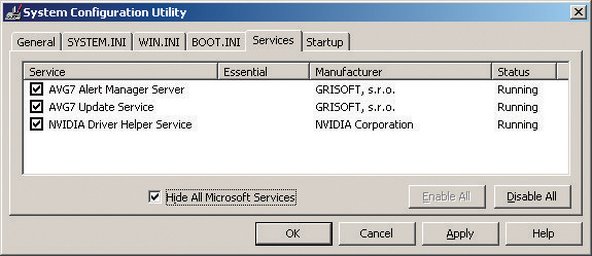
그림 3-22: Microsoft 이외의 서비스를 표시하는 Windows XP 시스템 구성 유틸리티
그림 3-22에서 세 개의 Microsoft 이외의 서비스가 실행 중입니다. 그중 두 개는 이 시스템에서 실행 중인 AVG 안티바이러스 소프트웨어의 일부이며, 하나는 NVIDIA 비디오 어댑터에서 사용합니다. 의심스러운 점은 없으므로 조치가 필요하지 않습니다. 그러나 스파이웨어가 설치한 서비스를 포함하여 악의적일 수 있는 다른 많은 타사 서비스가 있습니다. 타사 서비스가 실행 중이고 목적을 알 수 없다면 추가로 조사하세요. 의심스러우면 확인란을 지워 서비스를 비활성화하고 해당 서비스를 비활성화하여 문제가 생기는지 시스템을 테스트하세요.
그림 3-23에 표시된 것처럼 시스템 구성 유틸리티 시작 페이지를 확인하여 Windows 시작 시 실행되는 실행 프로그램을 나열할 수도 있습니다.

그림 3-23: 시작 시 실행되는 프로그램을 표시하는 Windows XP 시스템 구성 유틸리티
이 경우 이 시스템에서 Windows 시작 시 실행되는 5개의 실행 프로그램 중 4개는 분명히 무해합니다. NvCpl은 NVIDIA 제어판 유틸리티입니다. nwiz는 우리가 사용하는 파일 관리 프로그램인 WhizFolders Organizer Pro의 실행 파일입니다. NvCpl과 avgemc는 AVG 안티바이러스 소프트웨어를 위한 두 개의 실행 파일입니다. 하지만 목록 중간에 강조 표시된 항목은 아무런 실행 프로그램 이름도 표시되지 않았기 때문에 걱정이 되었습니다. 그것은 그 자체로 의심스럽습니다(바이러스, 웜, 스파이웨어에 의해 설치된 시작 실행 파일에서 예상할 수 있는 동작). 따라서 더 자세히 살펴볼 가치가 있습니다.
그러려면 시작 -> 실행을 클릭하고 대화 상자에 regedt32(또는 더 단순한 편집기를 선호한다면 regedit)를 입력한 다음 Enter를 눌러 레지스트리 편집기를 실행하세요. 레지스트리 구조를 탐색하여 HKEY_LOCAL_MACHINE\SOFTWARE\Microsoft\Windows\CurrentVersion\Run 키를 확인하세요. 이곳에 시작 실행 파일이 나열됩니다. 그림 3-24는 해당 키의 내용을 보여주는데, 분명히 Registry Mechanic 프로그램에 의해 설치된 것이며 우려할 사항은 없습니다. 시작 실행 파일이 분명히 악의적인 프로그램이라면 레지스트리 편집기로 그냥 삭제하세요. 확실하지 않다면 그냥 삭제하지 말고 Google을 사용하여 실행 파일 이름을 검색하세요.

그림 3-24: 레지스트리 편집기에서 시작 프로그램 보기
실험해도 좋습니다
시작 구성을 실험하는 것을 주저하지 마세요. 여기서 비활성화해서 시스템에 해를 끼칠 수 있는 것은 없습니다. 최악의 경우 시작 실행 파일이 비활성화되어 프로그램이 제대로 작동하지 않을 수 있습니다. 안티바이러스 및 악성 프로그램 스캐너, PIM과 같이 특정 시작 프로그램이 실행되어야 한다고 확신하는 경우를 제외하고는 그냥 비활성화하세요. 시스템을 재부팅하고 문제가 있는지 확인하세요. 문제가 있다면 비활성화했던 것을 다시 활성화하고 더 실험해 보세요.
마지막으로 그림 3-25에 표시된 CleanMyPC(http://www.registry-cleaner.net)나 Registry Mechanic(http://www.pctools.com)과 같은 레지스트리 클리너를 주기적으로 실행할 것을 권장합니다. 레지스트리 공격이 점점 더 흔해지고 있기 때문에 레지스트리 유지보수를 시스템 보안의 요소로 포함합니다. 시스템이 어떤 악의적인 소프트웨어에도 감염되지 않더라도 성능과 신뢰성을 높이기 위해 주기적으로 레지스트리를 정리하고 압축할 가치가 있습니다.

그림 3-25: Registry Mechanic이나 유사한 제품을 사용하여 레지스트리 스캔 및 정리
이용 가능한 레지스트리 도구는 많습니다. 대부분 상용 제품이거나 셰어웨어이지만, 상당수는 무료 다운로드용으로 제한된 데모로 제공됩니다. 일부는 고급 레지스트리 편집, 사용하지 않는 항목 제거, 레지스트리 힙 조각 모음과 같은 레지스트리 유지보수의 한 측면만 수행합니다. 다른 제품들은 많은 레지스트리 관련 기능을 하나의 제품으로 결합합니다. 먼저 언급한 두 제품 중 하나 또는 둘 다를 다운로드하여 사용해 볼 것을 제안합니다. 둘 다 충분하지 않다면 Google에서 "registry cleaner"를 검색하면 수십 가지 다른 가능성이 나타납니다.
하드 드라이브 정리
이 섹션을 작성하기 시작했을 때 하드 드라이브 중 하나를 확인했습니다. 11,607개의 폴더에 185,503개의 파일이 있었습니다. 무엇인지 짐작하기 어렵습니다. 물론 일부는 프로그램과 시스템 파일입니다. 수백 개의 문서와 스프레드시트, 수천 개의 오디오 파일, 이미지 등이 있다는 것은 알고 있습니다. 하지만 그 185,503개의 파일 대부분은 아마도 임시 및 백업 파일, 데이터 파일의 중복 및 이전 버전, 브라우저 캐시 파일 및 비슷한 쓰레기일 것입니다. 그것들은 하드 드라이브를 어지럽히고 공간을 낭비하며 디스크 성능을 해칠 뿐입니다. 살림을 거덜 내지 않도록 때때로 정리해야 합니다.
임시 파일 정리하기
몇 가지 환경 변수를 설정하여 TEMP 파일을 'Documents and Settings' 디렉터리 아래의 숨겨진 폴더에 묻어두는 대신 한 위치에 저장하도록 할 수 있습니다. 그러려면 *C:\TEMP* 폴더를 만들고 다음을 수행하세요:
- 내 컴퓨터를 우클릭 -> 속성 -> 고급 탭.
- 환경 변수 버튼을 클릭하고 TEMP 및 TMP 값을 *C:\TEMP*로 변경하세요. 값을 강조 표시하고 편집 버튼을 선택한 다음 지나치게 긴 경로를 *C:\TEMP*로 바꾸면 됩니다.
- 새로 만들기 버튼을 사용하여 TMPDIR이라는 다른 값을 추가하고 경로도 *C:\TEMP*로 설정하세요.
- 사용자 변수 아래 상자의 시스템 변수에서도 동일하게 수행하여 TMPDIR이라는 변수를 다시 추가하고 값을 *C:\TEMP*로 설정하세요.
이 환경 변수를 무엇으로 설정했든 Windows 탐색기를 열고 주소 필드에 백분율 기호로 둘러싸인 이름(예: *%TEMP%*)을 입력하고 Enter를 누르면 빠르게 이동할 수 있습니다. 주기적으로 이 디렉터리를 방문하여 몇 주 이상 된 파일과 폴더를 삭제해야 합니다. Windows 설치 프로그램은 큰 임시 파일을 남겨두는 것으로 악명이 높습니다.
브라우저 캐시를 지우는 것이 좋은 첫 번째 단계입니다. 그렇게 하면 파일 개수가 수천 개 줄어들 수 있고 브라우저 캐시 크기에 따라 1GB 이상의 디스크 공간을 복구할 수 있습니다. 그런 다음 명령 프롬프트로 이동하여 다음과 같은 명령을 실행할 수 있습니다:
del *.bak /s
del *.bk! /s
del *.tmp /s
등등. 이 무차별적인 접근 방식은 수천 개의 불필요한 파일을 제거하고 수GB의 디스크 공간을 복구할 수 있지만 기껏해야 불완전한 해결책입니다. 첫째, 모든 확장자를 찾아보겠다는 생각을 하지 않았기 때문에 많은 불필요한 파일을 드라이브에 남겨둘 것입니다. 둘째, 정말로 보관하고 싶었던 파일을 실수로 삭제할 수도 있으며 나중에 헛수고를 하며 파일을 찾기 전까지는 삭제했다는 사실조차 모를 수 있습니다. 셋째, 주의를 기울이지 않으면 손가락 실수로 재앙적인 결과가 초래될 수 있습니다.
파일 정리용으로 설계된 유틸리티를 사용하는 것이 좋습니다. Microsoft는 이 목적을 위해 애플릿을 포함하고 있지만, 보통의 Microsoft 애플릿이 그렇듯 기능이 빈약합니다. 그림 3-26에 표시된 Windows 디스크 정리 애플릿은 30초 안에 수동으로 할 수 있는 것 이상은 아무것도 하지 않습니다.

그림 3-26: Windows XP 디스크 정리 유틸리티
다행히 상용 유틸리티로 더 나은 대안이 있습니다. 우리가 가장 좋아하는 것은 그림 3-27에 표시된 ShowSize(http://www.showsize.com)로 하드 드라이브를 깨끗하고 체계적으로 유지하는 데 필요한 모든 도구를 제공합니다.

그림 3-27: ShowSize 디스크 정리 유틸리티
하드 드라이브에서 불필요한 파일을 정리했으면 디스크 조각 모음을 실행할 때입니다. 하드 드라이브에서 파일을 쓰고 수정하고 삭제할 때 Windows는 모든 파일이 드라이브에 연속적으로 저장되도록 유지하려고 합니다. 불행히도 Windows는 그 작업을 잘하지 못하므로 여러 파일 조각이 여기저기 흩어져 드라이브 곳곳에 남게 되며, 이를 *파일 조각화* 또는 *디스크 조각화*라고 합니다.
조각화는 몇 가지 바람직하지 않은 영향을 미칩니다. 드라이브 헤드를 지속적으로 재배치하여 파일을 읽고 써야 하므로 하드 디스크 성능이 저하됩니다. 심하게 조각화된 드라이브에서의 읽기 및 쓰기 성능은 특히 드라이브가 거의 꽉 찬 경우 새로 조각 모음된 드라이브보다 훨씬 느립니다. 그 추가적인 헤드 이동은 소음 수준을 높이는 데 기여하며 드라이브가 그렇지 않은 경우보다 더 빨리 고장 나게 할 수도 있습니다. 마지막으로 드라이브가 실제로 고장 났을 때 최근에 조각 모음된 드라이브라면 데이터를 복구하는 것이 훨씬 쉽고 비용도 적게 듭니다.
NTFS와 조각화
수년간 Microsoft는 NTFS는 조각화되지 않는다고 주장했습니다. 그림 3-28이 보여주듯이, 이는 거의 사용되지 않는 드라이브에서도 사실이 아닙니다. 이 드라이브의 13%만 사용 중임에도 Windows는 여전히 사용 가능한 공간의 대부분을 조각화했습니다. Windows 디스크 조각 모음 유틸리티가 실행을 완료한 후에도 어느 정도 조각화가 남아 있습니다. 얇은 녹색 막대는 Windows가 실행 중일 때 항상 열려 있는 시스템 파일(마스터 파일 테이블 및 페이징 파일)이므로 번들 Windows 유틸리티로는 조각 모음할 수 없습니다. 조각 모음 후 허공에 남아 있는 파란색 막대에 대해서는 왜 Windows가 이렇게 하는지 알 수 없지만, 항상 모든 파일을 통합하지 않고 최소한 몇 개의 파일은 별도로 남겨두는 것 같습니다.
디스크 조각화에 대한 해결책은 주기적으로 조각 모음 유틸리티를 실행하는 것입니다. 조각 모음 유틸리티는 각 파일을 읽고 연속적으로 다시 기록하여 파일 액세스를 훨씬 빠르게 만듭니다. 그림 3-28에 표시된 Windows 번들 디스크 조각 모음 유틸리티는 느리고 비효율적이며 기능이 빈약합니다. 하지만 작업을 수행하기에는(보통) 충분합니다.

그림 3-28: Windows XP 디스크 조각 모음 유틸리티
더 많은 기능과 더 나은 성능의 조각 모음 도구가 필요하다면 상용 조각 모음 유틸리티 구입을 고려하세요. 가장 잘 알려진 상용 조각 모음 도구 두 가지는 Vopt(http://www.vopt.com)와 Diskeeper(http://www.diskeeper.com)입니다. 우리는 둘 다 수년간 사용해 왔으며 문제 된 적이 한 번도 없습니다.
Windows XP 디스크 조각 모음 유틸리티의 한 가지 주요 결점은 페이징 파일을 조각 모음할 수 없다는 점입니다(그렇게 하기 위해 애쓰지 않는 한). Windows는 주 메모리에 공간이 없는 애플리케이션과 데이터를 저장하기 위해 페이징 파일을 사용합니다. 많은 애플리케이션을 동시에 실행하거나 큰 데이터 세트를 사용하는 경우 주 메모리는 필연적으로 꽉 찹니다. 그럴 때 Windows는 비활성 애플리케이션과 데이터를 페이징 파일로 일시적으로 교체합니다. 페이징 파일은 "휘저어지는" 일이 많기 때문에 항상 심하게 조각화되며, 이는 결과적으로 사용자 프로그램과 데이터의 조각화를 증가시킵니다.

그림 3-29: Windows XP 가상 메모리 대화 상자
불행히도 Windows의 설계상 Windows 실행 중에는 페이징 파일을 조각 모음할 수 없습니다. 하지만 페이징 파일을 조각 모음하는 두 가지 방법이 있습니다. 첫째, Diskeeper나 Windows 로드 전에 실행되는 부팅 시간 조각 모음 유틸리티를 제공하는 무료 pagedefrag(http://www.sysinternals.com/Utilities/Pa... 같은 상용 조각 모음 도구를 사용하세요. 대안으로 다음 단계를 따라 Windows XP 디스크 조각 모음 유틸리티를 사용하여 페이징 파일을 조각 모음할 수 있습니다:
- 내 컴퓨터를 우클릭하고 속성을 선택하여 시스템 속성 대화 상자를 표시하세요.
- 고급 탭을 클릭하세요.
- 성능 창에서 설정 버튼을 클릭하여 성능 옵션 대화 상자를 표시하세요.
- 고급 탭을 클릭하세요.
- 가상 메모리 창에서 변경 버튼을 클릭하여 그림 3-29에 표시된 가상 메모리 대화 상자를 표시하세요.
- 페이징 파일을 복원할 때 나중에 사용할 현재 페이징 파일 크기를 적어두거나 외우세요.
- "페이징 파일 없음" 라디오 버튼을 표시하고 설정 버튼을 클릭하여 페이징 파일 시스템을 0으로 변경하세요.
- 페이징 파일 없이 작동하게 될 컴퓨터를 다시 시작하세요.
- Windows XP 디스크 조각 모음 유틸리티를 실행하여 하드 드라이브를 조각 모음하세요.
- 조각 모음이 완료되면 1단계에서 5단계를 반복하여 가상 메모리 대화 상자를 표시하세요.
- 페이징 파일 크기를 원래 값으로 재설정하세요.
- 원래 크기의 조각 모음된 페이징 파일로 작동하게 될 시스템을 다시 시작하세요.
시스템 업데이트 유지
하드웨어 및 소프트웨어 회사는 주기적으로 업데이트된 소프트웨어, 장치 드라이버 및 펌웨어를 출시합니다. 이러한 업데이트는 보안과 관련이 있을 수도 있고, 새로운 기능에 대한 지원이나 새로운 장치와의 호환성을 추가할 수도 있습니다. 업데이트에 대해 알고 있을 것을 권장하지만 업데이트 설치 시의 황금률은 "고장 나지 않았으면 고치지 마라"입니다.
불안정을 통한 보안
아이러니하게도 Microsoft의 자동 업데이트 서비스를 사용하려면 지구상에서 가장 보안이 취약한 브라우저인 Internet Explorer를 사용해야 합니다.
업데이트를 설치하기 전에 각 업데이트를 평가하세요. 대부분의 업데이트에는 해당 업데이트가 정확히 무엇을 하는지, 어떤 문제를 수정하는지 설명하는 릴리스 노트나 유사한 문서가 포함되어 있습니다. 특정 업데이트가 겪고 있는 문제를 해결하거나 필요한 것에 대한 지원을 추가하면 업데이트를 설치하세요. 그렇지 않다면 매우 경계하세요. 아무런 이유 없이 업데이트를 설치했다가 잘 작동하던 것이 망가진 적이 한두 번이 아닙니다. 업데이트를 제거하고 원래 버전으로 되돌려 실패한 업데이트를 복구할 수 있는 경우가 많지만, 때로는 드라이브를 포맷하고 처음부터 모든 것을 다시 설치하는 것이 유일한 해결책인 경우도 있습니다.
운영 체제 및 애플리케이션 소프트웨어 업데이트
운영 체제 및 애플리케이션 소프트웨어 업데이트는 일반적인 주의 규칙에 대한 예외입니다. 특히 Windows는 웜 및 기타 악의적인 소프트웨어의 지속적인 공격을 받고 있으므로 일반적으로 가능한 한 빨리 중요한 Windows 패치를 적용하는 것이 좋습니다.
Microsoft는 Windows와 Office를 패치 상태로 유지하는 프로세스를 자동화하기 위해 Microsoft 업데이트 서비스(http://update.microsoft.com/microsoftupd... 제공합니다. Microsoft 업데이트가 자동으로 패치를 다운로드하고 설치하도록 구성하려면 제어판을 표시하고 보안 센터를 선택하세요. 보안 센터 대화 상자 하단의 "보안 설정 관리 대상:" 창에서 자동 업데이트 링크를 클릭하여 그림 3-30에 표시된 자동 업데이트 대화 상자를 표시하세요.

그림 3-30: Windows XP 자동 업데이트 구성 대화 상자
권장(및 기본) 설정은 자동인데, 이는 Windows가 사용자 개입 없이 업데이트를 다운로드하고 설치하게 합니다. 그것은 우리의 취향으로는 좀 너무 믿는 경향이 있습니다. 우리는 돌이켜보면 절대 설치하지 않았으면 좋았을 Microsoft 패치로 인해 여러 번 데인 적이 있습니다. 두 번째 옵션을 선택하여 업데이트가 백그라운드에서 자동으로 다운로드되지만 승인하기 전까지는 설치되지 않게 하거나, 업데이트가 가능할 때 알림만 받도록 세 번째 옵션을 선택할 것을 권장합니다.
애플리케이션 소프트웨어 관리는 더 골치 아픈데, 적어도 Windows의 경우 사용 가능한 업데이트를 확인할 중앙 위치가 없기 때문입니다(이 점에서는 Linux가 훨씬 우월합니다. 대부분의 최신 Linux 배포판은 운영 체제와 대부분 또는 모든 설치된 애플리케이션에 대해 사용 가능한 업데이트가 있는지 중앙 저장소를 자동으로 확인할 수 있습니다). Windows의 경우 각 애플리케이션에 대한 업데이트를 직접 찾아야 합니다.
다행히 오늘날 대부분의 주요 애플리케이션과 많은 사소한 애플리케이션은 주기적으로 자동으로 업데이트를 확인하거나 적어도 업데이트할지 묻습니다. 브라우저, 이메일 클라이언트, P2P 패키지처럼 인터넷을 많이 사용하는 애플리케이션을 면밀히 주시할 것을 권장합니다. 그러한 애플리케이션에 대한 공격은 비교적 흔하며 잠재적으로 심각한 결과를 초래합니다. 다른 애플리케이션은 위험이 없는 것은 아니지만 그렇게 면밀한 감독이 필요하지는 않습니다. 예를 들어 CD 굽기 애플리케이션이나 파일 뷰어가 심각한 보안 구멍을 겪을 가능성은 적습니다. (하지만 들어보지 못한 것은 아닙니다. Adobe의 Acrobat Reader는 심각한 보안 구멍을 수정하기 위해 여러 번 패치되었습니다.)
장치 드라이버 업데이트
Windows, Linux 및 기타 모든 최신 운영 체제는 OS 커널에서 직접 지원하지 않는 장치에 대한 지원을 추가하기 위해 로드 가능한 장치 드라이버를 허용하는 확장 가능한 아키텍처를 사용합니다. 시스템은 장치 드라이버를 사용하여 비디오 어댑터, 사운드 어댑터, 네트워크 어댑터 및 기타 주변 장치를 지원합니다.
BIOS 및 기타 펌웨어 코드를 제외하면 장치 드라이버 코드는 PC에서 실행되는 소프트웨어 중 가장 주의 깊게 디버깅된 소프트웨어이므로 오래된 드라이버조차도 중요한 버그가 있을 가능성은 낮습니다. 하지만 업데이트된 드라이버가 성능을 개선하고 추가 기능에 대한 지원을 추가할 수 있으므로 장치 드라이버 업데이트를 주시하는 것이 좋습니다. 일반적으로 새 하드웨어를 설치할 때마다 장치 드라이버를 업데이트할 것을 권장합니다.
비디오 어댑터 드라이버(그리고 어느 정도는 오디오 어댑터 드라이버)는 특히 PC에서 3D 게임을 하는 경우 특별한 사례입니다. 비디오 어댑터 제조업체는 새로운 게임을 지원하고 기존 게임의 성능을 조정하기 위해 드라이버를 자주 업데이트합니다. 많은 경우 구형 비디오 어댑터를 사용하더라도 성능 향상이 상당할 수 있습니다. 게임을 한다면 매달 비디오 어댑터 업데이트를 확인하세요. 그렇지 않다면 3~6개월마다 한 번이면 충분합니다.
펌웨어 업데이트
펌웨어는 하드웨어와 소프트웨어의 중간 단계입니다. 펌웨어는 PC 내부의 비휘발성 메모리 칩에 반영구적으로 저장되는 소프트웨어입니다. 예를 들어 메인 시스템 BIOS는 펌웨어입니다. 하지만 메인 시스템 BIOS가 시스템의 유일한 펌웨어는 결코 아닙니다. 비디오 및 오디오 어댑터에서 네트워크 카드, RAID 컨트롤러, 하드 드라이브 및 광학 드라이브에 이르기까지 거의 모든 주변 장치가 자체 펌웨어를 가지고 있습니다.
마더보드 BIOS 및 기타 펌웨어 업데이트를 주시하는 것이 좋지만 업데이트 적용 여부를 결정할 때는 주의하세요. 다시 한번 말하지만, 일반적으로 고장 나지 않았으면 고치지 마세요. 어느 정도는 장치가 얼마나 오래되었는지에 따라 결정됩니다. 새로 도입된 구성 요소는 수명 주기 초기에 여러 펌웨어 업데이트를 사용할 수 있게 되는 것이 매우 일반적입니다. 시간이 지남에 따라 펌웨어 업데이트는 일반적으로 빈도가 낮아지고 상당한 업데이트보다는 사소한 수정이나 기능 추가인 경향이 있습니다.
주요 예외는 광학 라이터입니다. CD 및 DVD 버너의 펌웨어에는 드라이브가 다른 브랜드와 매체 유형에 최적의 쓰기 전략을 사용할 수 있도록 하는 쓰기 스키마가 포함되어 있습니다. 새로운 브랜드의 매체가 도입되면 광학 드라이브 제조업체는 새로운 매체 유형을 지원하기 위해 펌웨어를 업데이트합니다. 새 디스크를 살 때마다 광학 라이터의 펌웨어 업데이트를 확인할 것을 권장합니다.
돌아올 수 없는 강을 건너다
잘못된 펌웨어 업데이트를 복구하는 것은 보통 쉽습니다. 예를 들어 DVD 라이터의 펌웨어를 업데이트했는데 제대로 작동하지 않으면 보통은 이전 펌웨어 버전으로 드라이브를 다시 업데이트하여 원래대로 돌아갈 수 있습니다. 마더보드 BIOS를 업데이트할 때는 이야기가 다릅니다. BIOS 업그레이드 실패는 보드를 사용할 수 없게 만들어 수리를 위해 공장으로 반송해야 할 수도 있습니다. 마더보드 BIOS 업그레이드 실패의 가장 빈번한 원인은 업데이트 과정 중의 정전입니다. 마더보드 BIOS를 업데이트하기 전에 가능하다면 시스템을 UPS에 연결하세요.
더 좋은 마더보드들은 두 가지 방법 중 하나로 이 문제를 방지합니다. 일부는 두 개의 BIOS가 설치되어 있습니다. 업데이트 실패로 하나를 망가뜨려도 백업 BIOS를 사용하여 시스템을 시작한 다음 주 BIOS를 복구할 수 있습니다. Intel은 다르지만 똑같이 효과적인 방법을 사용합니다. Intel 마더보드에서 BIOS 업데이트 프로세스가 실패하면 점퍼를 BIOS 복구 위치로 설정하기만 하면 됩니다. 업데이트가 실패한 후에도 Intel BIOS는 플로피 드라이브에서 부팅을 시도할 만큼 충분히 똑똑합니다. BIOS 데이터 파일을 플로피 디스크에 복사하고 점퍼를 복구 위치로 설정한 다음 시스템을 재부팅하고 BIOS 업데이트가 자동으로 설치되도록 두면 됩니다.
Windows 부패(Windows Rot) 치료
Microsoft는 Windows에 대해 두 가지 매우 나쁜 설계를 결정했습니다. 사실 두 가지보다 훨씬 많은 나쁜 결정을 내렸지만 두 가지가 주된 관심사입니다.
*DLL*(*동적으로 연결된 라이브러리*)을 사용하는 개념은 처음부터 결함이 있었으며 수백만 명의 Windows 사용자가 이를 증명할 수 있습니다. 동일한 이름의 동일한 DLL의 구버전과 신버전이 시스템에 공존할 수 있으며 Windows는 이러한 다양한 버전에 대한 엄격한 관리를 제공하지 않습니다. 애플리케이션의 최신 버전은 종종 필요한 구버전 DLL과 작동하지 않는데, 이는 충분히 나쁜 일이지만 구버전 애플리케이션은 최신 버전의 DLL과 작동하지 않을 수 있습니다. 즉, 한 프로그램의 업데이트를 설치하는 것만큼 간단한 일이 다른 프로그램을 망가뜨릴 수 있다는 의미입니다. *DLL Hell*에 오신 것을 환영합니다.
골동품 Novell NetWare 버전에서 사용되던 바인더리(bindery)를 본뜬 듯한 *Windows 레지스트리*가 두 번째 이중 타격의 일부입니다. Windows NT의 도입과 함께 Microsoft는 중앙 레지스트리라는 의심스러운 이점을 위해 간단한 일반 텍스트 구성 파일의 사용을 포기했습니다. 레지스트리 개념이 적절한 제어와 강력한 관리 도구로 제대로 구현되었다면 작동했을 수도 있지만 Microsoft는 아무것도 하지 않았습니다. 대신 레지스트리는 전문가조차 해독하기 어려운 거대한 스파게티 덩어리입니다. 일반적인 Windows 상자의 레지스트리는 쓸모없는 데이터가 곳곳을 어지럽히고 새로운 데이터가 충돌이나 하위 호환성에 대한 고려 없이 마구잡이로 추가되면서 자라납니다. Microsoft는 레지스트리를 유지보수하기 위한 가장 기본적인 도구만 제공하며, 최고의 상용 레지스트리 유지보수 소프트웨어조차 그 엉망인 상태를 제거하기 위해 할 수 있는 일은 제한적입니다.
결론적으로 모든 Windows 시스템은 그 자체로 파괴의 씨앗을 포함하고 있습니다. 수개월, 수년 동안 새로운 소프트웨어가 설치되고 오래된 소프트웨어가 삭제됨에 따라 Windows는 점차 더욱 불안정해집니다. DLL 충돌은 점점 더 흔해지고 성능은 느려집니다. 이 현상은 보편적으로 *Windows Rot*이라고 알려져 있습니다. 신중한 설치 관행과 주기적인 레지스트리 청소는 Windows 부패를 늦출 수는 있지만, 우리의 경험상 그 어떤 것도 완전히 멈출 수는 없습니다.
Microsoft는 이번에는 확실하게 Vista가 Windows 부패 문제를 해결할 것이라고 주장합니다. 그 말이 맞을지도 모르지만 우리는 의심스럽습니다. 불행히도 Microsoft가 Windows를 처음부터 다시 작성하거나 여러분이 다른 운영 체제로 전환하는 것 외에 Windows 부패에 대해 우리가 아는 유일한 확실한 치료법은 하드 드라이브를 완전히 밀어버리고 Windows와 모든 애플리케이션을 다시 설치한 다음 데이터를 복원하는 것입니다. 대부분의 파워 유저는 6개월에서 1년마다 이렇게 하지만, 일반 사용자들도 1~2년마다 새로 설치하는 것이 유익할 것입니다.
새로 설치할 때가 되었다는 확실한 징후 중 하나는 시스템이 바이러스나 하드웨어 문제로 돌릴 수 없는 방식으로 이상하게 작동하기 시작하는 것입니다. 특히 새로운 소프트웨어를 설치하거나 드라이버를 업데이트하거나 시스템에 다른 중요한 변경 사항을 적용한 직후에 그런 현상이 발생한다면 더욱 그렇습니다. 그러나 Windows 부패는 훨씬 더 미묘한 방식으로 나타날 수 있습니다. 1~2년 동안 Windows 시스템을 다시 설치하지 않고 사용해 왔는데 이전보다 훨씬 느린 것 같다면, 그것은 아마도 여러분의 상상이 아닐 것입니다. 성능 저하 외에도 Windows 부패는 심각한 메모리 누수에서 무작위 재부팅에 이르기까지 다양한 문제를 일으킬 수 있습니다.
Windows 부패의 세부 사항을 파악하거나 특정 시스템이 어느 정도까지 그것으로 고통받는지 알기 어렵기 때문에, 필요하다고 생각하든 아니든 1년에 한 번씩 새로 설치할 것을 권장합니다.
주기적 유지보수 체크리스트
표 3-3은 주기적 유지보수를 위해 권장하는 절차를 요약합니다.

표 3-3: 주기적 유지보수 체크리스트



댓글 1개
Very comprehensive, best I’ve seen so far but unfortunately too dated. Any chance of getting it updated?
Michael Menzies - 답글 공유