학생-기여 위키
자사 교육 프로그램의 멋진 학생들이 이 위키를 만들었습니다.
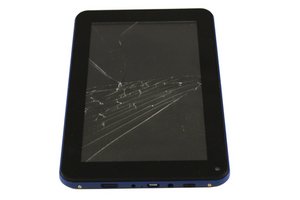
화면 파손
화면에 금이 갔습니다.
화면 교체 필요
새 화면을 주문하고 이 안내서를 사용하여 기존 화면을 교체하면 이 문제를 해결할 수 있습니다.
ProScan이 충전되지 않음
태블릿이 충전기에 연결되어 있지만 충전되지 않습니다.
충전기 결함
충전 케이블 자체에 문제가 있을 수 있습니다. 잘 작동하는 다른 기기의 충전 케이블을 사용하여 테스트해 보세요. 작동하지 않는다면 새 제품을 구입해야 합니다.
충전 포트 오염
충전 포트가 먼지, 보풀 또는 이물질로 막혀 있는지 확인하세요. 압축 공기 캔을 사용하여 먼지나 이물질을 불어내세요.
충전 포트 결함
작동하는 충전기를 사용하고 있음에도 ProScan이 여전히 충전되지 않는다면, 충전 포트가 결함이 있거나 손상되었을 수 있습니다. 충전 포트는 마더보드의 구성 요소이므로 마더보드를 교체해야 합니다.
ProScan이 켜지지 않음
태블릿이 응답하지 않거나 전원이 켜지는 징후가 전혀 없습니다.
ProScan이 충전되지 않음
기기를 충전해야 할 수 있습니다. Curtis International에 따르면 최대 배터리 사용 시간은 4시간입니다.
충전기 결함
충전 케이블 자체에 문제가 있을 수 있습니다. 잘 작동하는 다른 기기의 충전 케이블을 사용하여 테스트해 보세요. 작동하지 않는다면 새 제품을 구입해야 합니다.
배터리 결함
충전 케이블이 정상적으로 작동한다면 배터리에 결함이 있거나 손상되었을 수 있습니다. 이 안내서를 사용하여 배터리를 교체하세요.
마더보드 결함
충전기와 배터리 모두 정상이라면 마더보드와의 연결이 느슨해졌거나 마더보드 자체에 결함이 있을 수 있습니다. 퓨즈 단선, 탄 자국 또는 부식과 같은 손상이 있는지 확인하세요. 필요한 경우 이 안내서를 사용하여 마더보드를 교체하세요.
ProScan에서 소리가 나지 않음
태블릿 스피커에서 오디오가 나오지 않습니다.
볼륨이 낮게 설정됨
볼륨이 낮게 설정되어 있거나 완전히 꺼져 있을 수 있습니다. 볼륨 설정 애플리케이션을 사용하여 볼륨을 높이세요.
소프트웨어 문제
볼륨을 높여도 해결되지 않는다면 소프트웨어 문제일 수 있으며, 공장 초기화로 해결할 수 있습니다. 종이 클립을 리셋 버튼 구멍에 넣고 동시에 전원 버튼을 10초간 누르세요. 화면이 파란색으로 바뀌고 안드로이드 아이콘과 함께 옵션 메뉴가 나타납니다. 볼륨 버튼을 사용하여 “wipe data/factory reset”으로 이동한 후 전원 버튼을 눌러 선택하세요.
참고: 이 작업은 ProScan의 모든 사용자 데이터를 삭제합니다. 공장 초기화를 수행하기 전에 중요한 데이터를 백업해 두세요.
스피커 결함
이전의 해결 방법으로도 오디오가 복구되지 않는다면 스피커에 결함이 있거나 손상되었을 가능성이 큽니다. 이 안내서를 사용하여 스피커를 교체하세요.
카메라가 올바르게 작동하지 않음
사진이 흐릿하게 나오거나 카메라가 전혀 작동하지 않습니다.
카메라 렌즈 오염
카메라 렌즈에 얼룩이나 지문이 묻어 있어 사진이 흐릿하게 나올 수 있습니다. 청소용 천을 사용하여 렌즈를 닦으세요. 여전히 사진이 흐릿하다면 다른 문제가 있을 수 있습니다.
소프트웨어 문제
소프트웨어 문제일 수 있으며, 공장 초기화로 해결할 수 있습니다. 종이 클립을 리셋 버튼 구멍에 넣고 동시에 전원 버튼을 10초간 누르세요. 화면이 파란색으로 바뀌고 안드로이드 아이콘과 함께 옵션 메뉴가 나타납니다. 볼륨 버튼을 사용하여 “wipe data/factory reset”으로 이동한 후 전원 버튼을 눌러 선택하세요.
참고: 이 작업은 ProScan의 모든 사용자 데이터를 삭제합니다. 공장 초기화를 수행하기 전에 중요한 데이터를 백업해 두세요.
마더보드 연결 불량
마더보드와의 내부 연결이 끊어지거나 느슨해졌을 수 있습니다. 확인하려면 기기를 분해해야 합니다. 카메라 케이블이 제대로 연결되어 있음에도 카메라가 작동하지 않는다면 문제는 카메라 자체에 있을 수 있습니다.
카메라 구성 요소 파손
마더보드와의 연결 상태가 양호해 보인다면 카메라가 파손되었을 가능성이 높으므로 교체해야 합니다. 이 안내서를 사용하여 카메라를 교체하세요.
ProScan이 Wi-Fi에 연결되지 않음
Wi-Fi 기호가 나타나지 않고 웹 기반 애플리케이션이 로드되지 않습니다.
라우터 및/또는 모뎀 재시작 필요
라우터나 모뎀에 문제가 발생했을 수 있으며, 단순히 재시작하는 것만으로 해결될 수 있습니다. 라우터나 모뎀의 전원을 끄세요. 30초 후 다시 켜고 연결 상태를 확인하세요.
라우터 및/또는 모뎀 펌웨어 구버전
재시작으로 해결되지 않는다면 라우터나 모뎀의 펌웨어가 최신 버전인지 확인하세요. 제조업체는 알려진 문제를 수정하거나 새로운 기능을 추가하기 위해 자주 펌웨어 업데이트를 배포합니다. 제조업체 웹사이트에서 최신 펌웨어 업데이트를 확인할 수 있습니다.
라우터 및/또는 모뎀 소프트웨어 문제
재시작 및 펌웨어 업데이트로도 문제가 해결되지 않는다면 소프트웨어 문제일 수 있습니다. 이를 해결하려면 라우터나 모뎀을 공장 초기화하세요. 사용자 설정이 있다면 초기화 후 다시 복구할 수 있도록 미리 저장해 두어야 합니다.
ProScan 소프트웨어 문제
라우터나 모뎀을 초기화해도 해결되지 않는다면 ProScan의 소프트웨어 문제일 수 있습니다. 공장 초기화를 통해 해결하세요. 종이 클립을 리셋 버튼 구멍에 넣고 동시에 전원 버튼을 10초간 누르세요. 화면이 파란색으로 바뀌고 안드로이드 아이콘과 함께 옵션 메뉴가 나타납니다. 볼륨 버튼을 사용하여 “wipe data/factory reset”으로 이동한 후 전원 버튼을 눌러 선택하세요.
참고: 이 작업은 ProScan의 모든 사용자 데이터를 삭제합니다. 공장 초기화를 수행하기 전에 중요한 데이터를 백업해 두세요.
서비스 제공업체 문제
라우터 재시작, 펌웨어 업데이트, 라우터 및 ProScan 공장 초기화를 수행한 후에도 연결할 수 없다면 서비스 제공업체에 문제가 있을 수 있으므로 해당 업체에 문의해야 합니다.
비밀번호를 잊었거나 잠긴 경우
비밀번호가 기억나지 않습니다.
공장 초기화 필요
종이 클립을 리셋 버튼 구멍에 넣고 동시에 전원 버튼을 10초간 누르세요. 화면이 파란색으로 바뀌고 안드로이드 아이콘과 함께 옵션 메뉴가 나타납니다. 볼륨 버튼을 사용하여 “wipe data/factory reset”으로 이동한 후 전원 버튼을 눌러 선택하세요.
참고: 이 작업은 ProScan의 모든 사용자 데이터를 삭제합니다. 공장 초기화를 수행하기 전에 중요한 데이터를 백업해 두세요.

팀

Eastern Washington University, Team 1-4, Rowley Winter 2016 Eastern Washington University, Team 1-4, Rowley Winter 2016 회원
EWU-ROWLEY-W16S1G4
4 회원들
안내서 60개를 작성함

댓글 19개
When I plug my charger cord up to my tablet it comes on but goes to blinking what may be causing this problem please help..
Robert Roten - 답글 공유
When I turn my tablet on all it shows is android
andria underwood - 답글 공유
I just purchased a proscan action camera for my son. I plugged it in to charge it and the screan starts blinking. Is this normal. If not why does this happen
DAWN VANDERSTAD - 답글 공유
Hi there I reset my tablet but now I enter my email then it says again enter your email again again and again
Ezatullah jan - 답글 공유
Factory reset steps do not work, never even turns on
Rich De Pol - 답글 공유