학생-기여 위키
자사 교육 프로그램의 멋진 학생들이 이 위키를 만들었습니다.
터치 스크린이 반응하지 않음
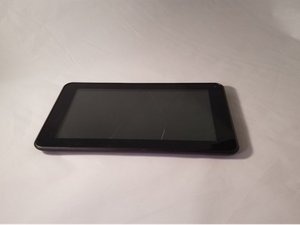
Proscan PLT7050 태블릿 터치 스크린이 느리게 작동하거나 반응하지 않습니다.
더러워진 스크린
보풀이 없는 천을 약간 적셔 스크린이 깨끗한지 확인하세요. 스크린에 물이나 세정액을 직접 뿌리지 마세요. 세정액은 반드시 닦는 천에만 뿌리세요.
손상된 스크린 보호기
스크린 보호기에 손상이 있는지 육안으로 확인하세요. 태블릿에 스크린 보호기가 부착되어 있고 손상된 것처럼 보인다면 제거해 보세요. 또한, 스크린 보호기가 터치 스크린의 민감도를 방해할 수도 있습니다. (참고: 일부 스크린 보호기는 일회용이며 재사용이 불가능할 수 있습니다)
RAM 부족
기기를 종료한 후 다시 시작하세요. 기기를 다시 시작하면 실행 중인 애플리케이션이 닫혀 기기 속도를 저하시킬 수 있는 램(RAM)을 확보할 수 있습니다. 다시 시작해도 문제가 해결되지 않으면 기기 초기화를 시도하세요. 재설정 버튼을 찾아(재설정 버튼은 태블릿 뒷면의 SD 카드 슬롯 옆에 있습니다) 기기를 재설정하세요. 재설정하기 전에 기기에 있는 모든 작업 내용을 반드시 저장하세요.
기기에서 소리가 나오지 않음
Proscan PLT7050 태블릿 스피커에서 오디오가 나오지 않습니다.
음소거 설정이 켜져 있거나 볼륨이 낮음
설정을 열고 음소거 설정이 꺼져 있는지 확인하세요. 볼륨이 매우 낮거나 꺼져 있을 수 있습니다. 태블릿 하단에 있는 볼륨 버튼을 사용하여 볼륨을 높이세요.
소프트웨어 문제
볼륨이 높고 음소거 설정이 꺼져 있는데도 소리가 나지 않는다면 공장 초기화로 해결할 수 있는 소프트웨어 문제일 수 있습니다. 공장 초기화를 수행하려면 태블릿 뒷면에 있는 'reset'이라고 표시된 작은 구멍(SD 카드 리더 옆)에 클립을 넣는 동시에 전원 버튼을 10초간 누르세요. 옵션 화면이 나타나면 볼륨 버튼으로 아래로 스크롤하여 전원 버튼으로 "Wipe Data/Factory Reset"을 선택하세요. 그런 다음 볼륨 키를 사용하여 "Yes"를 선택하고 전원 버튼으로 선택한 후, 전원 버튼으로 "Reboot System Now"를 선택하세요. 이 작업은 태블릿의 모든 데이터를 삭제하므로 초기화하기 전에 태블릿의 파일을 다른 곳에 반드시 저장하세요.
스피커 또는 배선 결함
공장 초기화 후에도 태블릿에서 소리가 나지 않는다면 내부 스피커 문제입니다. 스피커의 배선에 결함이 있거나 손상되었을 수 있으며, 교체가 필요할 수 있습니다.
기기가 켜지지 않음
Proscan PLT7050 전원 버튼이 반응하지 않거나 디스플레이 화면이 깜박이고, 흔들리거나 꺼집니다.
배터리 부족
기기가 충분히 충전되지 않았을 수 있습니다. 태블릿을 끈 상태에서 기본 충전기를 사용하여 10시간 동안 충전하세요.
손상된 충전기
충전 케이블과 충전 포트가 손상되지 않았는지 확인하세요.
소프트웨어 문제
충전 후에도 태블릿이 켜지지 않으면 태블릿 재설정을 시도하세요.
재설정 버튼을 찾아 기기를 재설정하세요. (재설정 버튼은 태블릿 뒷면의 SD 카드 슬롯 옆에 있습니다)
배터리 또는 마더보드 결함
그래도 태블릿이 반응하지 않으면 배터리나 마더보드에 결함이 있을 수 있으며, 교체가 필요할 수 있습니다.
기기가 충전되지 않음
Proscan PLT7050은 플러그를 꽂아도 화면이 검게 표시되며 반응이 없습니다.
충분한 시간 동안 충전되지 않음
기기를 10시간 동안 충전기에 연결하여 기기가 켜질 만큼 충분히 충전되었는지 확인하세요.
손상된 충전기
충전기가 손상되었는지 확인하세요. 기기가 충전되지 않는다면 충전기가 고장 나서 기기에 전력이 전달되지 않는 것일 수 있습니다.
이 기기는 일반 마이크로 USB를 사용하므로, 다른 마이크로 USB 충전 케이블을 꽂아 충전기 문제인지 확인해 보세요.
더러워진 충전 포트
충전 포트 문제의 흔한 원인은 더러워진 USB 포트입니다. 충전 포트에서 이물질을 제거하고 청소하세요.
기기가 인터넷에 연결되지 않음
Proscan PLT7050이 무선 인터넷 연결에 연결되지 않습니다.
잘못된 Wi-Fi 설정
Wi-Fi가 꺼져 있거나 비행기 모드 상태일 수 있어 Wi-Fi 연결에 문제가 발생할 수 있습니다. 기기 설정을 확인하여 Wi-Fi가 켜져 있고 비행기 모드가 꺼져 있는지 확인하세요. 시스템이 자동으로 Wi-Fi 신호를 검색합니다.
라우터 또는 모뎀 근접성 문제
라우터나 모뎀과 너무 멀리 떨어져 있거나, 기기와 라우터/모뎀 사이에 장애물이 있거나, 전자레인지, 블루투스 또는 디지털 무선 장치와 같이 2.4GHz 주파수 대역을 사용하는 다른 장치와의 간섭이 발생하여 Wi-Fi 연결에 문제가 있을 수 있습니다. 단순히 라우터나 모뎀 가까이 이동하여 Wi-Fi 연결을 다시 시도하세요.
라우터 또는 모뎀 연결 문제
라우터나 모뎀이 켜져 있지 않아 Wi-Fi 연결에 문제가 발생할 수 있습니다. 라우터나 모뎀이 켜져 있는지 확인하고 연결 상태를 점검하세요.
라우터나 모뎀이 켜져 있다면 다시 시작해야 할 수 있습니다. 라우터나 모뎀을 끄고 30초 기다린 후 다시 켜세요.
여전히 Wi-Fi에 연결할 수 없고 라우터나 모뎀이 신호를 보내고 있다면 태블릿을 소프트 리셋하세요. 소프트 리셋은 전원 버튼을 2초 동안 누르면 화면에 "power off"가 표시되며, "ok"를 선택하여 기기를 완전히 끄면 됩니다. 30초 기다린 후 전원 버튼을 약 2초간 눌러 기기를 다시 시작하세요. 기기가 시작되는 데 1분 정도 기다린 후 Wi-Fi에 연결하세요.
재설정 후에도 라우터나 모뎀이 신호를 보내지 않는다면 인터넷 제공업체에 문의하세요.
소프트웨어 문제
위의 단계를 시도해도 해결되지 않으면 기기를 공장 설정으로 초기화하는 것이 도움이 될 수 있습니다. 이렇게 하면 모든 사용자 설정과 데이터가 손실되므로, 파일을 잃어버리지 않도록 다른 기기에 모두 저장했는지 확인하세요. 이렇게 하려면 전원 키, 볼륨 + 키, 볼륨 - 키를 동시에 약 6초 동안 누르세요. 볼륨 키를 사용하여 "wipe data/factory reset"을 선택하고 전원 키를 눌러 선택을 확인하세요. "Yes- delete all user data"를 선택하고 전원 키를 눌러 확인하세요. 마지막으로 화면에 "reboot system now"가 표시됩니다. 전원 키를 눌러 확인하면 기기가 재부팅된 후 홈 페이지가 열립니다.
마더보드 결함
위의 모든 단계를(가능하다면 여러 번) 수행한 후에도 무선 수신기가 오작동할 가능성이 있으며, 마더보드를 교체해야 할 수도 있습니다.


댓글 7개
I tried everything with no reponse. I don't have the user manual so I don't know where to send it for repair.
Beverly Hensel - 답글 공유
I tried all of this and no luck. I only get Boot Mode nothing about factory reset
Roxanne MacLellan - 답글 공유
I have a cracked screen..Where can I send to get it repaired??
Antonita Yellow Boy - 답글 공유
it says time thats all wont open
tolifego - 답글 공유
I paid for a tablet and got it home and half of this files that works the Bluetooth was missing but a window keeps coming up Bluetooth has stopped working how can I get a copy of the Bluetooth that goes on it
jamie carr - 답글 공유