학생-기여 위키
자사 교육 프로그램의 멋진 학생들이 이 위키를 만들었습니다.
마이크가 음성을 인식하지 않음
마이크가 반응하지 않거나 오디오 신호가 전혀 나타나지 않습니다.
연결/출력 불량
마이크가 반응하지 않는다면 결함이 있는 것입니다. 마이크 입력이 끊기는 현상은 종종 배선이 잘못되었다는 신호입니다. 이를 확인하려면 헤드셋의 이어컵을 제거하고 플레이트의 나사를 풀어 배선을 확인하세요. 마이크 배선이 올바르게 되어 있는지 확인하세요.
마이크 내부의 먼지/액체
시간이 지나면 헤드폰 마이크에 먼지나 이물질이 쌓일 수 있습니다. 이는 오디오 입력 불량, 오디오 왜곡 등을 유발할 수 있습니다. 이를 해결하려면 압축 공기 스프레이를 사용하여 헤드폰 슬롯에서 먼지를 조심스럽게 제거하세요. 다른 방법으로는 이쑤시개를 사용하여 이물질을 조심스럽게 긁어내는 방법이 있습니다. 이쑤시개를 돌려 이물질을 빼낸 후 닦아내고 필요에 따라 반복하세요.
헤드폰의 Aux 잭이 기기에 완전히 연결되지 않음
헤드셋의 포트가 파손되어 헤드폰 연결을 방해하는 것으로 보입니다.
배선 결함
케이블이 완전히 꽂혀 있는지, 헤드셋에서 오디오가 선명하게 재생되는지 확인하세요. 케이블이 꽂혀 있는데도 오디오가 재생되지 않는다면 배선에 결함이 있는 것입니다. 케이블 교체를 고려해 보세요.
포트 내부의 이물질
헤드셋에서 오디오가 제대로 재생되지 않는다면 포트에 이물질이 있는지 확인하세요. 포트에 이물질이 있으면 케이블이 완전히 꽂히지 않을 수 있습니다. 이물질을 청소하려면 압축 공기 스프레이를 사용하여 포트 내부의 이물질을 조심스럽게 불어내세요. 또한 오디오 잭을 알코올 솜으로 닦은 후 완전히 말린 다음 다시 연결하세요.
스피커에서 소리가 재생되지 않음
스피커를 통해 오디오가 재생되지 않거나 반응하지 않습니다.
스피커 파손
오디오가 제대로 재생되지 않는다면 헤드폰에서 이어컵 제거를 고려해 보세요. 이어컵을 제거한 후 나사를 풀고 헤드셋 내부의 배선을 확인하세요.
Aux 코드가 완전히 연결되지 않음
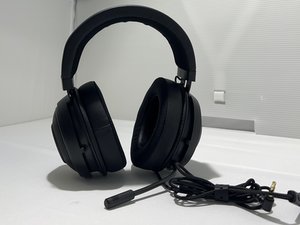
Razer Kraken 헤드폰에서 소리가 나지 않는다면 Aux 코드가 소리를 재생하는 기기에 완전히 연결되었는지 확인하세요. 게이밍 헤드셋의 경우, 단순히 Aux 코드를 뽑았다가 다시 연결하는 것만으로도 오디오 문제가 해결되는 경우가 있습니다.
머리띠가 머리에 느슨하게 맞음
머리띠가 머리에 단단히 고정되지 않습니다.
늘어나거나 느슨해진 머리띠
머리띠가 머리에 단단히 고정되지 않는다면 이어컵을 아래로 당기거나 위로 밀어 길이를 다시 조절해 보세요. 그래도 해결되지 않는다면 이어컵 트랙을 따라 이물질이 끼어 있을 수 있습니다.

팀

University of Memphis, Team 3-5, Lane Fall 2022 University of Memphis, Team 3-5, Lane Fall 2022 회원
UM-LANE-F22S3G5
4 회원들
안내서 12개를 작성함

댓글 0개