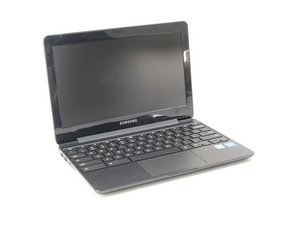
기기가 켜지지 않음
기기를 켜려고 할 때 아무런 반응이 없습니다
기기가 충전되지 않음
콘센트에 연결하여 기기가 충전되는지 확인하세요. 가능하다면 평소 사용하는 전원 케이블이 손상되었을 수 있으므로 다른 전원 케이블을 사용해 보세요.
참고: 충전 포트 옆에 작은 파란색 표시 등이 있습니다. 이 등이 켜져 있는지 확인하여 기기가 충전 중인지 파악할 수 있습니다.
소프트웨어 오작동
기기의 전력이 부족한 것이 아니라면 다시 켜기 위해 하드 리셋을 수행해야 할 수도 있습니다. 이 작업으로 일부 데이터와 설정이 손실될 수 있으므로 마지막 수단으로만 사용하세요.
- 전원 버튼을 10초 동안 눌러 기기가 완전히 꺼졌는지 확인하세요.
- 기기가 꺼지면 새로고침 키(숫자 4 키 위)와 전원 키를 동시에 10초 동안 누르세요.
- 키에서 손을 떼세요. 기기가 여전히 시작되지 않으면 전원 키를 한 번 더 누르세요.
배터리 고장
충전식 배터리의 수명은 유한합니다. 배터리가 충전 상태를 유지할 수 없게 되면 교체해야 합니다.
마더보드 고장
Chromebook의 마더보드를 교체해야 할 수도 있습니다. 데이터가 마더보드에 저장되므로 이 작업 시 모든 저장된 데이터가 삭제됩니다. 다만, Google 또는 클라우드 서비스에 저장된 데이터는 영향을 받지 않습니다.
디스플레이가 너무 어둡거나 완전히 검은색임
전원 표시 등이 켜져 있거나 소리가 나는 것을 보아 기기가 켜져 있는 것은 분명하지만, 화면이 너무 어둡거나 완전히 검은색입니다
밝기 설정이 너무 낮음
밝기 설정이 너무 낮아 단순히 조절이 필요할 수 있습니다.
1. 키보드 상단 열의 여덟 번째 키(큰 태양 모양 아이콘)를 눌러 밝기를 높이세요.
스크린 고장
기기를 연결하고 충전 포트 왼쪽의 표시 등이 켜져 있는지 확인하세요. 전원 표시 등이 작동하고 Chromebook을 HDMI로 외부 스크린에 연결했을 때 화면이 나온다면, 스크린이 고장 났을 수 있습니다.
배터리가 충전되지 않음
충전기가 Chromebook을 충전하지 못하고 더 이상 충전 표시 등에 불이 들어오지 않습니다
Chromebook이 꺼진 상태에서 충전되지 않는 경우와 배터리가 방전되어 충전되지 않는 경우, 두 가지 시나리오가 가능합니다.
충전기 고장
- 먼저 다른 기기를 연결하여 콘센트가 제대로 작동하는지 확인하세요.
- 또한 충전기가 더럽지 않은지, 녹거나 손상되지 않았는지 확인하세요.
- 연결했을 때 표시 등에 불이 들어오는지 확인하세요.
배터리 방전
배터리에는 일정 횟수의 사이클만 있습니다. 기기에 전력이 남아 있다면 CROSH를 사용하여 배터리 상태를 확인할 수 있습니다.
- 키보드에서 Control+Alt+T를 누르세요.
- 터미널이 열립니다. 터미널 내에 “battery_test”를 입력하고 엔터를 누르세요.
- 이제 배터리 상태를 백분율로 확인할 수 있습니다. 배터리 상태가 너무 낮으면 더 이상 충전을 유지할 수 없습니다.
기기가 켜지지 않는다면 배터리 수명 주기가 끝났을 수 있습니다. 이 기기의 일반적인 배터리 수명은 300~500 사이클이므로, 배터리가 이 기준을 넘어 성능을 발휘했다면 교체할 시기일 수 있습니다.
포트 고장
충전기를 마더보드에 연결하는 포트가 헐거워졌다면 교체가 필요할 수 있습니다. 충전 포트는 마더보드에 납땜 연결되어 있으므로 수리를 위해서는 전체 마더보드 교체가 필요합니다.
Bluetooth가 연결되지 않음
Chromebook 3에 Bluetooth 스피커를 연결하는 데 어려움을 겪고 있습니다
Bluetooth 오작동
- 먼저 Bluetooth를 껐다가 다시 켜보세요. 두 기기 모두 수행한 후 다시 연결해 보세요. 연결을 시도하는 동안 기기들이 적절한 범위(1.5미터 이내) 내에 있는지 확인하세요.
- 그래도 작동하지 않으면 기기를 재시작해 보세요.
- Chromebook에서 기존 Bluetooth 연결을 삭제하여 다른 기기가 다시 검색되도록 할 수도 있습니다.
- 그래도 실패하면 기기 하드 리셋을 수행해 보세요. 이 작업으로 데이터와 설정 기본값이 손실될 수 있습니다.
Bluetooth 비호환성
모든 Bluetooth 기기가 동일하게 만들어진 것은 아닙니다. 두 기기 모두 Bluetooth Smart를 사용하지 않는지 확인하세요. 이전 버전의 Bluetooth와 호환되지 않을 수 있습니다.
트랙 패드가 오작동하거나 전혀 작동하지 않음
트랙 패드가 반응하지 않거나, 입력한 것과 다르게 마우스가 움직이거나, 입력 없이도 마우스가 제멋대로 움직입니다
트랙 패드가 오염됨
먼지나 이물질이 트랙 패드에 끼어 기능을 방해하고 있을 수 있습니다.
- 트랙 패드에 눈에 보이는 먼지나 이물질이 없는지 확인하세요. 있다면 마른 천으로 닦아내세요.
- Escape 키를 여러 번 누르세요.
- 트랙 패드 위에서 손가락으로 드럼을 치듯 10초간 두드리세요
트랙 패드 고장
트랙 패드가 고장 났다면 교체가 필요할 수 있습니다. 교체 결정을 내리기 전에 다음 단계를 시도해 보세요:
- Chromebook을 재시작하세요. Chromebook을 껐다가 다시 켜면 됩니다.
- Chromebook 하드 리셋을 수행하세요. Chromebook을 끈 다음 전원 키와 새로고침 키(숫자 4 키 바로 위)를 동시에 10초 동안 누르세요.
- Chromebook의 계정을 삭제했다가 다시 추가해 보세요. 그래도 해결되지 않는다면 트랙 패드를 교체해야 할 시기일 수 있습니다.



댓글 1개
how do i put it in recovery mode? every time i try it to enter recovery it just goes to black screen but I've confirmed the screen works and there is no brightness on recovery. PLEASE HELP!!!
SebiaBall - 답글 공유