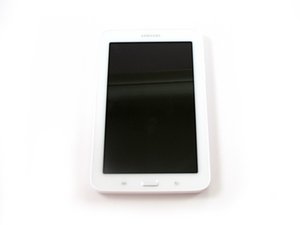
태블릿 전원이 켜지지 않음
기기에 어떤 조치를 취해도 전원이 켜지지 않습니다.
전원 버튼 길게 누르기
이 방법으로 해결되지 않으면 다음 단계를 진행하세요.
충전 포트 이물질
기기가 켜지지 않을 때 가장 간단한 해결책은 마이크로 USB 충전 포트에 이물질이 없는지 확인하는 것입니다. 이물질은 배터리 충전 문제를 일으킬 수 있습니다. 포트를 육안으로 확인하여 이물질이나 다른 외부 물체가 없는지 확인하세요. 포트 내부에 이물질이 발견되면 부드럽게 바람을 불어내거나 이쑤시개를 사용하여 제거하세요. 이물질을 제거하면 충전 케이블을 연결했을 때 기기가 정상적으로 충전될 것입니다. 이 방법으로도 해결되지 않으면 마더보드를 교체해야 합니다. 마더보드 교체 안내서를 참고하세요.
충전기 고장
또 다른 간단한 해결책은 배터리 충전기가 고장 나지 않았는지 확인하는 것입니다. 평소 사용하는 충전기 대신 다른 마이크로 USB 충전기를 사용하여 확인할 수 있습니다. 기기가 충전될 때까지 시간을 두고 전원을 켜 보세요. 다른 충전기로도 해결되지 않으면 해당 충전기를 다른 기기에 사용하여 충전 여부를 확인하세요. 다른 기기에서 작동한다면 충전기 문제가 아닙니다. 이 경우 배터리 문제일 수 있으므로 교체가 필요할 수 있습니다. 배터리 교체 안내서를 참고하세요.
마이크로 USB 포트 고장
위의 해결책으로도 해결되지 않는다면 마이크로 USB 포트 문제일 수 있습니다. 그렇다면 포트 교체가 필요할 수 있습니다. 마더보드 교체 안내서를 참고하세요.
디스플레이 고장
기기 전원은 켜지지만 화면에 아무것도 표시되지 않으면 디스플레이 교체 안내서를 참고하세요.
마더보드 불량
위의 해결책으로도 해결되지 않는다면 마더보드 문제일 수 있습니다. 마더보드 교체 안내서를 참고하세요.
태블릿이 로고 화면에서 멈춤
소프트 리셋
소프트 리셋은 저장된 데이터를 삭제하지 않습니다. 먼저 기기가 꺼질 때까지 전원 버튼을 길게 누르세요. 몇 초간 기다린 후, 기기가 다시 켜질 때까지 전원 버튼을 길게 누르세요.
소프트웨어 문제
경고 - 이 옵션은 기기에 저장된 모든 개인 데이터를 삭제하므로, 최후의 수단으로만 사용하세요!
기기 전원이 꺼진 상태에서 음량 높이기 버튼, 홈 버튼, 전원 버튼을 동시에 "recovery mode(복구 모드)"가 표시될 때까지 길게 누르세요. 기기에 여러 옵션이 표시됩니다. 볼륨 버튼을 사용하여 목록을 스크롤하고 "Wipe data/factory reset(데이터 삭제/공장 초기화)"을 선택하세요. 전원 버튼을 눌러 선택을 확인하세요. "yes—delete all user data(예—모든 사용자 데이터 삭제)"를 선택하세요. 전원 버튼으로 이 옵션을 확인한 다음 "reboot system now(지금 시스템 재부팅)"를 선택하세요. 전원 버튼을 다시 눌러 옵션을 확인하세요. 이 방법으로도 해결되지 않으면 마더보드를 교체하세요. 마더보드 교체 안내서를 참고하세요.
태블릿 과열
태블릿이 지나치게 뜨거운 경우.
소프트 리셋
소프트 리셋은 저장된 데이터를 삭제하지 않습니다. 먼저 기기가 꺼질 때까지 전원 버튼을 길게 누르세요. 몇 초간 기다린 후, 기기가 다시 켜질 때까지 전원 버튼을 길게 누르세요.
배터리 불량
기기가 계속 과열된다면 배터리 결함일 수 있습니다. 배터리 교체 안내서를 참고하세요.
태블릿 작동 속도 저하
애플리케이션 문제
가끔 앱이 비정상적으로 작동할 수 있습니다. 기기 전원을 껐다 켜서 재설정하세요.
실행 중인 애플리케이션 종료
재설정으로 해결되지 않으면 앱 활동 모니터를 다운로드해 보세요. 비정상적으로 작동하는 앱(사용하지 않을 때 높은 사용량을 보이는 앱)을 찾으면 해당 애플리케이션을 종료하세요.
애플리케이션 삭제
종료한 앱이 여전히 태블릿 속도를 저하시킨다면 애플리케이션을 삭제하세요. 설정 애플리케이션으로 이동하여 앱 정보를 누르고 삭제(Uninstall)한 다음 확인을 누르세요.
기기가 최신 소프트웨어로 업데이트되었는지 확인
설정 애플리케이션 내의 시스템 업데이트 페이지로 이동하세요. 그다음 기기 소프트웨어, 지금 확인을 차례로 누르세요. 업데이트가 있다면 안내에 따라 설치하세요.
마더보드 고장
이 방법으로도 해결되지 않으면 마더보드가 작동하지 않는 것일 수 있습니다. 마더보드 교체 안내서를 참고하세요.
태블릿 소리가 나지 않음
소프트웨어 문제
소프트웨어 문제로 인해 소리가 나지 않을 수 있습니다. 태블릿 소프트웨어를 완전히 복원하여 소프트웨어 문제가 아닌지 확인하세요.
스피커 또는 헤드폰 고장
사용 중인 헤드폰 문제인지 확인하세요. 다른 기기에 연결해 보고, 거기서도 작동하지 않는다면 다른 헤드폰을 사용해 보세요. 스피커 문제라고 생각된다면 스피커 연결이 정상적인지 확인하세요. 여전히 소리가 나지 않는다면 기기 스피커 문제일 수 있습니다. 스피커 교체 안내서를 참고하세요.
헤드폰 잭 고장
헤드폰 관련 위의 조치로 해결되지 않는다면 헤드폰 잭을 교체해야 할 수 있습니다. 그래도 해결되지 않으면 마더보드 교체가 필요할 수 있습니다. 마더보드 교체 안내서를 참고하세요.

팀

USF Tampa, Team 11-1, Cheng Spring 2016 USF Tampa, Team 11-1, Cheng Spring 2016 회원
USFT-CHENG-S16S11G1
4 회원들
안내서 72개를 작성함

댓글 9개
My Samsung Galaxy Tab 3 Lite uses English & then other languages that I do not understand. Nor do I understand how this happen. Can you please advice me as what to do? It seems to preform quite well with the exception of the languages other the American English
dbreest21 - 답글 공유
Hi my Samsung galaxy tab 3liteSM-T110 battery is always running down to quickly and I have turned apps off and turned wife off when not using it but it stills runs down faster than it should do
Paul Bell - 답글 공유
My Samsung comes up with message. "Unfortunately, Samsung keyboard has stopped.
Ann boyce - 답글 공유
My tablet will not take front screen photos. How do I fix This? Other comments answers GUY WHO FAST LOOSING POWER TURN ON LOW POWER MODE AND TURN DOWN UR BRIGHTNESS
Lanie Landavere - 답글 공유
guy with keyboard problems goto settings and keyboard and u probably haveclots of languages on by mistake or other keyboard guy must have turned it off
Lanie Landavere - 답글 공유