학생-기여 위키
자사 교육 프로그램의 멋진 학생들이 이 위키를 만들었습니다.
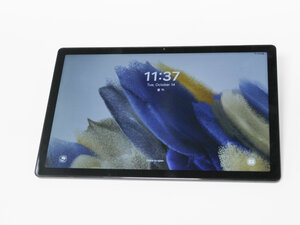
Samsung Galaxy Tab A8의 작동 속도가 느려지거나 앱 실행이 어렵고, 반응이 없는 경우 이 페이지의 해결 방법을 확인해 보세요.
강제 재시작 필요
- 전원 버튼을 길게 눌러 화면에 “전원 끄기” 또는 “다시 시작”과 같은 옵션이 나타나게 합니다.
- “다시 시작”을 선택하고(필요한 경우 두 번 탭해야 할 수 있습니다) 기기가 완료될 때까지 기다립니다.
- 성능에 변화가 없으면 대신 “전원 끄기”를 선택하고(필요한 경우 마찬가지로 두 번) 기기가 완전히 꺼질 때까지 기다립니다.
- 삼성 로고가 화면에 나타날 때까지 전원 버튼을 길게 누릅니다. 이것을 “강제 재시작”이라고 하며 성능 속도를 개선할 수 있습니다.
- 과정이 완료될 때까지 기다린 후 기기 성능이 개선되었는지 확인해 보세요.
배터리 부족
배터리 사용 시간 및 전력 공급은 기기 성능에 영향을 줄 수 있습니다.
- 충전 케이블이 손상되었거나 오래되지 않았는지 확인하고 필요하면 교체하세요.
- 케이블 유형을 확인하세요. 기기가 정상적으로 충전되려면 반드시 USB-C(Type C) 케이블을 사용해야 합니다.
- 기기에서 절전 모드를 사용하는 경우 성능이 느려질 수 있습니다. 설정을 변경하려면:
- 화면 상단에서 아래로 쓸어내립니다.
- “절전 모드”를 선택 해제합니다. (중앙에 삼각형이 있는 배터리 모양 아이콘입니다.) 절전 모드는 배터리 전력을 절약하지만, 배터리 사용량을 최적화하기 위해 성능을 저하시킵니다.
마더보드 고장
다른 모든 방법을 시도해도 해결되지 않는다면 마더보드 문제일 가능성이 높습니다.
- 모든 데이터를 다른 저장 장치에 백업하고 공장 초기화를 수행하세요. 방법은 다음과 같습니다:
- 기기 전원을 완전히 끕니다.
- “전원 끄기”가 나타날 때까지 전원 버튼을 누릅니다.
- “전원 끄기”를 두 번 선택합니다.
- 그런 다음 Android 복구 화면이 나타날 때까지 전원 버튼과 볼륨 버튼(위쪽)을 동시에 길게 누릅니다.
- 볼륨 버튼을 사용하여 “Wipe data/Factory reset”으로 이동하고 전원 버튼을 눌러 선택합니다.
- “yes”를 선택합니다.
- “reboot system now”를 선택하여 과정을 완료합니다.
- 기기 전원을 완전히 끕니다.
- 그래도 작동하지 않으면 마더보드를 교체하세요.

팀

Utah Tech University, Team 1-3, McMurrin Fall 2025 Utah Tech University, Team 1-3, McMurrin Fall 2025 회원
UTAHTECH-MCMURRIN-F25S1G3
3 회원들
안내서 60개를 작성함

댓글 0개