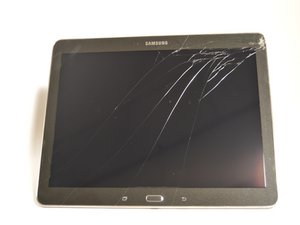
이 문제해결 안내서는 모델 번호 SM-T520NZKAXAR인 Samsung Galaxy Tab Pro 10.1을 위한 것입니다. 다음은 태블릿에서 발생할 수 있는 일반적인 문제와 이를 해결할 수 있는 가능한 방법입니다.
터치스크린이 반응하지 않음
전면 패널이 반응하지 않으며 교체가 필요합니다.
더러워진 터치스크린
터치스크린에 시간이 지나며 쌓였을 수 있는 기름기, 때, 먼지, 보풀이 없는지 확인하세요. 터치스크린이 손가락 접촉을 감지할 수 있도록 손이 깨끗한지 확인하세요. 문제가 지속되면 전면 스크린을 교체해야 합니다.
방전되었거나 결함이 있는 배터리
기기의 배터리가 충전되어 있는지 또는 부족한지 확인하세요. 기기가 충전된 상태인데 전원 버튼을 눌러도 켜지지 않는다면, 배터리가 방전되었거나 고장 났을 수 있으며 교체가 필요할 수 있습니다. 배터리 교체 안내서를 여기에서 확인하세요.
디스플레이 불량
디스플레이 불량으로 인해 기기가 켜지지 않을 수 있습니다. 스크린에 금이 가지 않았는지 확인하세요. 기기를 귀에 대면 낮은 윙윙거리는 소리가 들려야 합니다. 기기는 작동하는 것 같지만 아무것도 보이지 않는다면, 디스플레이 불량일 수 있으며 교체가 필요합니다.
태블릿이 켜지지 않음
기기 전원이 켜지지 않습니다.
디스플레이 불량
디스플레이 불량으로 인해 기기가 켜지지 않을 수 있습니다. 스크린에 금이 가지 않았는지 확인하세요. 기기를 귀에 대면 낮은 윙윙거리는 소리가 들려야 합니다. 기기는 작동하는 것 같지만 아무것도 보이지 않는다면, 디스플레이 불량일 수 있으며 교체가 필요합니다.
방전되었거나 결함이 있는 배터리
기기의 배터리가 충전되어 있는지 또는 부족한지 확인하세요. 기기가 충전된 상태인데 전원 버튼을 눌러도 켜지지 않는다면, 배터리가 방전되었거나 고장 났을 수 있으며 교체가 필요할 수 있습니다. 배터리 교체 안내서를 여기에서 확인하세요.
결함이 있는 충전기
충전기를 꽂았을 때 기기에 충전 중 표시가 나타나는지 확인하세요. 나타나지 않는다면 충전기가 결함이 있을 가능성이 있습니다. 다른 충전기나 어댑터로 기기를 충전해 보아 현재 사용하는 충전기가 문제인지 확인하세요. 충전 포트나 배터리가 원인일 가능성도 있습니다.
결함이 있는 충전 포트
태블릿의 충전 포트가 어떤 방식으로든 막혀 있지 않은지 확인하세요. 포트 통로가 깨끗하며 먼지, 오물, 보풀이 없는지 확인하세요. 배터리와 충전기가 정상인데도 작동하지 않는다면, 충전 포트가 결함이 있어 충전기로 전원을 공급하지 못하는 것입니다. 충전 포트를 교체해야 할 수 있습니다.
결함이 있는 마더보드
위의 모든 해결 방법이 작동하지 않는다면, 마더보드에 결함이 있어 교체가 필요할 수 있습니다. 마더보드 교체 안내서를 여기에서 확인하세요.
태블릿에서 소리가 나지 않음
기기에서 소리가 출력되지 않습니다.
헤드폰 불량 / 오디오 잭 불량
기기 외부에서 문제가 발생했을 수 있습니다. 헤드폰 없이 볼륨이 작동하는지 확인한 다음, 헤드폰을 연결하고 볼륨을 다시 확인하세요. 헤드폰의 오디오 잭이 고장 났을 경우 소리가 작게 나오거나 아예 들리지 않을 수 있습니다.
스피커 막힘
태블릿의 스피커가 어떤 방식으로든 막혀 있지 않은지 확인하세요. 스피커 통로가 깨끗하며 먼지나 오물이 없는지 확인하세요.
결함이 있는 스피커
먼저 스피커가 올바르게 연결되어 있는지, 스피커를 연결하는 배선이 찢어지거나 끊어지지 않았는지 확인하세요. 스피커가 올바르게 연결되었는데도 소리가 나지 않는다면, 결함이 있을 수 있으므로 교체가 필요합니다.
소프트웨어 문제
소프트웨어 문제가 원인일 수 있으며 기기 초기화가 필요할 수 있습니다. 먼저 기기의 전원 버튼을 8초 이상 길게 눌러 기기가 꺼질 때까지 기다리는 소프트 리셋을 시도해 보세요. 그런 다음 기기를 다시 켜세요.
문제가 지속되면 복원을 통해 해결할 수도 있지만 사용자 데이터가 삭제되므로 시도하기 전에 컴퓨터에 저장해 두세요. 태블릿을 복원하려면 메뉴로 이동하여 설정을 클릭하세요. 그런 다음 '백업 및 초기화', '기기 초기화', '모두 지우기'를 차례로 클릭하세요.
그래도 작동하지 않으면 다른 방법을 사용할 수 있습니다. 먼저 태블릿을 끄세요. 그런 다음 음량 높이기 버튼, 홈 버튼, 전원 버튼을 동시에 누르세요. '복구 모드 메뉴'라는 검은색 화면이 나타납니다. 음량 버튼을 사용하여 스크롤하고 전원 버튼으로 선택하여 '데이터 지우기/공장 초기화(wipe data/factory reset)' 옵션을 선택하세요. 그런 다음 '모든 사용자 데이터 삭제'를 선택하세요. 마지막으로 전원 버튼을 사용하여 '지금 시스템 재부팅(reboot system now)' 옵션을 확인하세요.
결함이 있는 마더보드
위의 모든 해결 방법이 작동하지 않는다면, 마더보드에 결함이 있어 교체가 필요할 수 있습니다. 마더보드 교체 안내서를 여기에서 확인하세요.
전면 카메라가 작동하지 않음
기기의 전면 카메라가 작동하지 않습니다.
카메라 고장 또는 배선 결함
먼저 태블릿이 꺼진 상태가 아닌지 확인하세요. 그런 다음 카메라를 살펴보고 금이 갔거나 부러졌는지 확인하세요. 만약 그렇다면 기기의 카메라나 배선에 결함이 있을 수 있으며 교체가 필요합니다. 카메라 교체 안내서를 여기에서 확인하세요.
소프트웨어 문제
소프트웨어 문제가 원인일 수 있으며 기기 초기화가 필요할 수 있습니다. 먼저 기기의 전원 버튼을 8초 이상 길게 눌러 기기가 꺼질 때까지 기다리는 소프트 리셋을 시도해 보세요. 그런 다음 기기를 다시 켜세요.
문제가 지속되면 복원을 통해 해결할 수도 있지만 사용자 데이터가 삭제되므로 시도하기 전에 컴퓨터에 저장해 두세요. 태블릿을 복원하려면 메뉴로 이동하여 설정을 클릭하세요. 그런 다음 '백업 및 초기화', '기기 초기화', '모두 지우기'를 차례로 클릭하세요.
그래도 작동하지 않으면 다른 방법을 사용할 수 있습니다. 먼저 태블릿을 끄세요. 그런 다음 음량 높이기 버튼, 홈 버튼, 전원 버튼을 동시에 누르세요. '복구 모드 메뉴'라는 검은색 화면이 나타납니다. 음량 버튼을 사용하여 스크롤하고 전원 버튼으로 선택하여 '데이터 지우기/공장 초기화(wipe data/factory reset)' 옵션을 선택하세요. 그런 다음 '모든 사용자 데이터 삭제'를 선택하세요. 마지막으로 전원 버튼을 사용하여 '지금 시스템 재부팅(reboot system now)' 옵션을 확인하세요.
결함이 있는 마더보드
위의 모든 해결 방법이 작동하지 않는다면, 마더보드에 결함이 있어 교체가 필요할 수 있습니다. 마더보드 교체 안내서를 여기에서 확인하세요.
후면 카메라가 작동하지 않음
기기의 후면 카메라가 작동하지 않습니다.
카메라 고장 또는 배선 결함
먼저 태블릿이 꺼진 상태가 아닌지 확인하세요. 그런 다음 카메라를 살펴보고 금이 갔거나 부러졌는지 확인하세요. 만약 그렇다면 기기의 카메라나 배선에 결함이 있을 수 있으며 교체가 필요합니다. 카메라 교체 안내서를 여기에서 확인하세요.
소프트웨어 문제
소프트웨어 문제가 원인일 수 있으며 기기 초기화가 필요할 수 있습니다. 먼저 기기의 전원 버튼을 8초 이상 길게 눌러 기기가 꺼질 때까지 기다리는 소프트 리셋을 시도해 보세요. 그런 다음 기기를 다시 켜세요.
문제가 지속되면 복원을 통해 해결할 수도 있지만 사용자 데이터가 삭제되므로 시도하기 전에 컴퓨터에 저장해 두세요. 태블릿을 복원하려면 메뉴로 이동하여 설정을 클릭하세요. 그런 다음 '백업 및 초기화', '기기 초기화', '모두 지우기'를 차례로 클릭하세요.
그래도 작동하지 않으면 다른 방법을 사용할 수 있습니다. 먼저 태블릿을 끄세요. 그런 다음 음량 높이기 버튼, 홈 버튼, 전원 버튼을 동시에 누르세요. '복구 모드 메뉴'라는 검은색 화면이 나타납니다. 음량 버튼을 사용하여 스크롤하고 전원 버튼으로 선택하여 '데이터 지우기/공장 초기화(wipe data/factory reset)' 옵션을 선택하세요. 그런 다음 '모든 사용자 데이터 삭제'를 선택하세요. 마지막으로 전원 버튼을 사용하여 '지금 시스템 재부팅(reboot system now)' 옵션을 확인하세요.
결함이 있는 마더보드
위의 모든 해결 방법이 작동하지 않는다면, 마더보드에 결함이 있어 교체가 필요할 수 있습니다. 마더보드 교체 안내서를 여기에서 확인하세요.

팀

USF Tampa, Team 3-4, Eyestone Fall 2015 USF Tampa, Team 3-4, Eyestone Fall 2015 회원
USFT-EYESTONE-F15S3G4
3 회원들
안내서 0개를 작성함

댓글 4개
I can not get my WiFi turn back on it keeps saying out of range
jsgro20032003 - 답글 공유
Concerning users with WiFi issues....
Something else that owners of these models may experience, worth adding here.
Quick specs on my issue: Android 4.4.2, KitKat, July 2014 kernel, T5200XXUANG1 build (Australian); I put that in this post in case it ever helps anyone visiting the forums. Again, this is a Samsung Galaxy TabPro 10.1, model SM-T520.
My unit would only barely pick up my home router & Galaxy S5 phone wifi hotspot. It was also not picking up any nearby neighborhood wireless router & there are a ton of them. Since I hadn't removed the back yet & thought perhaps unplugging battery from motherboard may help, opened back & EUREKA! The actual physical wifi card cable was UNPLUGGED! Unclear how that would have happened but now I know why it was in such good shape & the eBay seller was letting it go so cheap.
So, certainly remove the back cover & physically inspect the unit. Amazingly, it's not always the OS, software, or router settings to blame.
Eternal Worth - 답글 공유
Replaced my battery now will not work unless plugged in any suggestions
Tom Guertin - 답글 공유
Mine never, I say *never* received a single update, changed the battery, and screen led lighting stopped working… (screen worked, could see the text with torchligh, it was just the panel lights) No more samsung for me, no…
IronMan - 답글 공유