학생-기여 위키
자사 교육 프로그램의 멋진 학생들이 이 위키를 만들었습니다.
전원이 켜지지 않음
랩톱이 반응하지 않으며 전원이 켜지지 않습니다.
전원 어댑터 불량
배터리가 방전된 경우 충전기가 기기를 충전하지 못할 수 있습니다. 어댑터가 연결되어 있는지 확인하세요. 그래도 작동하지 않으면 케이블을 뽑았다가 다시 연결해 보세요. 문제해결 페이지의 '배터리가 충전되지 않음' 부분을 참조하세요.
배터리 불량/방전
충전기를 랩톱에 다시 연결하세요. 랩톱이 충전기에 연결되었을 때만 작동한다면, 배터리가 방전되었거나 충전을 유지하지 못하는 상태입니다. 배터리에 결함이 있는 경우 이 [http://placeholder|수리 안내서]를 사용하여 교체를 고려해 보세요.
오디오 왜곡
랩톱에서 나오는 오디오 소리가 이상하거나 아예 소리가 나지 않습니다.
헤드폰 잭 헐거움
헤드폰이 완전히 연결되었는지 확인하세요. 여전히 오디오가 반응하지 않으면 헤드폰을 뽑았다가 다시 연결해 보세요. 볼륨이 낮춰져 있거나 꺼져 있지 않은지 확인하세요.
오디오 출력 설정 오류
랩톱 오디오가 스피커가 없는 장치로 출력되고 있을 수 있습니다. 제어판에서 소리 설정을 검색하여 확인할 수 있습니다. 소리 설정을 클릭하면 창이 나타납니다. 재생 탭에서 시스템이 오디오를 수신하는 모든 장치를 나열합니다. 원하는 출력 장치를 선택하고 어떤 장치가 작동하는지 테스트해 보세요.
참고: 어떤 장치가 반응하는지 확인하려면 오디오를 재생해야 할 수도 있습니다.
이퀄라이저 설정 불균형
일부 컴퓨터에는 이퀄라이저 설정으로 알려진 오디오 출력 설정을 조정할 수 있는 소프트웨어가 내장되어 있습니다. Windows에서 '라우드니스 이퀄라이제이션' 옵션을 검색해 보세요. Realtek 오디오 드라이버가 설치된 PC의 경우 이 설정은 장치의 기본 최대 볼륨보다 소리를 키워줍니다. 다만 모든 오디오 드라이버가 이퀄라이제이션을 지원하는 것은 아닙니다.
비디오 왜곡
비디오 이미지 상태가 좋지 않습니다(변색, 흐림 또는 왜곡됨).
해상도 설정 오류
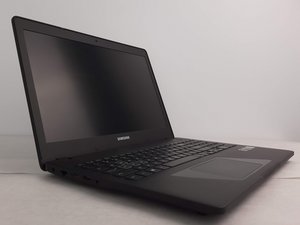
Samsung Odyssey의 화면 해상도는 Full HD(1920 x 1080)입니다. 랩톱이 잘못된 해상도로 작동 중일 수 있습니다. 이를 해결하려면 바탕 화면을 마우스 오른쪽 버튼으로 클릭하고 하단의 "디스플레이 설정"을 선택한 뒤, "해상도" 탭에 1920 x 1080이 설정되어 있는지 다시 확인하세요.
과열
랩톱이 불편할 정도로 뜨거워지거나 알림 없이 꺼집니다.
냉각 팬 먼지
랩톱 전원을 끄고 플러그를 뽑으세요. 외부 케이싱을 분리한 다음 배터리를 제거하세요. 면봉이나 더스트 블로워를 사용하여 조심스럽게 팬을 청소하세요.
환기 불량
랩톱을 열고 냉각 팬을 점검하세요. 팬이 눈에 띄게 손상되었거나 회전하지 않는다면 교체가 필요합니다. 이와 관련된 안내서는 [http://placeholder|여기]에서 찾을 수 있습니다.
발열 문제
이러한 해결 방법으로도 CPU 온도가 낮아지지 않는다면 더 이상 할 수 있는 조치는 많지 않습니다. Samsung Odyssey는 약간 따뜻하게 작동하는 경향이 있습니다. 외부 랩톱 쿨러를 구입하거나 랩톱을 충분히 식힌 후 사용을 재개하는 것을 고려해 보세요.
키보드 반응 없음
물리적 키보드로 타이핑을 해도 화면에 원하는 결과가 나타나지 않습니다.
키 끼임
타이핑 중 먼지나 액체 같은 이물질이 키 아래에 쌓이면 키가 눌리기 어렵거나 완전히 고정될 수 있습니다. 먼지 제거제, 압축 공기, 또는 키보드 청소용 슬라임(있는 경우)을 사용하여 키를 청소하면 해결될 수 있습니다.
청소 후에도 문제가 해결되지 않는다면 기계적인 결함일 수 있습니다. 이 경우 손상된 키를 교체하는 것이 가장 좋습니다.
키 빠짐
키가 빠져 사용 중 불편을 겪고 있다면, 빠진 키를 교체할 수 있습니다.
배터리가 충전되지 않음
전원을 연결했음에도 기기가 충전되지 않거나, 완전히 방전된 상태에서 충전이 되지 않습니다.
충전 포트 손상
충전 포트가 손상된 경우, 가장 쉬운 해결 방법은 iFixit 수리 [http://placeholder|안내서]를 사용하여 손상된 부품을 교체하는 것입니다.
충전기 오작동
플러그가 기기의 충전 포트에 잘 맞고 다른 플러그들도 문제없이 연결된다면, AC/DC 컨버터(코드의 블록 부분)에 있는 표시등이 켜져 있는지 확인하세요. 불이 들어오지 않는다면 충전기가 고장 났을 가능성이 크므로 새 충전기를 구입해야 합니다.
배터리 불량
배터리에 결함이 있다면 배터리를 제거하고 교체하는 것이 가장 좋은 방법입니다. 이 [http://placeholder|안내서]를 통해 도움을 받으세요.
화면 어두움
시동 후 랩톱 소리는 들리지만 화면이 검게 유지되거나 사용할 수 없는 상태입니다.
디스플레이 비활성화
밝기가 가장 낮게 설정되어 있지 않은지 다시 확인하세요. Function(Fn) 키와 F3 키를 동시에 눌러 디스플레이 밝기를 높일 수 있습니다(길게 누르면 밝기가 최대로 설정됩니다).
그렇지 않은 경우 랩톱이 프레젠테이션 모드일 수 있습니다. Windows 키와 P 키를 동시에 누르세요. 한 번 더 누르면 랩톱이 원래 설정으로 돌아옵니다. 기기가 다른 모니터 입력을 감지하지 못하면, 기기는 자동으로 원래 화면을 기본 출력 장치로 사용하게 됩니다.
디스플레이 파손
화면이 깨지거나 손상된 경우 디스플레이 패널을 교체해야 합니다. 화면 교체에 관한 [http://placeholder|안내서]를 확인하세요.
반응 속도 저하
랩톱이 기본적인 작업을 처리하는 데 평소보다 너무 오래 걸립니다.
시작 로딩 지연
대부분의 경우 불필요한 부하가 작업 속도 저하의 원인입니다. 이 경우 Control(CTRL), Shift, Escape(ESC) 키를 동시에 눌러 작업 관리자를 여세요. 창의 "시작 앱" 탭으로 이동하세요. 랩톱을 켤 때마다 업데이트 및 시작 절차를 실행하는 모든 앱이 표시됩니다. 정기적으로 사용하지 않는 앱을 사용 안 함으로 설정하면 재시작 후 더 빠른 속도를 경험할 수 있습니다.
특정 클라이언트가 업데이트를 제때 완료하지 못하더라도 걱정하지 마세요. 인터넷에 연결된 상태에서 다음에 열 때 다시 업데이트될 것입니다. 시작 후에도 문제가 지속되면 다음 문제해결 단계를 참조하세요.
프로세서 과부하
Control(CTRL), Shift, Escape(ESC) 키를 동시에 누르세요. 작업 관리자로 이동하여 CPU를 가장 많이 차지하는 작업을 확인하세요. 해당 작업을 선택하고 "작업 끝내기"를 클릭하여 프로세스를 중단하세요. 그래도 해결되지 않으면, 백그라운드에서 실행 중일 수 있는 사용하지 않는 불필요한 프로그램을 제거하여 랩톱의 공간을 확보하는 것이 좋습니다.


댓글 5개
Great guide. Any idea what the best way to check inside is, to see if the built-in webcam is disconnected?
Maya - 답글 공유
Machine will not power on. LED light will show green when plugged in, blue on battery, but machine will not power on.
batemanp - 답글 공유
I have the same problem as batemanp….if anyone has any idea for help please do. Thank you, Drdon999888@gmail.com
Don Rosenski - 답글 공유
Need help on how I will replace my back led light cleozppy7@gmail.com
Cleophas Ochako - 답글 공유
Mine seems to power on but won’t display anything even with hdmi plugged into display
Scorpio - 답글 공유