학생-기여 위키
자사 교육 프로그램의 멋진 학생들이 이 위키를 만들었습니다.
오디오 왜곡
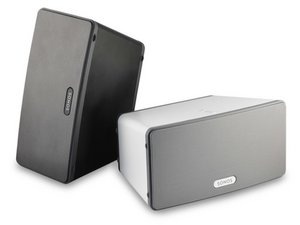
Sonos Play:3를 통해 재생되는 소리가 왜곡되거나, 들리지 않거나, 노이즈가 섞여 있습니다.
미드레인지 드라이버 소리 왜곡
저음이나 고음 없이 기기에서 고음역대의 소리만 출력된다면, 전원 코드를 몇 초간 뽑았다가 다시 연결해 보세요. 이 방법으로 문제가 해결되지 않으면, 스피커가 마더보드에 단단히 연결되어 있는지 확인하고 느슨해진 배선이 없는지 점검하세요. 연결이 확실하다면 미드레인지 스피커가 손상되었을 수 있습니다. 미드레인지 스피커 교체 안내서에서 결함이 있는 스피커를 교체하는 방법과 배선 상태를 확인하는 방법을 확인할 수 있습니다.
트위터 스피커 소리 왜곡
기기에서 고음역대의 소리가 출력되지 않는다면, 전원 코드를 몇 초간 뽑았다가 다시 연결해 보세요. 이 방법으로 문제가 해결되지 않으면, 스피커가 마더보드에 단단히 연결되어 있는지 확인하고 느슨해진 배선이 없는지 점검하세요. 연결이 확실하다면 트위터 스피커가 손상되었을 수 있습니다. 트위터 스피커 교체 안내서에서 결함이 있는 스피커를 교체하는 방법과 배선 상태를 확인하는 방법을 확인할 수 있습니다.
내부 부품 유격
스피커 내부의 부품이 느슨해지면 원치 않는 진동이 발생할 수 있습니다. 접착제로 고정되어야 할 부품이 스피커 내부에서 떨어졌는지 확인하세요.
기기 전원이 켜지지 않음
Sonos Play:3의 전원이 켜지지 않습니다. 기기 전원은 버튼 보드의 희미한 흰색 불빛으로 표시됩니다. 기기에는 전원 버튼이 없습니다.
전원 어댑터 결함
전원 코드가 스피커와 벽면 콘센트에 모두 제대로 연결되어 있는지 확인하세요. 그래도 기기가 켜지지 않는다면(컨트롤 버튼 옆의 흰색 불빛으로 확인), 전원 어댑터를 교체해야 할 수 있습니다.
버튼 눌림 현상
패널의 컨트롤 버튼이 눌리지 않거나 누른 상태로 고정되어 있습니다.
이물질 끼임
버튼 아래에 먼지나 이물질이 쌓여 한쪽 위치에 고정될 수 있습니다. 먼저 부드러운 천으로 닦아내 보세요. 그래도 해결되지 않는다면 스피커 케이스에서 버튼을 분리하여 청소해 보세요. 교체 안내서 링크를 아래에 첨부합니다.
라우터 연결 불가
기기의 유선/무선 연결이 약하거나 연결되지 않습니다.
약한 라우터 신호
라우터에서 신호를 제대로 받을 수 없는 경우, 라우터를 재설정하거나 전원을 끄세요. 10초 후에 다시 켜보세요. 이 방법으로도 해결되지 않으면 인터넷 서비스 제공업체(ISP)에 문의하여 문제를 진단받으세요.
무선 간섭
무선 연결은 벽이나 주변의 자성을 띤 기기에 의해 영향을 받을 수 있습니다. Sonos가 두꺼운 벽이나 여러 방을 통과하여 신호를 보내지 않도록 하세요. 이는 와이파이 신호 불량의 원인이 됩니다. 간섭이 심한 것 같다면 기기를 라우터 가까이로 옮기세요. 또한 연결 성능 향상을 위해 휴대폰이나 컴퓨터 같은 기기를 Sonos 기기에 더 가까이 가져오세요.
또한 라우터와 Sonos는 서로 다른 채널을 사용해야 합니다. Sonos 기기가 1번 채널에 있다면 라우터는 6번이나 11번 채널에 있어야 합니다. Sonos 기기가 11번 채널에 있다면 라우터는 1번이나 6번 채널에 있어야 합니다.
Sonos Control을 사용하는 경우, 다음 단계에 따라 무선 채널을 변경하세요:
1) Music 버튼을 눌러 음악 메뉴로 이동합니다. 2) 시스템 설정 -> 고급 설정(Advanced Settings)을 선택합니다. 3) 무선 채널(Wireless Channel)을 선택하여 채널을 변경합니다.
PC 또는 Mac용 Sonos Controller를 사용하는 경우, 다음 단계를 따르세요:
1) 파일(File) -> 환경설정(Preferences)을 선택합니다(Macintosh의 경우 Sonos -> 환경설정(Preferences)). 2) 고급(Advanced) 탭으로 이동합니다. 3) 무선 채널(Wireless Channel)을 선택하여 채널을 변경합니다.
이더넷 연결 불량
먼저 벽에서 케이블을 뽑았다가 몇 초 후에 다시 연결해 보세요. 기기가 라우터에서 최소 30cm 이상 떨어져 있는지 확인하세요. 연결이 개선되지 않는다면 이더넷 케이블에 문제가 있을 수 있습니다.
Bridge는 작동하지만 라우터에 연결할 수 없음
먼저 Play:3를 재부팅하세요. 전원 코드를 뽑고 10초간 기다린 후 다시 연결하고, 약 1분 정도 기다려 기기가 시작되도록 하세요. 여전히 사용할 수 없는 상태라면 아래의 소프트웨어 연결 문제 섹션에서 네트워크 확인을 계속 진행하세요.
일상적인 연결 수정 방법으로 공장 초기화를 하는 것은 피하세요. Sonos는 문제해결을 위한 공장 초기화를 권장하지 않습니다. 초기화를 수행하면 등록 정보, 'My Sonos'에 저장된 콘텐츠 및 구성된 콘텐츠 서비스가 삭제되기 때문입니다. 초기화는 소유권을 이전하거나 설치 과정 중 Sonos 앱에서 특별히 요청하는 경우에 적절할 수 있습니다.
이러한 절차와 단계의 차이점에 대해서는 이 Sonos 재부팅 및 공장 초기화 안내를 참고하세요.
소프트웨어 연결 문제
기기에서 스피커를 찾을 수 없거나 연결할 수 없습니다.
Sonos 컨트롤러를 실행 중인 기기가 올바른 네트워크에 연결되지 않았을 수 있음
와이파이 네트워크에 다시 연결해야 합니다. 기기의 설정 -> 와이파이(WiFi)로 이동하여 와이파이를 껐다가 다시 켜보세요.
라우터가 홈 네트워크로 데이터를 올바르게 전송하지 못하고 있을 수 있음
전원 케이블을 30초 동안 뽑았다가 다시 연결하여 라우터를 재시작하세요. 여전히 홈 네트워크에 연결되지 않는다면, 이더넷 케이블을 사용하여 Sonos 제품을 라우터에 일시적으로 연결한 후 Sonos 컨트롤러로 다시 연결을 시도하세요.
Sonos Play:3에 전원이 공급되지 않을 수 있음
위의 '기기 전원이 켜지지 않음' 섹션을 참조하세요.

팀

Cal Poly, Team 25-6, Maness Spring 2016 Cal Poly, Team 25-6, Maness Spring 2016 회원
CPSU-MANESS-S16S25G6
4 회원들
안내서 84개를 작성함

댓글 7개
https://en.community.sonos.com/wireless-...
John nonono - 답글 공유
My Sonos will not connect and I've tried all troubleshooting solutions to no avail.
shirley_wilson_porter - 답글 공유
My Sonos Play3 is showing on my network but is not working
Patrick Thomson - 답글 공유
If I look up my router on my iPhone, I can see the Sonos on the network, however the Player3 does not function..
Have I missed some thing?
Patrick Thomson - 답글 공유
Chsnged router, Sonos 3 reports it can connect but “isnt uptodate” so it won't? Wonder how many signed off on that user journey. The units been offline for less than a week - buts out of date how?
K Fisher - 답글 공유