학생-기여 위키
자사 교육 프로그램의 멋진 학생들이 이 위키를 만들었습니다.
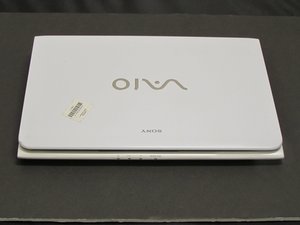
Sony Vaio SVE111B11L 노트북
참고: 모든 Sony Vaio SVE111B11L 부품, 소프트웨어 또는 기기 드라이버는 Sony 고객 서비스를 통해 찾을 수 있습니다. 부품 번호, 기기 요구 사양 또는 원하는 업그레이드 항목별로 확인할 수 있습니다. 모든 부품이나 드라이버는 Sony로부터 직접 구매하거나, Sony 고객 서비스에서 제공하는 번호를 사용하여 Amazon과 같은 제3자 판매처에서 주문할 수 있습니다.
컴퓨터 전원이 켜지지 않음
노트북이 반응하지 않거나 전원이 켜지는 징후가 전혀 없습니다.
배터리 녹음
배터리가 배터리 포트에 제대로 장착되어 있는지 확인하세요. 장착되어 있다면, 배터리를 제거한 상태에서 충전 어댑터가 작동하는지 확인하세요. 충전 어댑터가 연결된 상태에서 노트북 전원이 정상적으로 켜져야 합니다. 과열이 계속되면 고객 지원 센터에 문의하거나 대체 배터리를 구입하세요. 새 배터리를 받으면 제자리에 정확히 장착되었는지 확인하며 배터리 포트에 넣으세요.
배터리 결함
충전 어댑터가 연결되어 있고 충전 표시등이 켜져 있는지 확인하세요. 충전 어댑터가 노트북에 제대로 연결되어 있는지 확인하세요. 충전 시간과 관계없이 어댑터가 연결되어 있을 때만 노트북 전원이 켜진다면, 배터리에 결함이 있는 것입니다. 배터리 교체를 참고하세요.
키보드/키가 반응하지 않음
키보드의 키가 반응하지 않거나 파손 또는 분실된 것처럼 보입니다.
키보드 결함
키보드의 키가 노트북에서 입력되지 않는다면 소프트웨어 오류 때문일 수 있습니다. 이 경우 Sony 고객 지원 센터에서 드라이버를 받아 설치하세요. 이렇게 해도 문제가 해결되지 않으면 키보드 전체에 결함이 있을 수 있습니다. Sony 고객 지원 센터에 문의하여 부품이나 부품 번호를 확인한 후 키보드 어셈블리를 교체하세요.
키가 반응하지 않음
키를 눌러도 반응하지 않으면 물리적인 키 아래에 무언가 끼어 있을 수 있습니다. 이 문제를 해결하려면 키 아래에 이물질이 있는지 확인하세요. 키 아래 부분을 닦아내야 할 수도 있습니다. 충분히 깨끗해지면 키를 다시 제자리에 끼우세요. 그래도 반응이 없다면 키보드 어셈블리를 교체하세요.
키 분실
키보드의 키가 없습니다. 키 또는 전체 키보드 어셈블리를 교체하세요.
키보드 녹음
키보드가 녹았다면 배터리와 팬을 확인하세요. 정상적으로 작동하는지 확인하고, 그렇지 않다면 배터리나 팬을 교체하세요. 정상 작동을 확인한 후, 새 키보드 어셈블리를 주문하세요.
컴퓨터 화면이 켜지지 않음, 화면이 나오지 않음
컴퓨터 화면이 켜지지 않으며 화면에 아무런 이미지도 나타나지 않습니다.
블루 스크린
컴퓨터에 블루 스크린이 표시되면 배터리와 충전 어댑터를 확인하세요. 문제가 계속되면 대체 스크린으로 교체하세요.
전원 불안정
디스플레이를 물리적으로 움직일 때 화면이 켜졌다 꺼졌다 한다면, 컴퓨터와 화면 사이에 이물질이 있는지 확인하세요. 문제가 계속되면 커넥터를 확인하세요. 추가적인 문제가 발생하면 스크린을 교체하세요.
스크린 녹음
스크린이 왜곡되거나 녹은 것처럼 보이면 배터리와 냉각 팬을 확인하고 문제를 바로잡으세요. 문제가 계속되면 스크린을 교체하세요.
디스플레이 비활성화
스크린이 비활성화되거나, 눈에 띄게 파손되었거나, 힌지에서 분리되었다면 스크린이나 힌지를 교체하세요.
HDMI/VGA 포트가 감지되지 않음
비디오 출력 포트가 컴퓨터에서 인식되거나 감지되지 않습니다.
포트 연결 느슨함
마더보드와의 연결을 확인하세요. 연결 상태가 정상이라면 포트나 마더보드 교체를 고려하세요. 기기의 포트가 헐겁거나 커넥터가 눈에 띄게 파손된 경우 HDMI/VGA 포트를 교체하세요.
드라이버 결함
드라이버가 설치되지 않았다면 제품 사이트나 고객 서비스 사이트로 이동하여 드라이버를 받으세요.
화면 이미지가 왜곡됨
화면 이미지가 왜곡되거나, 흐릿하거나, 변색되었습니다.
해상도 설정 오류
컴퓨터가 잘못된 해상도로 작동 중일 수 있습니다. 이 문제를 해결하려면 바탕 화면을 마우스 오른쪽 버튼으로 클릭하고 “화면 해상도”를 선택하여 해상도 설정을 다시 확인하세요. 또는 “Fn” 버튼을 누른 상태에서 “F4”를 눌러 해상도를 변경할 수도 있습니다. 그러면 작은 메뉴가 나타나며 여기서 올바른 해상도를 선택할 수 있습니다.
오래된 비디오 드라이버
특정 동영상이 깜빡이거나, 흐릿하게 보이거나, 잘못된 색상으로 변한다면 가장 가능성이 높은 원인은 오래된 비디오 드라이버입니다. 비디오 드라이버를 업데이트하려면 운영 체제의 올바른 버전을 확인한 뒤 해당 비디오 드라이버를 다운로드하세요.
기기 과열
작업 도중 알림 없이 컴퓨터가 무작위로 꺼집니다.
통풍구 또는 팬의 먼지
통풍구나 팬에 먼지나 다른 이물질이 많이 끼어 있으면 컴퓨터가 과열될 수 있습니다. 이를 해결하려면 압축 공기를 사용하여 통풍구와 팬의 먼지를 조심스럽게 불어내세요.
연결 부위의 서멀 페이스트 부족
방열기와 프로세서 사이의 접촉이 원활하지 않을 수 있습니다. 팬을 교체하려면 냉각 팬 교체 안내서를 확인하세요. 이는 보통 서멀 페이스트가 부족하거나 두 부품 사이에 공기가 들어가서 발생합니다. 이를 해결하려면 기존 서멀 페이스트를 완전히 닦아내고 프로세서 중앙에 새 서멀 페이스트를 적당량 바르세요. 방열기를 다시 제자리에 조심스럽게 밀어 넣고 나사를 조여 고정하세요.
컴퓨터가 부팅되지 않음
컴퓨터 전원이 켜지지 않으며 아무런 소리도 들리지 않습니다.
배터리 과열로 인한 마더보드 녹음
전원 어댑터와 배터리가 제대로 연결되어 있어도 컴퓨터 전원이 켜지지 않습니다. 마더보드를 육안으로 확인하세요. 마더보드에 균열이 있거나, 변색되었거나, 검은 줄이 있거나, 타는 냄새가 난다면 마더보드에 결함이 있다는 신호일 수 있습니다. 적절한 교체용 마더보드를 찾으세요(업그레이드 고려). 마더보드 교체 안내서에 따라 교체하세요.
과도한 열로 인한 커넥터 파손 (마더보드 정상)
마더보드에 이상이 없는 것으로 보인다면 전원 공급 장치와의 연결을 확인하세요. 납땜 연결이나 커넥터가 파손된 경우 다시 납땜하거나 커넥터를 교체하세요.

팀

iFixit, Team S1-G1, Weber Summer 2018 iFixit, Team S1-G1, Weber Summer 2018 회원
FIX-WEBER-SU18S1G1
5 회원들
안내서 396개를 작성함

댓글 0개