
첫 번째 단계
아래의 시간이 더 걸리는 해결 방법을 시도하기 전에, 기본적인 사항부터 확인해 보세요.
- 기기를 재시작하세요. 특히 최근에 재시작한 적이 없다면 더욱 필요합니다. 오랜 시간 사용으로 발생한 사소한 오류나 버그를 해결할 수 있습니다.
- 운영 체제(OS) 내에서 수행하려면 Steam 버튼을 누른 다음 전원 > 재시작으로 이동하세요.
- 또는 전원 버튼을 3초간 길게 눌러 재시작할 수 있습니다.
- 필요한 경우 강제 종료를 수행할 수 있습니다. 전원 버튼을 10초 동안 길게 누르세요.
- 업데이트를 확인하세요:
- Steam 버튼을 누르세요.
- 사이드바에서 시스템을 클릭하세요.
- 업데이트 확인을 선택하세요. 업데이트가 발견되면 설치하라는 메시지가 표시됩니다.
- 상단 가장자리에 있는 통풍구 그릴을 육안으로 검사하세요. 팬에서 나오는 공기가 배출되는 곳입니다.
- 공기 흐름이 원활한지 확인하세요(공기가 나오는 것이 느껴지나요?).
- 외부에서 보기에 먼지가 많거나, 팬 소리는 들리는데 공기 흐름이 느껴지지 않는다면 내부 먼지 섹션으로 바로 이동하세요.
구버전 소프트웨어 사용
이미 언급했지만 다시 한번 강조합니다. 팬 소음에 대한 초기 불만 중 일부는 소음을 해결하기 위해 특별히 배포된 여러 패치 덕분에 완화되었습니다. 운영 체제 조정 외에도 업데이트를 통해 Steam Deck의 팬 곡선을 조정할 수 있는 기능이 추가되었습니다.
- 이 설정은 시스템 메뉴 하단에 있습니다.
- 원래의 팬 곡선, 새로운 기본 팬 곡선, 또는 사용자 정의 팬 곡선 중 하나를 선택할 수 있습니다.
높은 작업 부하
Steam Deck으로 선택한 설정에서 처리할 수 있는 수준보다 그래픽 요구 사양이 높은 게임을 플레이하고 싶어지는 것은 거의 불가피한 일입니다. 아니면 한계를 시험해보고 싶을 수도 있죠. 컴퓨터에 과도한 작업을 시키면 발생하는 추가적인 열을 보상하기 위해 팬 속도가 높아집니다.
- 더 가벼운 게임을 실행해 보고 팬 소음이 줄어드는지 확인하세요.
- 플레이 중인 게임의 그래픽 설정을 낮추세요. 그래픽이 이전만큼 보기 좋지는 않겠지만, Steam Deck의 성능이 향상되고 팬이 과도하게 회전할 필요가 줄어들 수 있습니다.
내부 먼지
데스크톱 컴퓨터와 마찬가지로, Steam Deck도 먼지가 쌓일 수 있습니다. 이는 뜨거운 공기를 배출하려는 시스템의 흐름을 막을 수 있습니다. 내부 온도가 높으면 팬 속도가 올라갑니다. 이는 시스템이 정상보다 높은 온도를 보상하려는 시도입니다.
- 후면 커버를 분리하고 압축 공기를 사용하여 내부를 깨끗이 청소하세요.
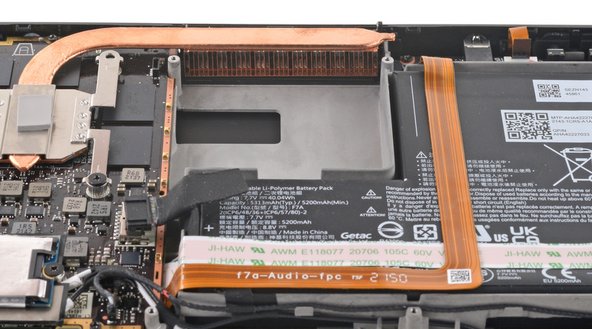
- 방열기의 핀에 접근하려면 팬을 제거해야 할 수도 있습니다. 뜨거운 공기가 이동할 때 먼지가 함께 빠져나가다가 이곳에 걸릴 수 있습니다.
설치된 팬 유형
출시 직후 팬의 소음 수준과 팬에서 발생하는 소음의 품질에 대해 논란이 있었습니다. 초기 구매자들은 생산 효율을 높이기 위해 Steam Deck 생산 과정에서 두 개의 서로 다른 공급업체로부터 팬을 공급받았다는 점을 지적했습니다. 이 중 한 종류의 팬이 일부 사용자가 불만을 제기한 "윙윙거리는 소음"의 원인으로 지목되었습니다.
- 일부 생산 분량에는 Huaying 팬이 사용되었습니다. 리뷰를 위해 발송된 초기 유닛에는 Huaying 팬이 포함되어 있었습니다. 이 팬은 일반적으로 더 선호되는 제품입니다. 소음이 더 적고 소리도 더 듣기 좋다고 알려져 있습니다.
- 두 번째 종류는 Delta 제품입니다. Delta 팬은 소음 크기나 불쾌한 윙윙거림에 대해 더 많은 불만이 제기되었습니다.
이제 설정 > 시스템 > 모델/일련번호에서 Steam Deck의 팬 유형 및 기타 부품을 확인할 수 있습니다. 이곳은 제조된 기기의 모든 구성 부품 목록과 소싱 가능한 모든 부품의 일련번호를 확인할 수 있는 곳입니다.
Delta 팬을 사용 중이라면 Huaying 팬으로 교체하는 것이 소음을 줄이는 데 도움이 될 수 있습니다.
팬 고장
기기가 깨끗하고 방열기에 이상이 없음을 확인했다면, 팬 자체가 완전히 정상적으로 작동하는지 확인하세요.
- 팬에서 나는 소리에 집중해 보세요. 후면 커버를 제거한 상태에서 수행하는 것이 가장 좋습니다. 덜덜거리는 소리, 딸깍거리는 소리나 이전에는 없던 새로운 소리가 나나요? 아니면 계속 최고 속도로 돌아가나요?
- 덜덜거리거나, 웅웅거리는 등의 비정상적인 팬 소음은 팬 부품의 마모로 인해 발생합니다. 팬은 현대적인 컴퓨터 기기 내부에서 유일하게 움직이는 부품인 경우가 많으며 오랜 기간 높은 속도로 회전합니다.
- 또한 팬이 최고 속도로만 작동할 경우에도 소음이 클 수 있습니다. Steam Deck 팬에는 속도 조절을 위해 커넥터에 핀이 하나 더 있습니다. 팬이 최고 속도로만 작동한다면 이는 메커니즘 고장을 나타내는 것일 수 있습니다.
- 팬에서 비정상적인 큰 소음이 난다면 교체하세요. 설치 후 새 팬으로 문제가 해결되었는지 확인하세요.
- 팬 교체 후에도 소음이 계속된다면, 정말로 팬이 소음의 원인인지 다시 확인하세요.


댓글 1개
Ok so, the sticker that keeps correct pathway for the air flow from the fan to the silver case enclosure (the part that needs to be removed in-order to access the SSD compartment & or CPU. Well that sticker that is pretty much a barcode but it plays a important role in keeping the temps properly maintained. I need this part how can I get it? It's just a sticker?
sgtkickazzttv - 답글 공유