학생-기여 위키
자사 교육 프로그램의 멋진 학생들이 이 위키를 만들었습니다.
화면이 켜지지 않음
시계가 반응하지 않거나 켜지지 않습니다.
충전기 결함
기기가 켜지지 않고 화면이 계속 검은색으로 유지된다면, 화면이 켜지지 않는 근본적인 원인은 충전기 결함일 수 있습니다. 충전기 결함 여부를 확인하려면 시계를 충전기에 연결해야 합니다. 시계가 켜지면 계속 충전되도록 두십시오. 시계를 충전기에 연결했는데도 화면이 계속 검은색이라면 충전기 교체를 고려해 보세요.
케이스 파손
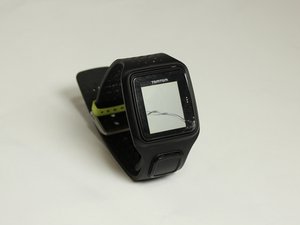
외부 화면에 금이 갔거나 심하게 긁혔거나, 뿌옇게 보이거나, 화면 아래에 물이 들어간 경우 화면이 켜지지 않는 근본적인 원인은 시계 케이스가 물리적으로 파손되었기 때문일 수 있습니다. 시계 케이스 교체를 고려해야 합니다. 전면 케이스라고도 불리는 외부 화면을 이 안내서를 사용하여 교체하세요.
화면 반응 없음
외부 화면은 멀쩡해 보이는데 충전이나 버튼 누름에 반응이 없다면, 화면이 켜지지 않는 근본적인 원인은 화면 반응이 없기 때문일 수 있습니다. 따라서 화면을 교체해야 할 수도 있습니다. 화면 교체 방법을 알아보려면 이 안내서를 사용하세요.
배터리 방전
화면에 금이 가거나 손상된 징후가 없다면, 화면이 켜지지 않는 근본적인 원인은 배터리 자체가 방전되었기 때문일 수 있습니다. 이는 아무리 충전해도 시계가 켜지지 않거나 충전 상태가 유지되지 않음을 의미합니다. 이 안내서를 사용하여 배터리를 교체해야 합니다.
GPS 신호 끊김
GPS가 위치를 잡지 못합니다.
시계 위치가 잘못됨
GPS 기능이 신호를 반복적으로 잡았다가 금방 잃어버린다면, GPS 신호 끊김의 근본적인 원인은 시계가 손목에 잘못 착용되었기 때문일 수 있습니다. 시계 화면이 위를 향하게 하고 버클을 손목 안쪽에 단단히 고정했는지 확인해야 합니다. 시계가 낡아서 손목에서 계속 헐거워진다면 새 밴드 구매를 고려하세요. 새 밴드를 구한 후 이 안내서를 사용하여 교체 방법을 알아보세요.
위치 방해 요소
화면 왼쪽 하단에 “기다려 주세요(Please Wait)” 또는 GPS 아이콘이 계속 깜박인다면, GPS 신호 끊김의 근본적인 원인은 건물이나 나무 같은 요소가 위치 정보를 방해하기 때문일 수 있습니다. 이 경우 GPS가 현재 위치를 찾을 수 없습니다. 이를 해결하려면 주변에 높은 건물이나 나무가 거의 없는 개방된 장소로 이동해 보세요. 가만히 멈춰 서서 약 45초 정도 기다립니다. 그래도 GPS가 위치를 찾지 못하면 이 안내서를 사용하여 GPS 부품 교체를 고려해 보세요.
GPS 부품 고장
GPS 기능을 선택해도 반응이 없거나 개방된 장소로 이동했는데도 위치를 찾지 못한다면, GPS 신호 끊김의 근본적인 원인은 GPS 부품이 고장 났기 때문일 수 있습니다. 이는 부품 자체가 오작동하고 있으므로 교체가 필요함을 의미합니다. GPS 부품 교체 방법은 이 안내서를 참조하세요.
시계가 휴대폰 앱/My Sports에 연결되지 않음
시계가 진행 상황을 추적하지 못하거나 휴대폰 앱/My Sports 계정이 오늘 성과를 다운로드하지 못하는 경우.
도크/USB 포트 연결 불량
시계가 MySports 앱에 연결되지 않는 또 다른 근본적인 원인은 도크나 USB 포트에 제대로 연결되지 않았기 때문일 수 있습니다. 이는 시계가 충전 도크에 올바르게 꽂히지 않아 충전되지 않음을 의미합니다. 컴퓨터의 USB 포트 커넥터와 시계의 도크 위치를 포함하여 시계와 충전기의 모든 연결 상태가 올바른지 다시 확인하세요.
앱/MySports 또는 시계 업데이트 필요
휴대폰 앱이나 MySports에 연결할 수 없는 근본적인 원인은 시계와 MySports 계정을 모두 업데이트해야 하기 때문일 수 있습니다. MySports와 MySports 앱에서 계정을 반드시 업데이트해야 합니다. 그래야 시계가 최신 상태로 유지되어 저장된 진행 상황을 온라인 프로필로 다운로드할 수 있습니다. 시계를 업데이트하지 않으면 앱/MySports에 연결되지 않으며 작동이 느려집니다. 스마트폰에서 MySports 앱을 사용하기 전에 컴퓨터를 사용하여 시계를 MySports 계정에 먼저 연결해야 한다는 점을 유의하세요. 이는 한 번만 수행하면 됩니다.
시계를 충전기에 연결한 상태에서 휴대폰 앱이나 컴퓨터의 MySports 페이지에서 업데이트를 확인하세요. 시계를 업데이트하려면 MySports 계정에 로그인한 상태에서 충전 도크에 연결한 다음, 표시되는 업데이트 항목을 클릭하세요.
시계를 업데이트하는 또 다른 방법은 시계의 시계 화면에서 아래로 이동하여 설정 화면을 열고 Phone을 선택한 다음 오른쪽으로 이동하는 것입니다. Sync(동기화)를 선택하세요. 자동 업로드가 꺼져 있는 경우 위나 아래로 이동하여 자동 업로드를 켜세요.
계속되는 배터리 부족
시계 배터리가 빨리 소모되거나 충전되지 않습니다.
짧은 배터리 사용 시간
배터리는 정상적으로 충전되지만 빨리 소모된다면, 계속되는 배터리 부족 현상의 근본적인 원인은 추가 기능이 배터리를 소모하여 배터리 사용 시간이 짧아졌기 때문일 수 있습니다. 배터리 수명을 회복하려면 백라이트, 야간 모드, 운동 중 추가 센서 등 배터리를 과도하게 사용하는 불필요한 기능을 끄는 것을 고려하세요.
충전기 결함
시계나 화면이 켜지지 않는다면 계속되는 배터리 부족의 근본적인 원인은 충전기 결함일 수 있습니다. 이를 확인하려면 시계를 충전 스테이션에 연결하세요. 화면에 불이 들어오면서 배터리 부족 기호가 표시되어야 합니다. 시계를 연결해도 화면이 켜지지 않으면 화면을 교체해야 합니다. "화면이 켜지지 않음" 섹션을 참조하거나 스크린 교체 안내서로 이동하세요.
배터리 애니메이션이 멈추고 완전히 충전된 배터리 아이콘이 표시되면 완충된 것입니다. 지속적으로 충전한 후에도 계속 배터리 부족 아이콘이 표시된다면 새 충전기 구매를 고려하세요.
계속 충전해도 배터리 방전됨
이미 시계를 충전해 보고 충전기도 교체해 보았다면, 계속되는 배터리 부족의 근본적인 원인은 배터리 자체가 방전되었기 때문일 수 있습니다. 방전된 배터리는 다시 활성화하기 위해 점프 스타트가 필요할 수 있으므로 강제 초기화(Hard Factory Reset)를 시도해 보세요. 강제 초기화를 수행하면 모든 개인 데이터가 지워지며 초기화 후 다시 입력해야 합니다.
- 첫째, 시계를 컴퓨터에 연결하고 MySports Connect가 모든 업데이트를 마칠 때까지 기다리세요.
- 둘째, MySports Connect에서 설정을 확장하세요.
- 셋째, 컴퓨터 화면 하단의 "공장 초기화(Factory Reset)"를 클릭하세요. MySports Connect 창이 닫히더라도 시계에 소프트웨어를 설치하는 동안 시계를 계속 연결된 상태로 두세요. 새 창이 다시 열릴 때까지 계속 연결된 상태를 유지한 다음 화면의 지침을 따르세요.
화면의 지침을 모두 따르면 초기화가 완료됩니다. 그래도 배터리가 계속 소모된다면 이 안내서를 사용하여 배터리 교체를 고려하세요.
버튼 고착/반응 없음
시계 버튼이 전혀 눌리지 않거나, 눌리더라도 화면이 반응하지 않습니다.
버튼/화면 반응 없음
버튼을 눌러도 반응이 없거나 버튼을 눌렀을 때 화면이 반응하지 않는다면, 버튼이 고착되어 화면이 작동하지 않는 근본적인 원인은 버튼/화면 반응이 없기 때문일 수 있습니다. 시계를 재설정하여 화면/버튼 반응을 정상화해야 할 수도 있습니다. 복구 모드 재설정(Recovery Mode reset)을 사용하면 프로필 정보를 삭제하지 않고도 시계를 재설정할 수 있습니다.
복구 모드를 사용하여 시계를 재설정하는 방법은 다음과 같습니다:
- 첫째, 시계를 컴퓨터에 연결하고 MySports Connect가 시계 업데이트를 마칠 때까지 기다린 다음, 시계에서 아래(DOWN) 버튼을 누른 상태를 유지하세요.
- 다음으로 컴퓨터에서 USB 케이블을 분리해야 하지만, 시계에 컴퓨터와 tomtom.com/reset이 연결된 모습이 나타날 때까지 버튼을 계속 누르고 있어야 합니다.
- 그 다음 버튼에서 손을 떼고 USB 케이블을 컴퓨터에 연결하세요. "MySports Connect에서 업데이트(Update in MySports Connect)"를 클릭하세요. 이 마지막 단계로 복구 모드 재설정이 완료됩니다.
참고로 컴퓨터의 USB 포트에 접근하기 어렵다면 시계를 연결하지 않은 상태에서 도크만 컴퓨터에 연결하세요. 그런 다음 시계를 도크에 밀어 넣으면서 시계 화면에서 아래로 이동하세요.
버튼 연결 불량
버튼이 고장/고착되었거나, 외부가 깨졌거나, 금이 갔거나, 분실되었거나, 버튼은 멀쩡한데 내부적으로 배선이 끊겨 화면이 반응하지 않는 경우, 버튼 고착 및 화면 반응 없음의 근본적인 원인은 시계와 버튼의 연결 불량일 수 있습니다. 이를 해결하려면 버튼을 분해했다가 다시 조립하거나 버튼을 완전히 교체할 수 있습니다. 버튼 교체 방법을 알아보려면 여기를 클릭하세요.

팀

Texas Tech, Team S8-G6, Bennett Spring 2017 Texas Tech, Team S8-G6, Bennett Spring 2017 회원
TTU-BENNETT-S17S8G6
4 회원들
안내서 72개를 작성함

댓글 11개
where to buy new buttons for tomtom multi sport cardio
Gopi Annapantula - 답글 공유
Has someone found a reference for the SMD push buttons? I need to replace the left one on my tomtom runner cardio, it is stuck. probably rusted.
Anthony Le merrer - 답글 공유
Why does my Tom Tom keep displaying features list until I touch the screen? I need it to remain on directions screen.
ligginsanthony - 답글 공유
my Tomtom app on my iphone shows different daily steps and weekly totals to what is on the watch ?
richardkingsky - 답글 공유
My GO Basic will not work it is showing a black screen with a picture of a computer and a tom tom with the lead not connecting to the computer ( red X showing at end of lead)
It’s the same in both the car and attached to my computer - Can you help please
Brian Sheppard - 답글 공유