학생-기여 위키
자사 교육 프로그램의 멋진 학생들이 이 위키를 만들었습니다.
컴퓨터가 켜지지 않음
노트북의 전원 버튼을 눌러도 반응이 없고, 켜질 기미가 보이지 않습니다.
배터리 방전
첫 번째 단계는 배터리가 충전되어 있는지 확인하는 것입니다. 컴퓨터가 켜지지 않으면 전원 케이블을 벽면 콘센트에 연결하고 10분 정도 충전을 기다리세요. 그런 다음 전원 버튼을 눌러 켭니다. 배터리가 완전히 충전될 때까지 전원 케이블을 연결된 상태로 두세요.
전원 케이블 결함
전원 케이블이 노트북에 완전히 삽입되었는지, 그리고 전원 케이블이 콘센트에 완전히 꽂혀 있는지 확인하세요.
두 부분 모두 확실하게 연결되어 있는데도 충전 표시등이 켜지지 않는다면 전원 케이블 결함일 수 있습니다. 친구에게 케이블을 빌려 테스트해 보고, 빌린 케이블로 작동한다면 새 전원 케이블 구매를 고려해 보세요.
배터리 결함
전원 케이블이 노트북에 완전히 삽입되었는지, 그리고 전원 케이블이 콘센트에 완전히 꽂혀 있는지 확인하세요.
두 부분 모두 확실하게 연결되어 있는데도 노트북이 전원 케이블이 연결되어 있을 때만 켜진다면 배터리가 불량인 상태입니다.
컴퓨터의 저장 공간 부족
컴퓨터에 파일을 저장하려는데 공간이 충분하지 않습니다.
휴지통이 가득 참
휴지통을 비우면 공간을 빠르게 많이 확보할 수 있습니다. 컴퓨터 홈 화면에서 휴지통 또는 Recycle Bin으로 표시된 아이콘을 마우스 오른쪽 버튼으로 클릭하세요. 휴지통 비우기 또는 Empty Recycle Bin 옵션을 클릭한 다음 예를 클릭하세요.
다운로드 폴더가 가득 참
홈 버튼을 누른 다음 '내 컴퓨터' 탭을 클릭하거나 내 컴퓨터 아이콘을 클릭하여 내 컴퓨터 섹션으로 이동하세요. 그런 다음 다운로드 탭을 클릭하고 다운로드한 파일을 확인하여 필요 없는 파일은 마우스 오른쪽 버튼으로 클릭해 삭제하세요. 삭제 후에는 휴지통에서도 비우는 것을 잊지 마세요!
하드 드라이브 용량 부족
파일을 정리해도 충분한 공간이 확보되지 않는다면, 더 큰 용량의 하드 드라이브로 업그레이드해야 할 때일 수 있습니다. 하드 드라이브 교체 방법을 안내한 저희 안내서를 확인하세요.
소리가 들리지 않거나 왜곡됨
노트북에서 소리가 재생되지 않거나 소리가 왜곡되어 들립니다.
소리가 음소거 상태이거나 너무 작음
간단한 문제일 수 있으니, 들을 수 있을 정도로 충분히 볼륨이 높여져 있는지 확인하세요.
외부 스피커 연결
노트북에 외부 스피커가 연결되어 있지 않은지 확인하세요.
현재 애플리케이션 문제
다른 애플리케이션을 사용해 보세요. 때로는 특정 애플리케이션에만 문제가 발생할 수 있습니다. 다른 애플리케이션에서 음악을 재생해 보고 동일한 문제가 발생하는지 확인해 보세요.
스피커 결함
다른 모든 해결 방법을 시도해도 문제가 해결되지 않는다면 하드웨어 관련 문제일 수 있습니다. 내부 스피커 교체 안내서를 확인하세요.
Wi-Fi가 작동하지 않음
로컬 영역 네트워크나 인터넷에 접속할 수 없습니다.
Wi-Fi 꺼짐
Wi-Fi 어댑터가 비활성화되어 있지 않은지 확인하세요.
네트워크 연결 문제
라우터에 연결 가능한 상태인지 확인하세요. 네트워크 접속을 위해 암호를 입력해야 하는 경우, 올바른 암호를 입력했는지 확인하세요.
화면이 작동하지 않거나 검은색으로 표시됨
배터리 문제
화면이 검은색으로 변하는 가장 흔한 원인입니다. 배터리 충전이 다 되면 컴퓨터가 켜지지 않을 수 있습니다. 전원 케이블을 다시 연결하고 다시 시도해 보세요.
모니터가 절전 모드임
모니터가 절전 모드일 때는 전력을 절약하기 위해 화면이 검은색으로 변합니다. 마우스를 움직이거나 키를 눌러 화면을 다시 활성화하세요. 때로는 전원 버튼을 눌러 컴퓨터를 깨워야 할 수도 있습니다.
키보드가 작동하지 않음
키보드를 입력해도 아무 반응이 없거나 예상치 못한 동작이 발생합니다.
키보드가 오염됨
하나 또는 여러 개의 키가 반응하지 않는다면 면봉을 사용하여 키보드를 조심스럽게 청소해 보세요.
키보드 고장
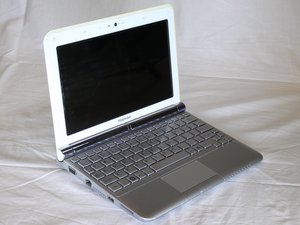
대부분의 키가 작동하지 않는다면 키보드 전체를 교체해야 합니다. Toshiba NB305 키보드 교체 방법을 안내한 저희 안내서를 확인하세요.
트랙 패드가 예상치 못하게 작동함
마우스를 제어하려고 손가락을 움직여도 아무 반응이 없거나 예상치 못한 동작이 발생합니다.
트랙 패드 표면이 오염됨
트랙 패드 표면이 깨끗한지 확인하세요. 이를 확인하려면 먼저 컴퓨터를 끄고 부드러운 수건이나 천으로 트랙 패드를 닦으세요.
트랙 패드 결함
트랙 패드를 청소해도 문제가 해결되지 않는다면 하드웨어 결함일 수 있습니다. 트랙 패드를 새것으로 교체하는 것이 해결책이 될 수 있습니다.

팀

USF Tampa, Team 5-5, Lacy Fall 2016 USF Tampa, Team 5-5, Lacy Fall 2016 회원
USFT-LACY-F16S5G5
3 회원들
안내서 60개를 작성함

댓글 3개
My Toshiba Nb 305 just developed a problem with the keyboard, I can't type anything using the keyboard. What might be the problem?
Edwin Omolo - 답글 공유
لدي مشكلة في الإتصال في شبكة الأنترنت
Mr Ereur - 답글 공유
My Toshiba NB305 -03N
I forgot my password. How do I factory reset with out my password
Jonathan Eagles - 답글 공유