학생-기여 위키
자사 교육 프로그램의 멋진 학생들이 이 위키를 만들었습니다.
마이크가 작동하지 않음
게임을 하는 동안 친구와 대화하기 위해 헤드셋을 사용하고 있지만, 상대방이 내 목소리를 듣지 못합니다.
마이크 위치
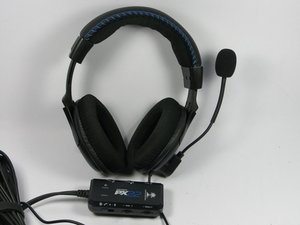
헤드셋에 부착된 마이크를 입 앞쪽으로 약 5-8cm(2-3인치) 정도 회전시켜야 목소리가 가장 잘 캡처됩니다.
느슨한 연결
모든 전선이 제대로 연결되어 있는지 다시 확인하세요. 특히 USB 케이블과 인라인 앰프로 이어지는 케이블을 확인하세요.
인라인 앰프 설정이 올바르지 않음
마이크가 작동하지 않는다면 인라인 앰프와의 연결 문제일 수 있습니다. 인라인 앰프의 마이크 스위치는 켜짐 위치에 있어야 하며, 스위치가 마이크 아이콘과 일렬로 정렬되어야 합니다. 빨간색 LED가 켜지면 마이크가 음소거된 상태이며, 보라색이면 전화 통화 모드입니다. 마이크가 제대로 작동하는지 확인하려면 마이크 모니터 다이얼을 높여 본인의 목소리가 들리는지 확인하세요.
이 문제해결 방법으로 해결되지 않으면 마이크 교체 안내서를 통해 마이크를 교체해야 할 수도 있습니다.
한쪽 귀에서만 소리가 들림
헤드폰의 한쪽에서만 소리가 재생됩니다.
느슨한 연결
모든 전선이 제대로 연결되어 있는지 다시 확인하세요. 여기에는 흰색 및 빨간색 RCA 케이블, USB 케이블, 인라인 앰프로 이어지는 케이블이 포함됩니다.
인라인 앰프 설정이 올바르지 않음
소리가 한쪽에서만 재생된다면 인라인 앰프 문제일 수 있습니다. 인라인 앰프에 보라색 표시등이 나타나면 전화 통화 모드이며 오디오가 변경됩니다. 대개 앰프 설정을 조정해야 하는 경우가 많습니다.
문제해결 후에도 증상이 지속되면 스피커가 결함이 있거나 손상되었을 수 있습니다. 스피커 교체 안내서가 수리에 도움을 드릴 수 있습니다.
컴퓨터에 연결 시 헤드셋 과열
컴퓨터에 헤드셋을 연결했는데 헤드셋과 인라인 앰프가 매우 뜨거워졌습니다.
USB 포트에 너무 많은 장치가 연결됨
USB 포트에 연결된 장치 개수로 인해 컴퓨터에 과부하가 걸리면 헤드셋이 과열될 수 있습니다. 컴퓨터 USB 포트에 연결된 모든 장치를 뽑고 PX22 헤드셋만 연결해 보세요.
컴퓨터가 헤드셋을 제대로 인식하지 못함
헤드셋과 컴퓨터 간의 연결에 오작동이 의심되는 경우, 다른 컴퓨터에 헤드셋을 연결하여 제대로 작동하고 과열되지 않는지 테스트해 보세요.
이 방법으로도 해결되지 않으면 USB 케이블이 고장 났을 수 있습니다. 케이블과 USB 커넥터 주변에 손상이 있는지 확인하세요. iFixit의 컴퓨터 전용 USB 수리 안내서를 찾아 결함이 있는 USB 포트를 수리하거나 교체할 수 있습니다.
하나의 게임기에 여러 헤드셋 사용
하나의 헤드셋을 설정하고 기능을 확인한 후, 다른 장치를 연결하여 둘 다 작동하게 함으로써 동시에 소리를 듣고 대화하려면 어떻게 해야 하나요?
두 번째 헤드셋을 연결할 수 없음
하나의 게임기에 여러 헤드셋을 사용할 수는 있지만, 헤드폰 기능으로만 작동합니다. 채팅 옵션은 한 번에 하나의 헤드셋에만 적용됩니다. PX22는 흰색과 빨간색 RCA 케이블을 사용하여 TV에 설치합니다. 두 전선 모두 수/암 플러그가 양 끝에 있습니다. 색상을 맞춰 한 세트의 전선을 다른 세트에 연결할 수 있습니다. 이렇게 하면 두 헤드셋 모두 게임 오디오를 수신하게 됩니다.
Skype 및 기타 컴퓨터 채팅 프로그램에 연결
Skype나 다른 컴퓨터 프로그램에서 PX22 헤드셋을 사용하는 방법입니다.
오디오가 들리지 않거나 마이크를 통해 컴퓨터로 목소리가 전달되지 않음.
헤드셋의 3.5mm 플러그를 인라인 앰프의 잭에 꽂아야 합니다. 그런 다음 앰프의 플러그를 컴퓨터의 헤드폰 잭에 연결합니다. 앰프의 USB는 컴퓨터의 USB 포트에 연결해야 합니다. 해당되는 경우 Windows 7 또는 Mac 운영 체제에 맞는 절차를 계속 진행하세요.
Windows 7
장치를 컴퓨터에 연결하는 단계를 따른 후, 시작 메뉴로 이동하여 제어판을 선택하세요. 제어판에서 소리를 선택하고 재생 탭에 있는지 확인하세요. Turtle Beach PX22 헤드셋을 마우스 오른쪽 버튼으로 클릭하고 기본 장치로 설정을 선택하여 헤드셋을 기본 재생 장치로 만드세요. 다음으로 녹음 탭으로 이동하여 Turtle Beach PX22 마이크를 마우스 오른쪽 버튼으로 클릭하고 기본 장치로 설정을 선택하세요.
Mac
위 단계에 따라 장치를 컴퓨터에 연결한 후, Apple 메뉴로 이동하세요. Apple 메뉴에서 시스템 환경설정으로 이동한 다음 소리를 선택하세요. 출력 탭에서 Turtle Beach PX22를 기본 스피커로 선택하세요. 입력 탭에서 Turtle Beach PX22를 다시 기본 마이크로 선택하세요.
이 방법들로 해결되지 않으면 다른 문제해결 안내서를 참고하세요. 문제가 지속되면 이어 쿠션, 스피커 또는 마이크 교체 안내서를 확인해야 할 수도 있습니다.

팀

UMass Dartmouth, Team 3-1, Duarte Spring 2015 UMass Dartmouth, Team 3-1, Duarte Spring 2015 회원
UMASSD-DUARTE-S15S3G1
4 회원들
안내서 48개를 작성함

댓글 6개
i can hear people but for some reason they cant hear me if you know how to fix this on the PX22 Please msg me if you have kik = TheRealAusNick
Nick Symes - 답글 공유
I have an issue not listed here. My master volume is being controlled by the chat volume knob instead of the volume knob. Ideas?
Josh Barnes - 답글 공유
Yeah, I'm having that problem too!
Jason French - 답글 공유
I have the same problem. Any solution already?
patriciasengl - 답글 공유
Same problem!
Will Underhill (CoolStudios) - 답글 공유