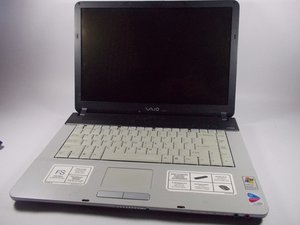
Vaio FS VGRFS640 문제해결
뒷면 커버 제거 방법
1단계:
잠금 장치를 안쪽으로 밀고 배터리를 슬라이드하여 노트북 뒷면에서 배터리를 분리하세요.
배터리 위치 및 언급된 작업 방향이 표시된 사진
2단계:
(번호)개의 고정 나사를 풀어 노트북의 뒷면 커버를 제거하세요.
뒷면 커버의 나사 유형, 번호 및 위치가 표시된 사진
3단계:
뒷면 커버를 고정하고 나사를 가리고 있는 판을 제거하세요. 나사가 제거된 상태에서 슬라이딩 판과 숨겨져 있던 나사를 가리키는 사진
4단계:
노트북 가장자리를 부드럽게 들어 올려 판을 제거하세요. CD/DVD 드라이브가 보이는 판이 제거된 노트북 사진
CD/DVD 드라이브에 오류가 발생할 때 교체하는 방법
1단계:
디스크 드라이브 주변의 (번호)개 고정 나사를 푸세요. (모든 고정 나사에 번호가 매겨진 디스크 드라이브 영역 사진.)
2단계:
디스크 드라이브를 조심스럽게 밀어서 제거하세요. (제거된 디스크 드라이브 사진)
3단계:
디스크 드라이브가 들어가는 영역에 균열, 이물질, 막힘 등 이상이 있는지 확인하세요. (인위적인 장애물이 있을 수 있는 디스크 드라이브 영역 사진.)
4단계:
새 디스크 드라이브나 수리된 디스크 드라이브를 조심스럽게 밀어 넣으세요. (디스크 드라이브가 부분적으로 삽입된 상태에서 밀어 넣을 방향이 화살표로 표시된 사진.)
5단계
디스크 드라이브 주변의 (번호)개 고정 나사를 조이세요. (모든 고정 나사에 번호가 매겨진 디스크 드라이브 영역 사진.)
6단계:
(번호)개의 나사를 조여 뒷면 커버를 고정하는 판을 다시 부착하세요. 나사에 번호가 매겨진 슬라이딩 판을 가리키는 사진.
7단계:
배터리를 슬롯에 밀어 넣고 잠금 장치를 바깥쪽으로 밀어 고정하여 노트북 뒷면의 배터리를 다시 장착하세요. (배터리 위치와 언급된 작업 방향이 표시된 사진.)
배터리 불량 시 대처 방법
CPU가 켜지지 않는다면 배터리가 방전되었을 수 있으므로 배터리 교체를 시도해 보세요.
팬 청소 방법
1단계:
잠금 장치를 안쪽으로 밀고 배터리를 슬라이드하여 노트북 뒷면에서 배터리를 분리하세요. 배터리 위치 및 언급된 작업 방향이 표시된 사진
2단계:
(번호)개의 고정 나사를 풀어 노트북의 뒷면 커버를 제거하세요. 뒷면 커버의 나사 유형, 번호 및 위치가 표시된 사진
3단계:
뒷면 커버를 고정하고 나사를 가리고 있는 판을 제거하세요. 나사가 제거된 상태에서 슬라이딩 판과 숨겨져 있던 나사를 가리키는 사진
4단계:
이전에 숨겨져 있던 나사를 푸세요. 나사를 가리키는 사진
5단계:
노트북 가장자리를 부드럽게 들어 올려 판을 제거하세요. CD/DVD 드라이브가 보이는 판이 제거된 노트북 사진
6단계:
팬 주변의 (번호)개 고정 나사를 푸세요. 모든 고정 나사에 번호가 매겨진 팬 영역 사진.
7단계:
팬을 조심스럽게 제거하세요. 제거된 팬 사진
8단계:
팬의 먼지를 불어내세요.
9단계:
물기가 뚝뚝 떨어지지 않을 정도로 축축한 종이 타월이나 냅킨을 준비하세요. 촉촉한 상태여야 합니다. 물기가 적당한 종이 타월과 그렇지 않은 상태를 비교한 사진.
10단계:
남아 있는 먼지를 닦아내세요. (청소된 팬 사진)
11단계:
팬을 원래 있던 위치에 다시 장착하세요. (팬 사진)
12단계:
팬 주변의 (번호)개 고정 나사를 다시 조이세요.
(모든 고정 나사에 번호가 매겨진 팬 영역 사진.)
13단계:
가장자리를 부드럽게 눌러 판을 다시 덮으세요. (나사가 제거된 상태에서 판이 올바르게 장착된 사진.)
14단계:
모든 나사를 다시 조이세요.
(모든 나사 구멍에 번호가 매겨져 있고 유형별로 색상이 구분된 사진.)
15단계:
하드 드라이브와 메모리 카드를 덮고 있는 작은 판을 교체하세요. (판이 제자리에 위치한 것을 나타내는 사진.)
16단계:
하드 드라이브와 메모리 카드를 덮고 있는 판의 나사를 조이세요. (나사가 조여진 상태를 나타내는 사진.)
17단계:
배터리를 다시 넣고 잠그세요. (배터리와 잠금 장치, 잠그는 방향이 표시된 사진.)
고장 난 키 교체 방법
1단계: 잠금 막대를 제거하고 키보드를 고정하고 있는 나사를 푸세요.
2단계: 마더보드에 연결된 리본 케이블을 뽑으세요. 그런 다음 키보드를 살짝 들어 올려 빼내세요. 마더보드나 다른 부품이 손상되지 않도록 주의하세요.
3단계: 새 키보드를 설치하세요. 새 키보드를 연결한 후 제자리에 끼우고 나사를 조이세요. 마지막으로 잠금 막대를 다시 끼우세요.
4단계: 키보드가 제대로 작동하는지 확인하세요. 리퍼 제품의 경우 키가 불량일 수 있습니다.
노트북 본체의 균열 수리 방법
1단계:
손상된 부위가 깨끗하고 먼지나 들뜬 조각이 없는지 확인하세요.
2단계:
퍼티를 준비하세요. 퍼티는 두 가지 성분이 서로 감겨 있는 원통형으로 되어 있습니다. 일부를 잘라내어 성분을 서로 비벼 섞으세요. 재료에 포함된 화학 물질 때문에 장갑을 착용한 상태로 두 가지 퍼티 성분을 완전히 섞으세요.
3단계:
케이스의 구멍에 퍼티를 단단히 누르고 손가락이나 면도날을 사용하여 케이스 윤곽에 맞게 모양을 잡으세요. 해당 부위를 덮으면 면도날의 평평한 면이나 자의 뒷면을 사용하여 바깥 표면을 압착하고 평평하게 만드세요. 넘친 퍼티는 마르기 전에 종이 타월로 케이스에서 닦아낼 수 있습니다. 그런 다음 1~2시간 동안 그대로 두어 말리세요.
4단계:
손상된 부위에 퍼티를 누르고 바깥 표면을 평평하게 만드세요.
5단계:
마지막으로 마른 부분을 점점 더 고운 사포로 샌딩하고 케이스 색상에 맞춰 도색하세요.
체크리스트
- CD/DVD 드라이브에 오류가 표시되나요?
- 배터리가 방전되었나요?
- 팬에서 소음이 나나요?
- 버튼이 고장 나지 않았는지 확인했나요?
- 노트북 본체에 균열이 있나요?
추가 링크
http://en.wikipedia.org/wiki/Sony_Vaio_F...
http://www.cnet.com/products/sony-vaio-f...
http://www.wikihow.com/Install-a-CD-ROM-...
http://esupport.sony.com/US/p/model-home...

팀

UMass Dartmouth, Team 2-6, Vijaybhaskar Spring 2014 UMass Dartmouth, Team 2-6, Vijaybhaskar Spring 2014 회원
UMASSD-VIJAYBHASKAR-S14S2G6
4 회원들
안내서 36개를 작성함

댓글 0개