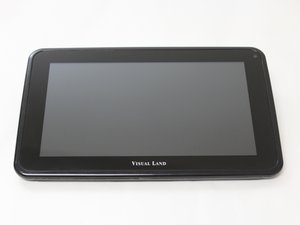
굵은 텍스트== 기기가 와이파이에 연결되지 않음 ==
기기가 와이파이에 연결되어 있지 않아 인터넷에 접속할 수 없습니다.
와이파이 연결이 등록되지 않음
기기가 와이파이 신호원인 라우터에 자동으로 연결되지 않았을 수 있으므로 수동으로 다시 연결해야 할 수 있습니다. 기기의 설정 앱으로 이동하여 와이파이 항목으로 이동하세요. 연결하려는 와이파이 네트워크 이름이 목록에 없다면, 기기가 아닌 와이파이 네트워크 자체의 문제일 가능성이 큽니다. 목록에는 있지만 연결할 수 없는 경우, 와이파이를 껐다가 다시 켜보세요.
신호원에서 너무 멀리 떨어짐
와이파이 신호원에서 너무 멀리 떨어져 있을 수 있습니다. 기기를 와이파이 신호원 가까이로 물리적으로 이동해 보세요. 이렇게 하면 연결이 강화되어 연결 성공 확률이 높아집니다.
기기가 컴퓨터에 연결되지 않음
기기와 컴퓨터가 서로를 인식하지 못합니다.
포트에 먼지가 끼어 있음
포트에 이물질이 있을 수 있습니다. USB와 기기 포트 모두에 바람을 불어 넣어 보세요. 케이블이 올바르게 연결되어 있는데도 연결이 등록되지 않는 경우, 바람을 불어 넣는 것이 도움이 될 수 있습니다.
케이블이 꼬임
케이블이 꼬여 있을 수 있습니다. 케이블을 많이 사용하여 마모되기 시작했다면 꼬인 부분을 풀어 보세요. 이러한 해결책으로도 문제가 해결되지 않으면 새 케이블이 필요할 수 있습니다.
기기가 켜지지 않음
전원 버튼을 얼마나 오래 누르고 있어도 태블릿 화면이 검은색입니다.
배터리가 방전됨
기기가 충전되어 있지 않을 수 있습니다. 기기를 충전해 보세요. 그래도 작동하지 않으면 '기기가 충전되지 않음' 섹션을 확인하세요.
기기 재설정 필요
기기 재설정은 최후의 수단입니다. 아래의 하드 리셋 지침을 사용하여 재설정을 시도하면 모든 데이터가 삭제됩니다.
디스플레이가 파손됨
디스플레이를 교체해야 할 수 있습니다. 이 안내서에 따라 디스플레이를 교체하세요: 디스플레이 교체 안내서.
기기가 충전되지 않음
기기가 전원에 연결되어 있고 배터리가 방전되었는데도 충전 상태가 표시되지 않습니다.
케이블이 완전히 꽂히지 않음
케이블이 완전히 꽂히지 않았을 수 있습니다. 기기의 케이블이 기기와 충전기의 USB 포트에 모두 제대로 꽂혀 있는지 확인하세요.
포트에 먼지가 끼어 있음
포트 안에 미세한 먼지 입자가 들어가 흐름을 방해할 수 있습니다. 케이블이 올바르게 연결되어 있는데도 연결이 등록되지 않는 경우 USB와 기기 포트 모두에 바람을 불어 넣어 보세요.
케이블이 꼬임
케이블이 꼬여 있을 수 있습니다. 케이블을 많이 사용하여 마모되기 시작했다면 꼬인 부분을 풀어 보는 것이 도움이 될 수 있습니다. 이러한 해결책으로도 문제가 해결되지 않으면 새 케이블이 필요할 수 있습니다.
배터리가 파손됨
배터리를 교체해야 할 수 있습니다. 이 안내서에 따라 배터리를 교체하세요: 배터리 교체 안내서.
충전 포트 결함
충전 포트가 헐겁거나 손상되었을 수 있으므로 충전 포트를 재납땜하거나 교체하세요.
앱이 강제 종료됨
하나 이상의 앱이 열리지 않고 강제 종료됩니다.
기기 재시작 필요
기기를 재시작하거나 업데이트해야 할 수 있습니다. 기기를 종료하라는 메시지가 나타날 때까지 전원 버튼을 길게 눌러 보세요. 종료된 후 전원 버튼을 다시 누르세요.
앱이 구버전임
앱이 계속 강제 종료되면 해당 앱을 다시 설치하세요. 가능한 업데이트가 있다면 기기 업데이트도 시도해 보세요. 이러한 해결책으로도 해결되지 않으면 하드 리셋을 시도하세요.
비밀번호를 잊어버림
알 수 없는 비밀번호로 잠겨 있어 기기에 액세스할 수 없습니다.
기기에 액세스할 수 없음
안타깝게도 기기를 재설정하는 방법 외에 잊어버린 비밀번호를 복구할 방법은 없습니다. 하드 리셋 지침을 확인하세요.
앱이 기기 내장 저장소에만 설치됨
기기의 내장 저장소가 가득 찼지만 앱을 더 다운로드하고 싶습니다.
저장 공간 부족
기기의 내장 저장소가 가득 찼고 앱을 추가로 다운로드하고 싶다면, 앱을 제외한 일부 콘텐츠를 내장 저장소에서 SD 카드로 옮겨 공간을 확보해야 합니다.
저장 공간이 더 필요함
남은 저장 공간이 거의 없거나 전혀 없습니다.
기기에 아무것도 추가할 수 없음
기기의 저장 공간이 바닥나고 있습니다. MicroSD 카드가 있다면 MicroSD 슬롯에 삽입하여 추가 저장 공간을 확보하세요.
카메라가 작동하지 않음
카메라로 사진을 찍을 수 없습니다.
카메라가 파손됨
카메라를 교체해야 할 수 있습니다. 이 안내서에 따라 카메라를 교체하세요: 카메라 교체 안내서.
스피커가 작동하지 않음
스피커에서 소리가 출력되지 않습니다.
스피커가 파손됨
스피커를 교체해야 할 수 있습니다. 이 안내서에 따라 스피커를 교체하세요: 스피커 교체 안내서.
하드 리셋
모든 방법을 시도해 보았으며 기기의 개인 데이터가 삭제되어도 괜찮습니다.
옵션 1
태블릿 뒷면의 재설정 버튼을 누르세요.
옵션 2
1.) 시작 화면이 나타날 때까지 음량 버튼과 전원 버튼을 길게 누르세요.
2.) 음량 높이기 버튼을 5번 눌러 복구 메뉴에 액세스하세요.
3.) 음량 높이기 및 음량 낮추기 버튼을 사용하여 선택하고, 전원 버튼을 사용하여 항목을 선택하세요.
4.) 데이터 삭제(wipe data)를 선택하세요.
5.) 지금 시스템 재부팅(reboot system now)을 선택하세요.
옵션 3
재설정 버튼을 수동으로 눌러도 반응이 없고 소프트웨어 재설정도 작동하지 않는다면, 재설정 버튼을 교체해야 할 수 있습니다. 이 안내서에 따라 재설정 버튼을 교체하세요: 재설정 버튼 교체 안내서.

팀

Cal Poly, Team 10-41, Amido Fall 2014 Cal Poly, Team 10-41, Amido Fall 2014 회원
CPSU-AMIDO-F14S10G41
4 회원들
안내서 72개를 작성함

댓글 12개
Tablet blinks off an on will not reset
bradtroy76 - 답글 공유
Hey did u ever get it tablet to working? Mine is still blinking
Mandi Bentley - 답글 공유
I followed the instructions to reset the tablet, but it didn't reset! I need to reset the device so that I can use my password, not the previous owners password. Ugh...!!
SEALO - 답글 공유
I bought mine at a yard sale. It is hooked up to my wifi but I can't download any apps. I am wanting to download Kindle app and a solitaire game.
burgerbites13 - 답글 공유
My Tablet is coming to the screen but wont let me touch it
samuel - 답글 공유